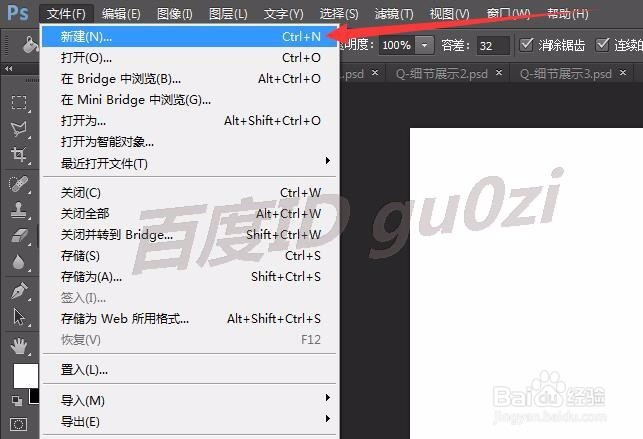
1、打开Photoshop软件,点击 文件,新建一个图片文件
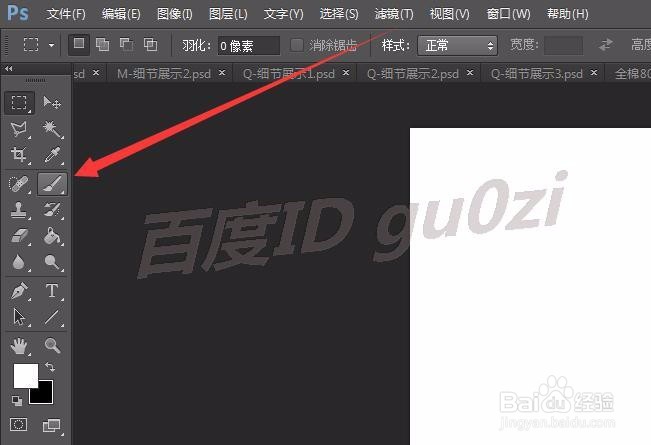
2、当文件创建成功后,点击左侧 工具栏上的画笔工具,或按B调用
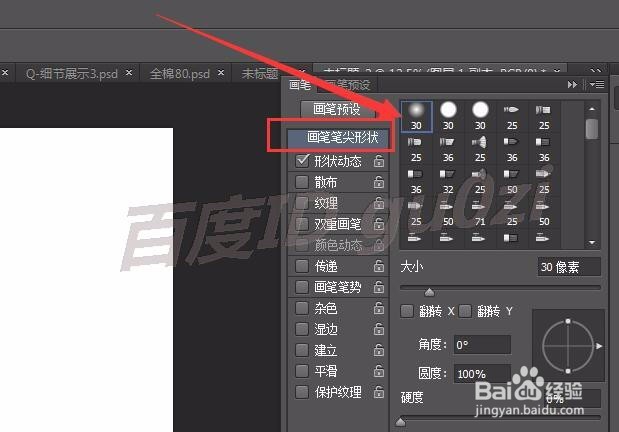
3、在出现的画笔工具设置界面中,对画笔笔尖形状进行选择
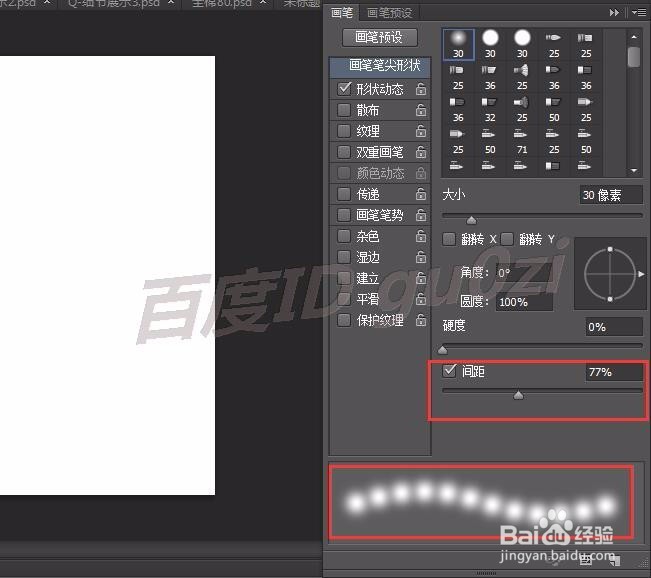
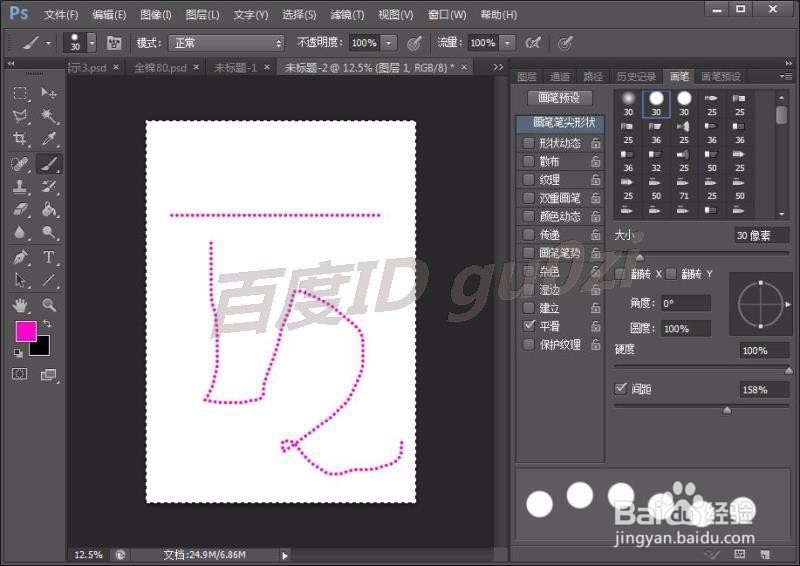
4、选好之后,注意下方的间距,通过左右划动箭头来确定间距的大小
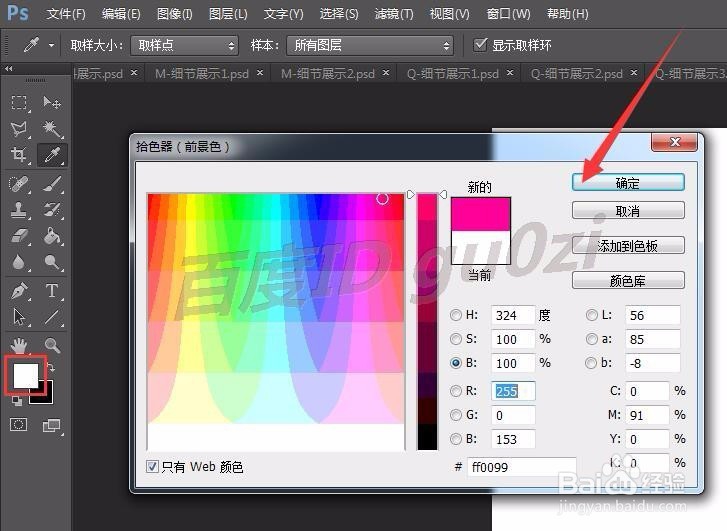
5、此时如果文件的背景是白色的,则需要对前景色进行设置,
6、有些朋友没有进行第5步提示,就会发现在背景上怎么画出不会出现虚线了.
22:06 2016/6/14
时间:2026-04-27 00:14:39
1、打开Photoshop软件,点击 文件,新建一个图片文件
2、当文件创建成功后,点击左侧 工具栏上的画笔工具,或按B调用
3、在出现的画笔工具设置界面中,对画笔笔尖形状进行选择
4、选好之后,注意下方的间距,通过左右划动箭头来确定间距的大小
5、此时如果文件的背景是白色的,则需要对前景色进行设置,
6、有些朋友没有进行第5步提示,就会发现在背景上怎么画出不会出现虚线了.
22:06 2016/6/14
