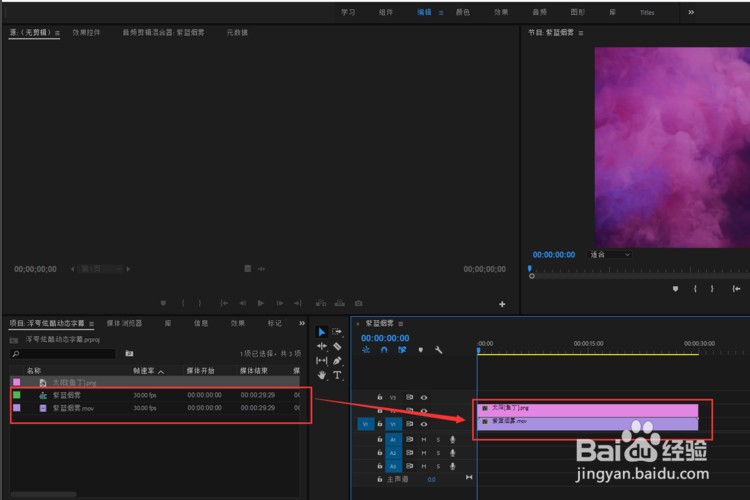
1、打开Adobe premiere Pro软件 ,新建一个时间线。

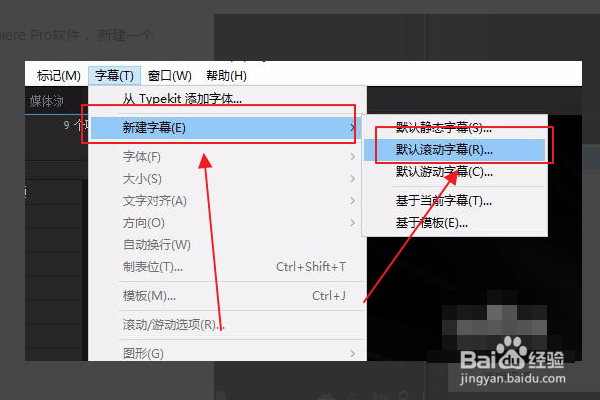
2、在左上角的字幕里面新建字幕,默认滚动字幕。
3、字幕尺寸设置和新建的时间线一样就行,像素长宽比为方开,确定。
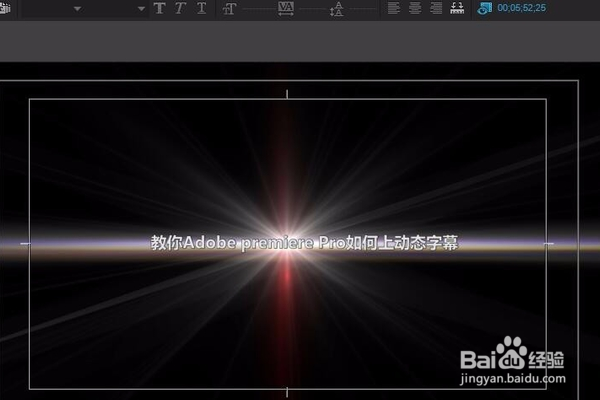
4、在新建的字幕画面里面打上要写的文字,调整大小和位置。
5、点击左上角的滚动或游走,打开选项,把定时开始于屏幕外结整于屏幕外点起来。确定。

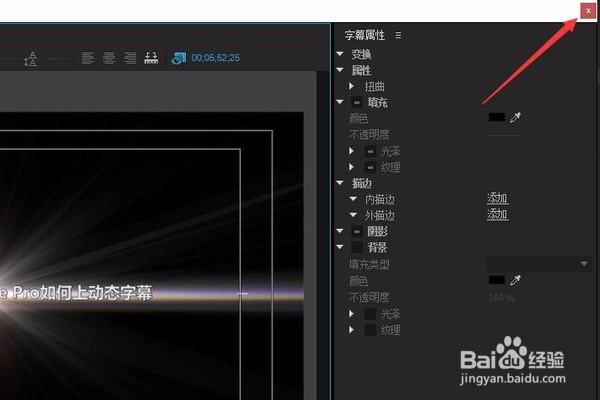
6、调整好这些之后,直接点击关闭就行。
7、在时间线上播放是不是字幕从右边外面开始移动过来,这样字幕渐变消失特效就完成了。

时间:2026-04-22 18:29:55
1、打开Adobe premiere Pro软件 ,新建一个时间线。
2、在左上角的字幕里面新建字幕,默认滚动字幕。
3、字幕尺寸设置和新建的时间线一样就行,像素长宽比为方开,确定。
4、在新建的字幕画面里面打上要写的文字,调整大小和位置。
5、点击左上角的滚动或游走,打开选项,把定时开始于屏幕外结整于屏幕外点起来。确定。
6、调整好这些之后,直接点击关闭就行。
7、在时间线上播放是不是字幕从右边外面开始移动过来,这样字幕渐变消失特效就完成了。
