1、第一步,打开ps软件,导入人物素材,如图
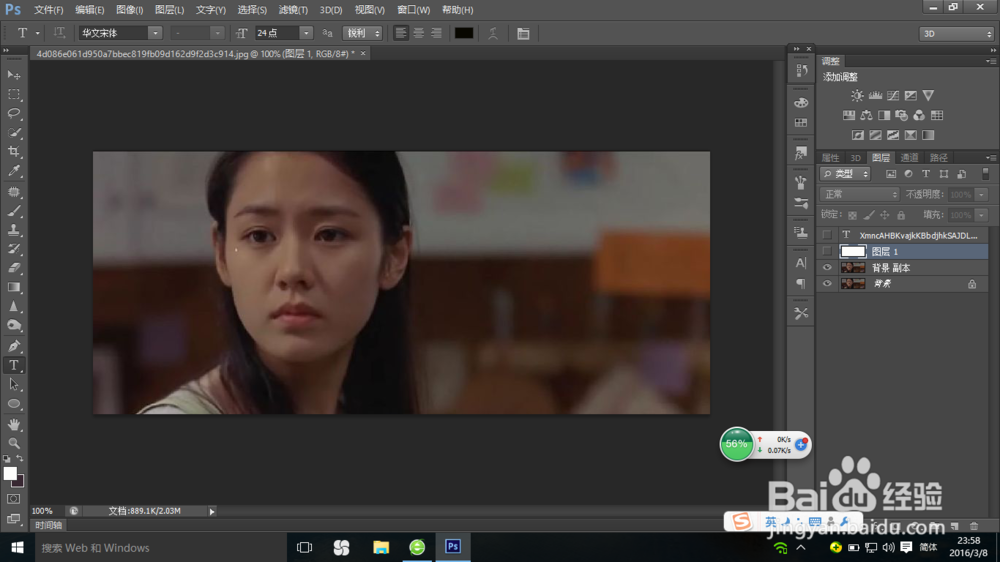
2、第二步,新建调整图层选择曲线,使图层更加明亮,如图
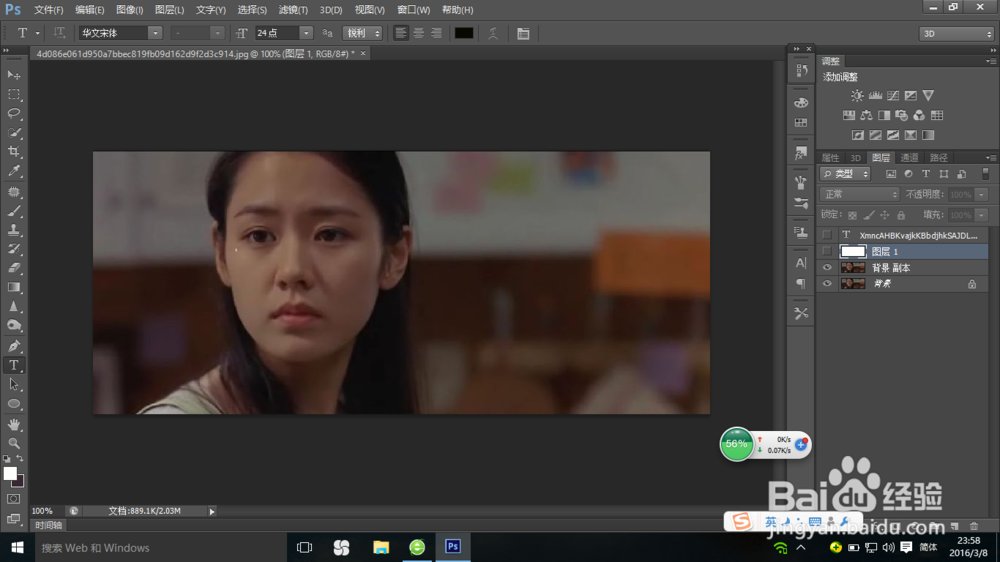
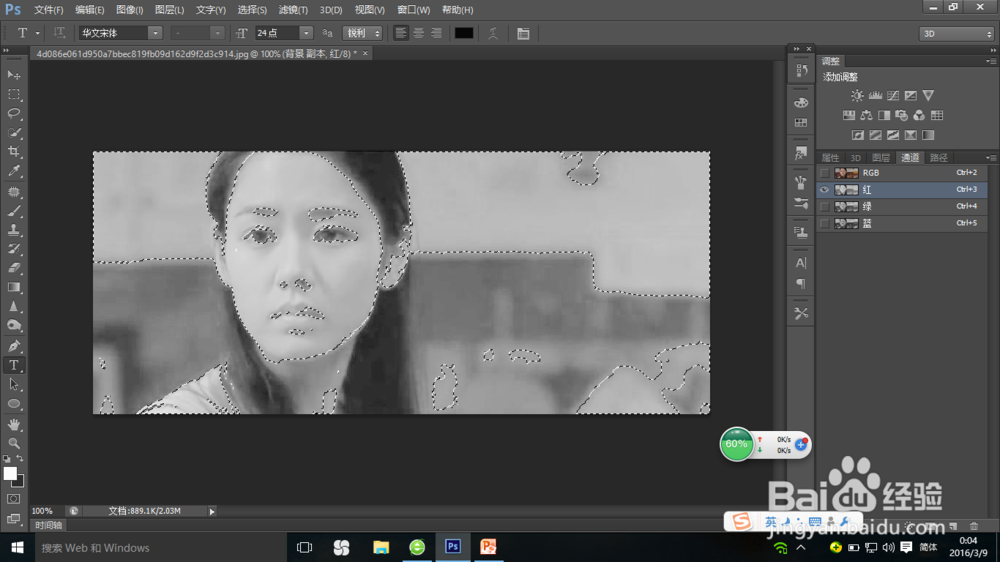
3、第三步,打开通道面板,选择红色通道,按住ctrl键单击鼠标左键提取高光部分,如图
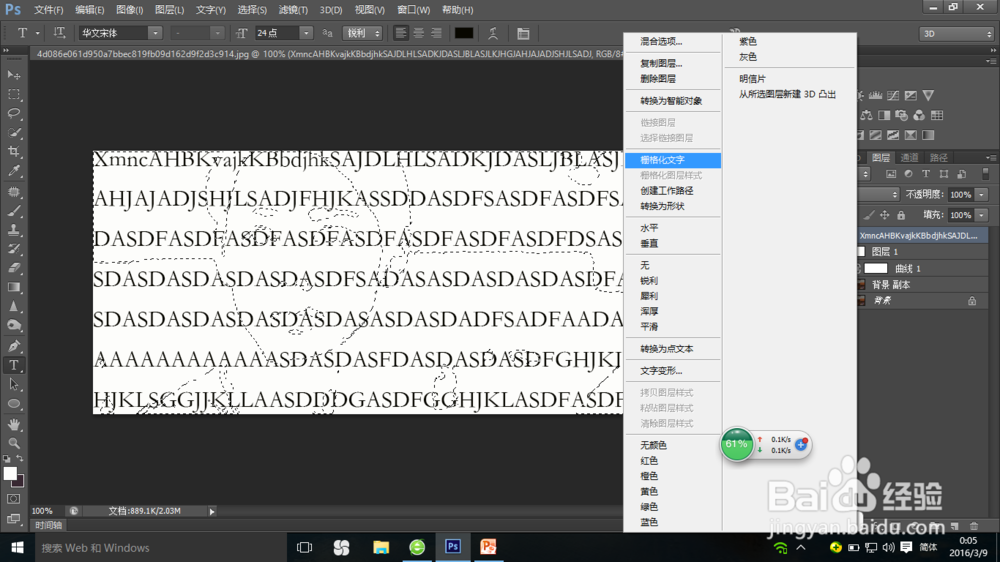
4、第四步,选择文字图层,右击栅格化文字图层,按delete键删除选区内的文字,如图
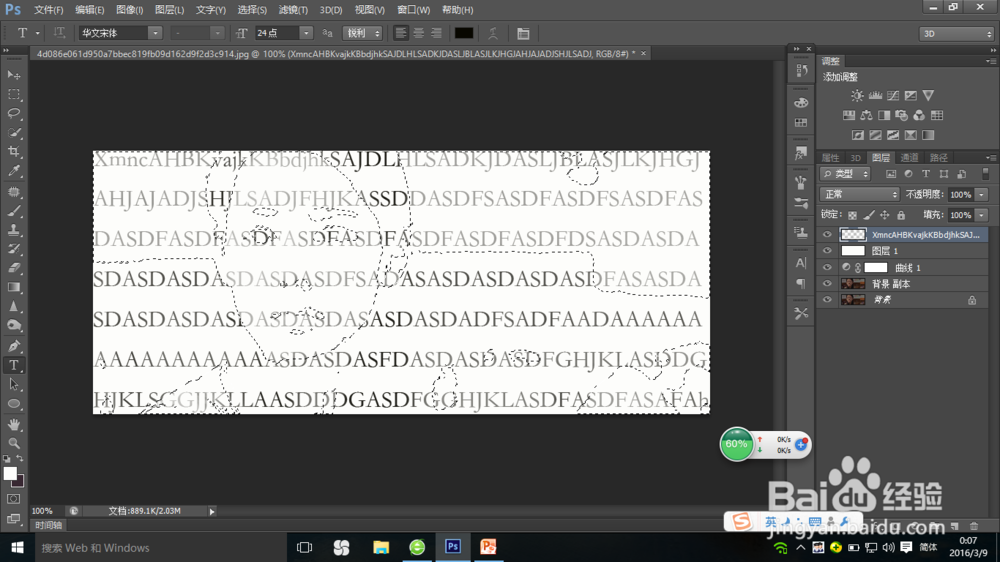
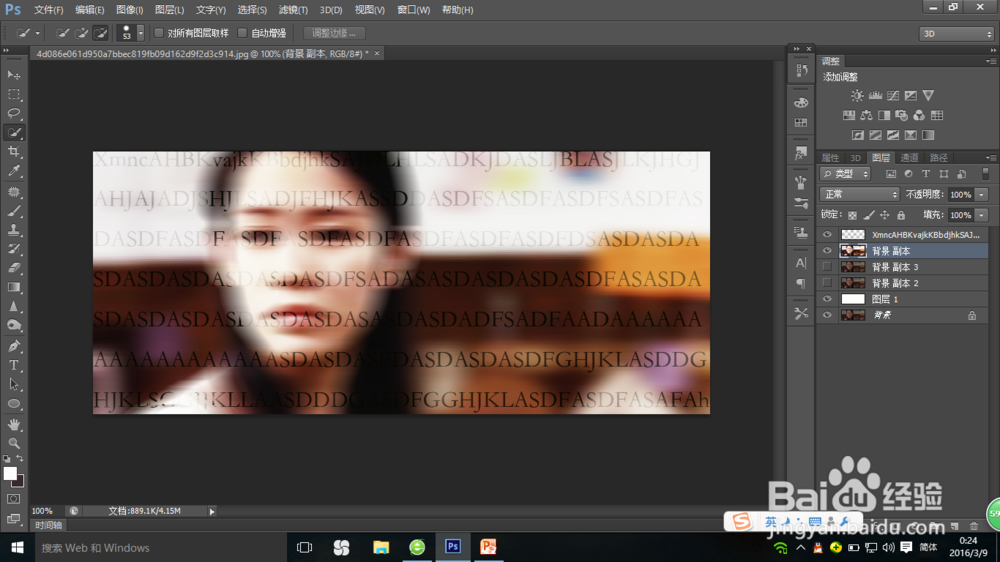
5、第五步,滤镜——模糊——动感模糊,最终效果如图
时间:2026-04-23 02:11:48
1、第一步,打开ps软件,导入人物素材,如图
2、第二步,新建调整图层选择曲线,使图层更加明亮,如图
3、第三步,打开通道面板,选择红色通道,按住ctrl键单击鼠标左键提取高光部分,如图
4、第四步,选择文字图层,右击栅格化文字图层,按delete键删除选区内的文字,如图
5、第五步,滤镜——模糊——动感模糊,最终效果如图
