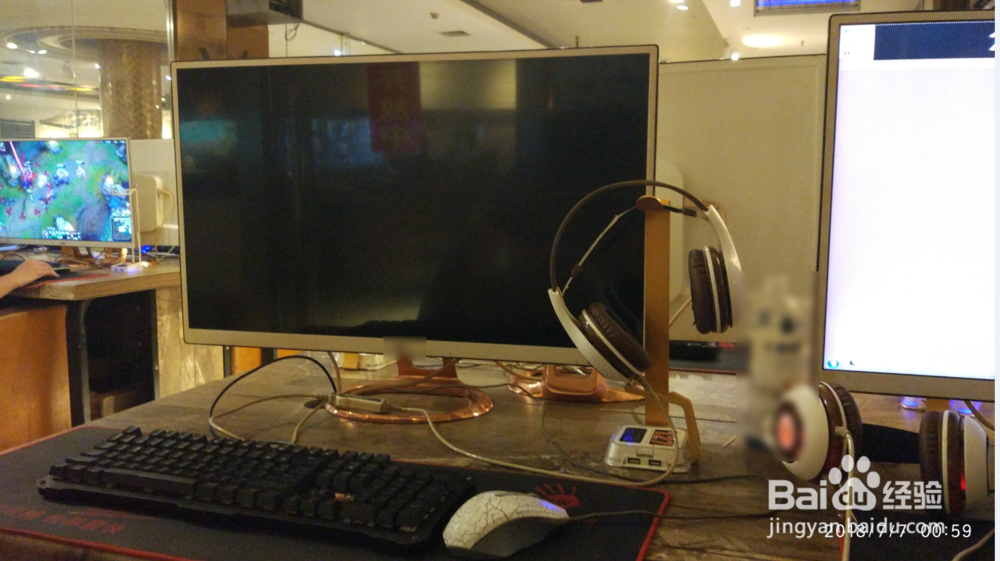
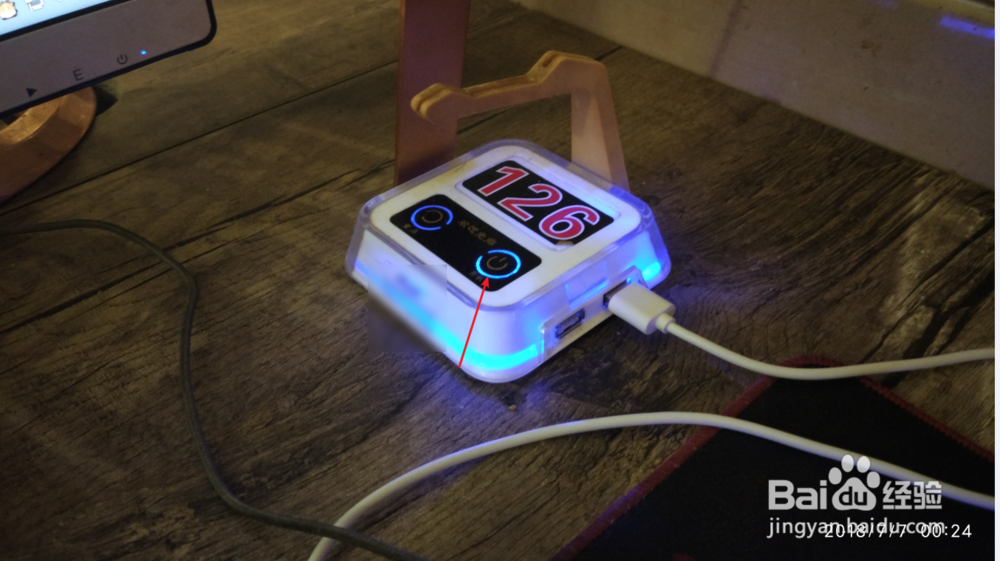
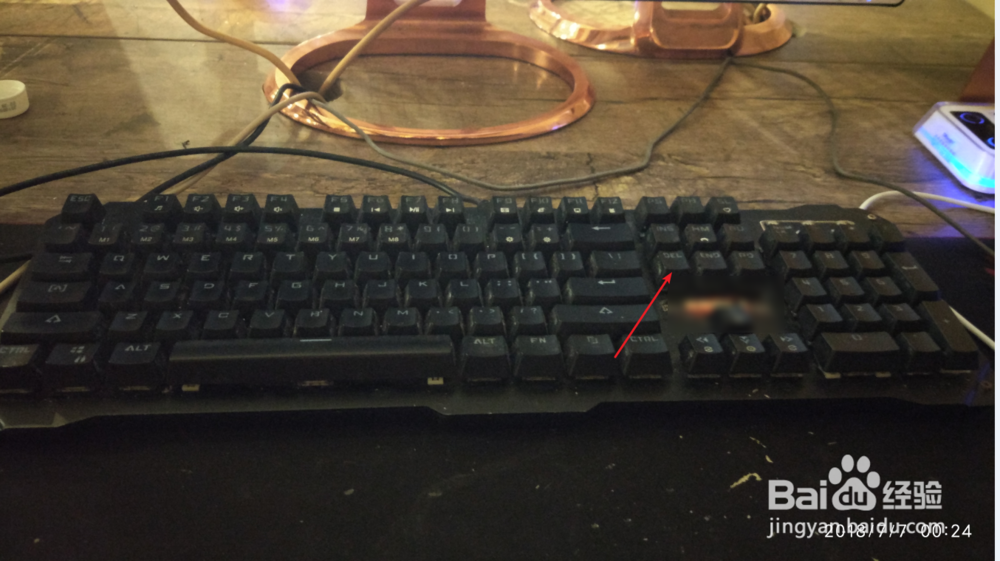
1、你家的电脑要先关机,然后按这个【电脑开关】,同时按【delete】。
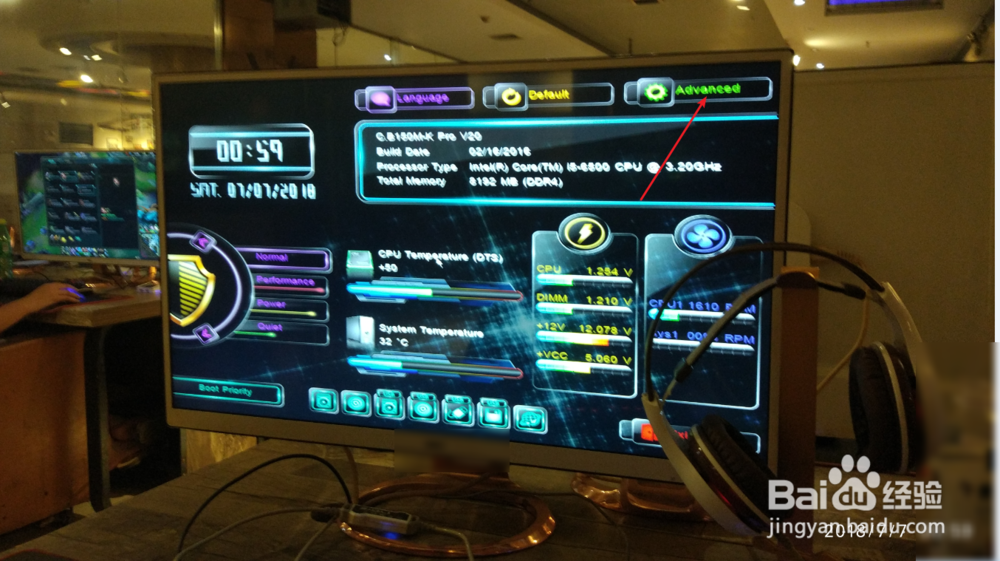
2、此刻选择【advanced】,然后选择【启动】。
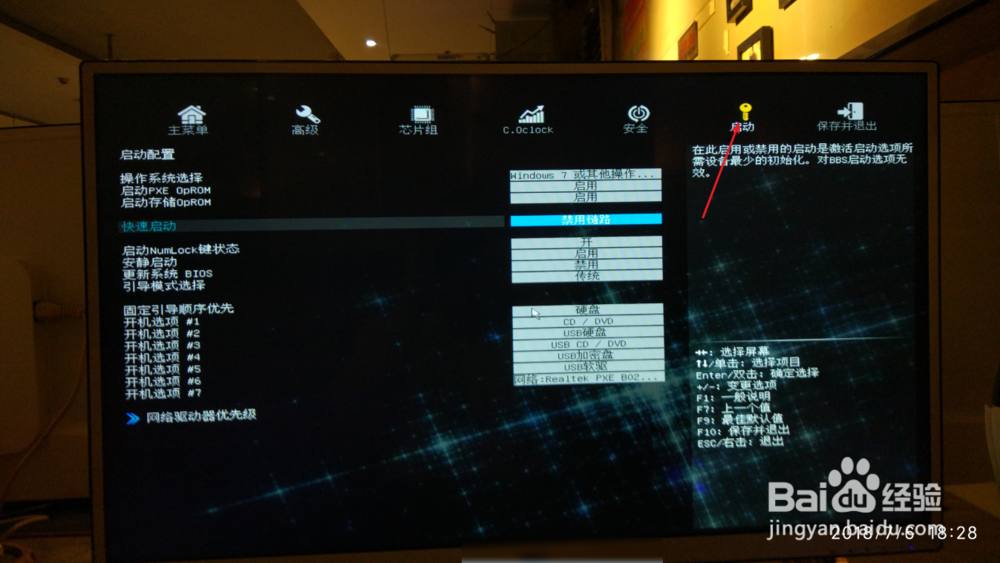
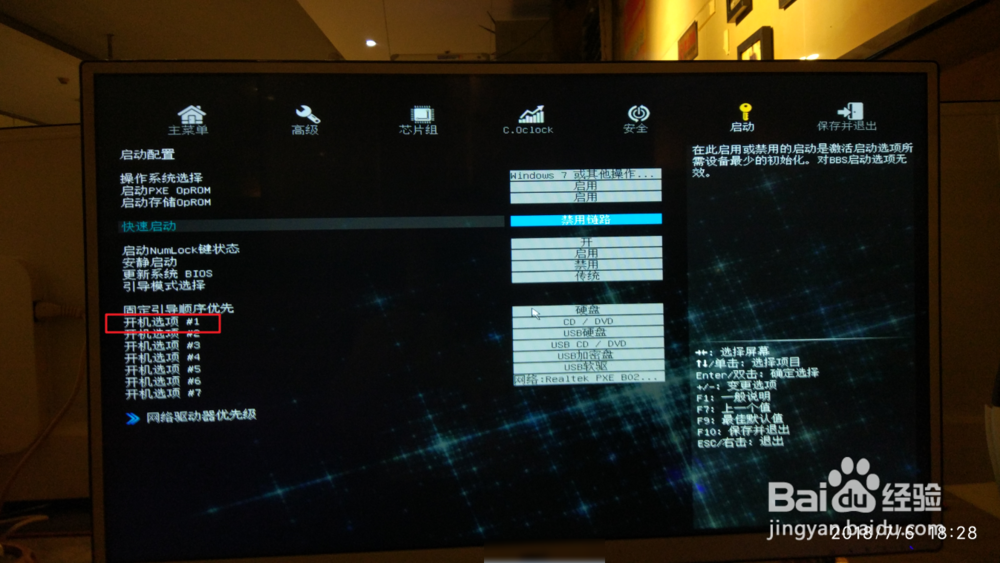
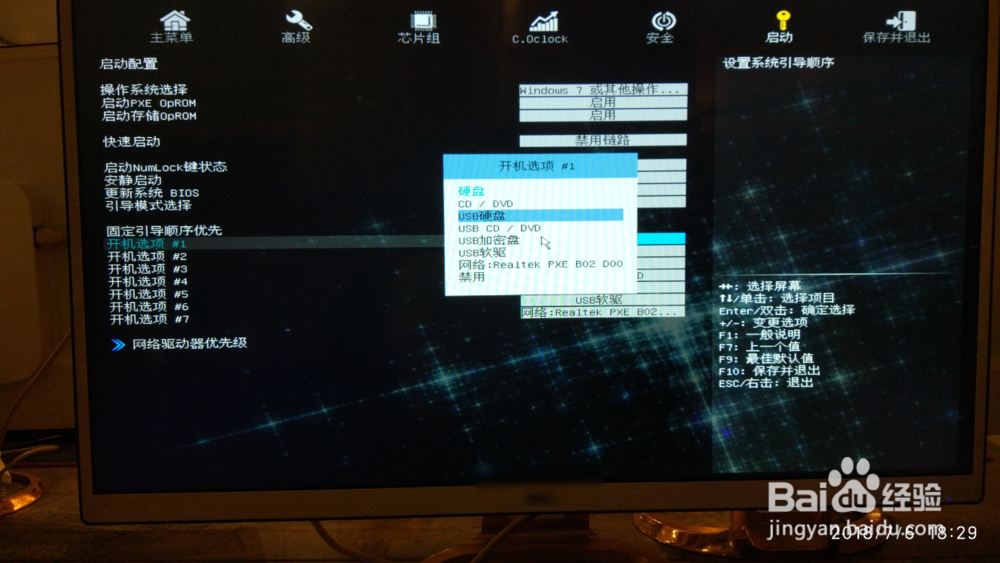
3、找到这个开机选项#1,然后按一下硬盘这里。
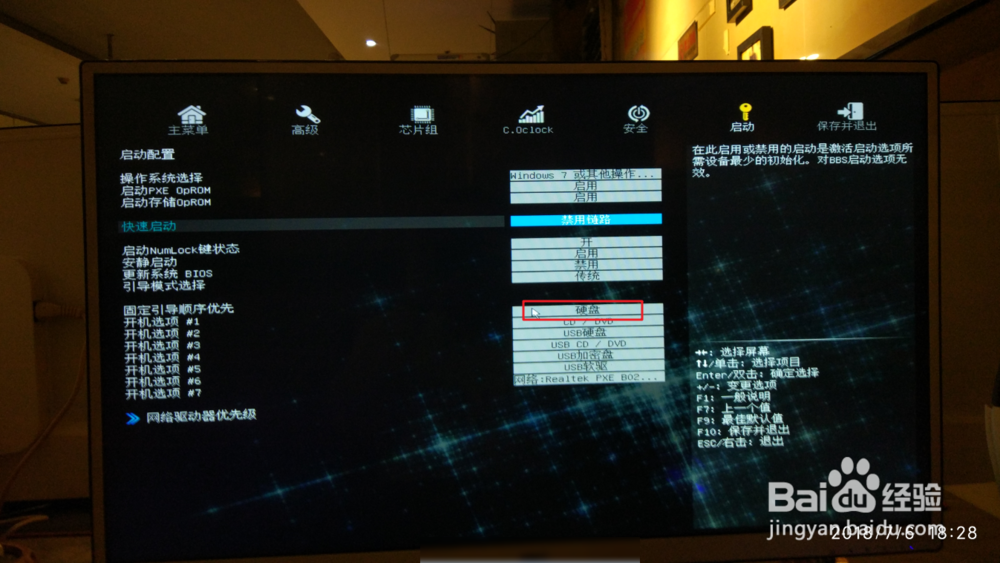
4、在菜单上选择你的U盘,【需要提前插入U盘到电脑】,因为这里插入是为usb硬盘,因此显示usb硬盘,选择这个。你的U盘是什么名字的就选择什么名字。
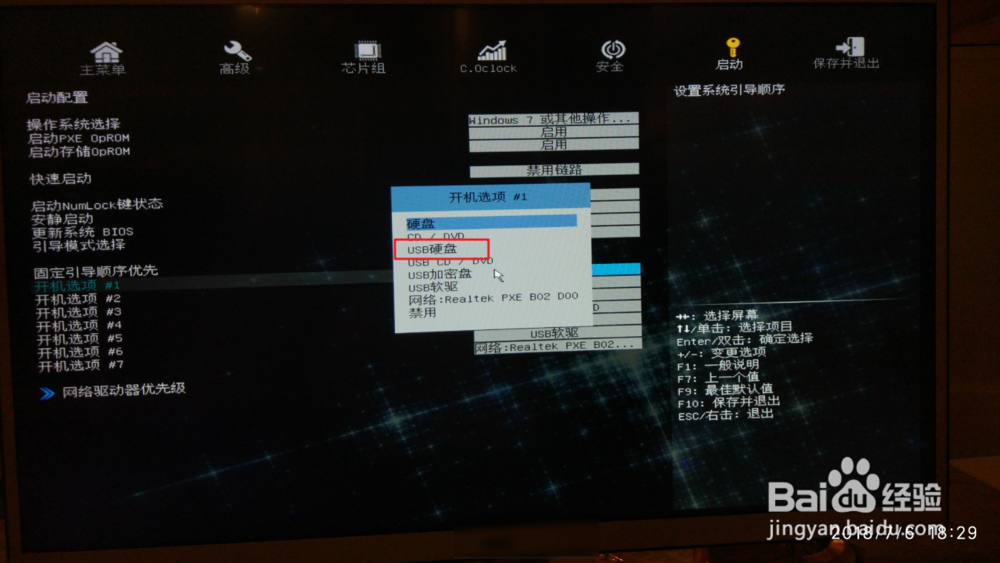
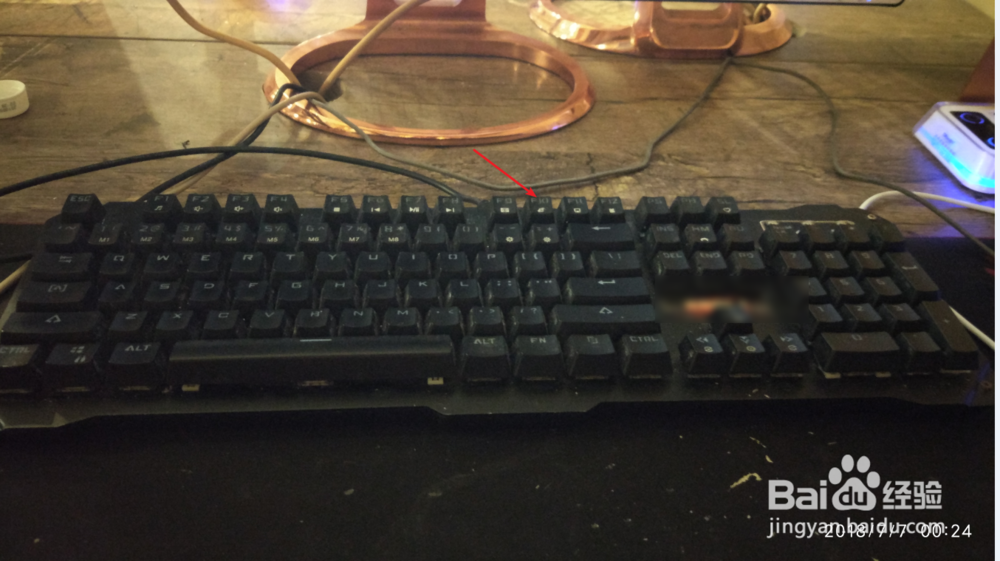
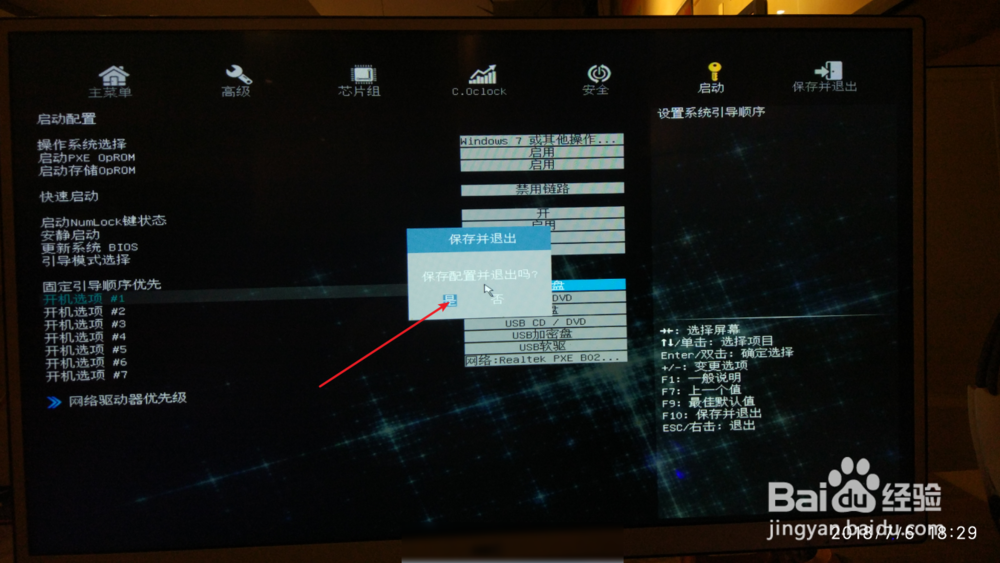
5、此时按【F10】,选择菜单上的是。U盘启动就设置好了。
时间:2026-04-22 16:46:10
1、你家的电脑要先关机,然后按这个【电脑开关】,同时按【delete】。
2、此刻选择【advanced】,然后选择【启动】。
3、找到这个开机选项#1,然后按一下硬盘这里。
4、在菜单上选择你的U盘,【需要提前插入U盘到电脑】,因为这里插入是为usb硬盘,因此显示usb硬盘,选择这个。你的U盘是什么名字的就选择什么名字。
5、此时按【F10】,选择菜单上的是。U盘启动就设置好了。
