使用Excel删除单元格边框

 时间:2026-04-23 02:20:06

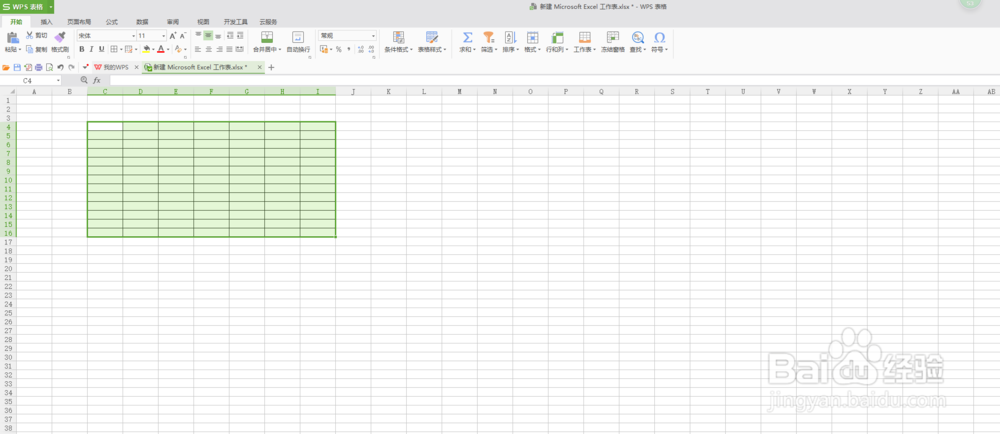
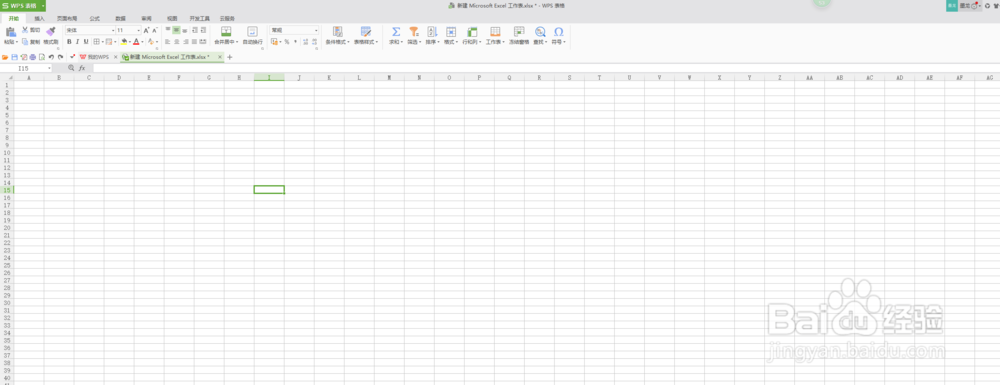
1、打开Microsoft Excel,如下图:
使用Excel删除单元格边框

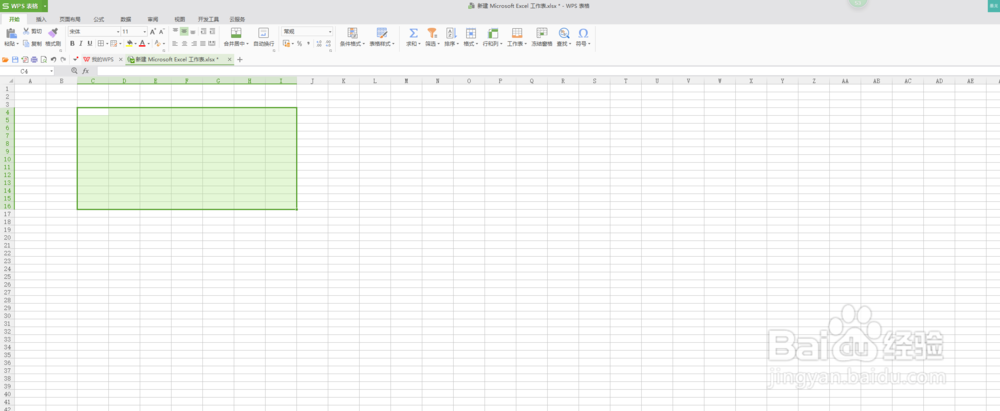
2、选中单元格,添加边框,如下图:

使用Excel删除单元格边框

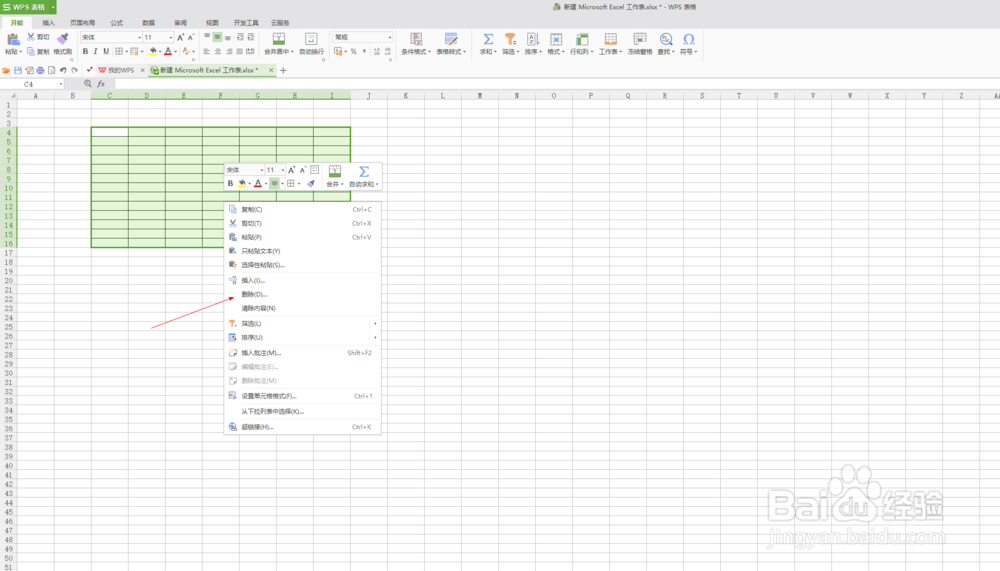
3、选中想要删除的单元格,点击鼠标右键,找到删除选项,如下图:

使用Excel删除单元格边框

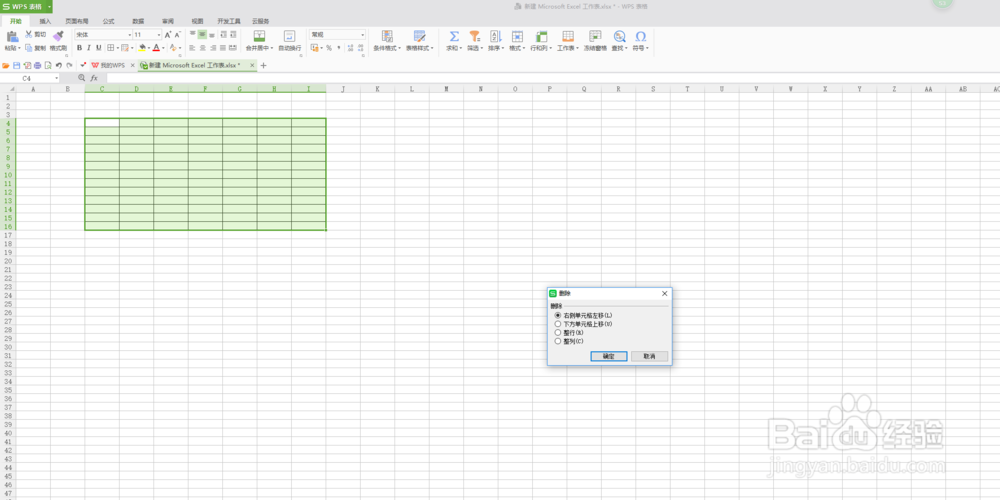
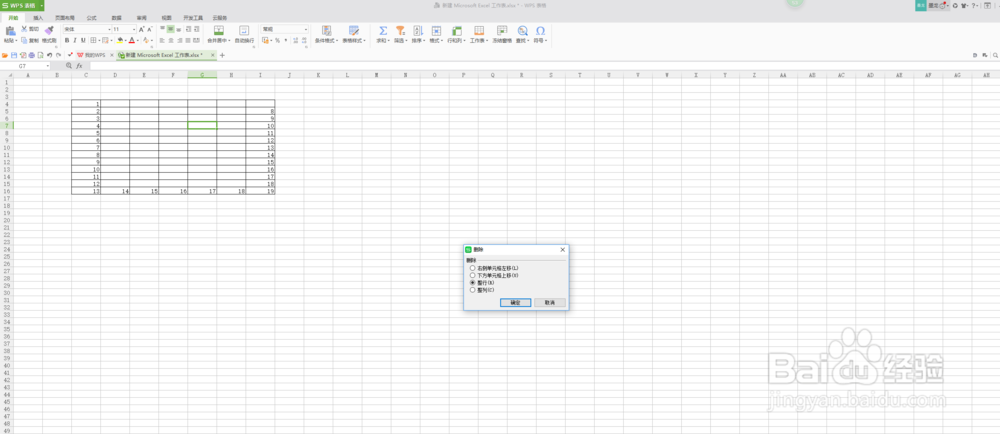
4、点击删除选项,就会看到页面弹出的弹框,如下图:

使用Excel删除单元格边框

5、在本Microsoft Excel中,由于上下左右都没有文字,所以选中哪一项都可以删除单元格,如下图:
使用Excel删除单元格边框

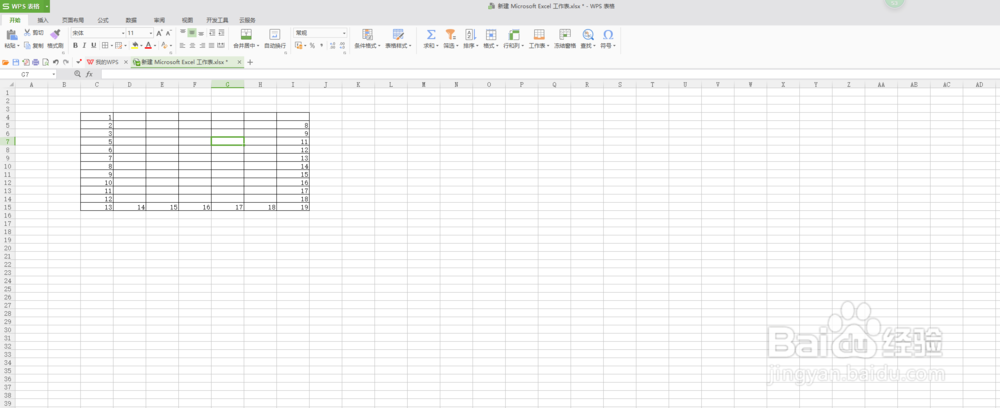
6、当想删除某一行单元格,可以选中你想删除的单元格,选中一整行,此时你就可以看到选中的那一行已经被删除了,如下图:
使用Excel删除单元格边框

使用Excel删除单元格边框

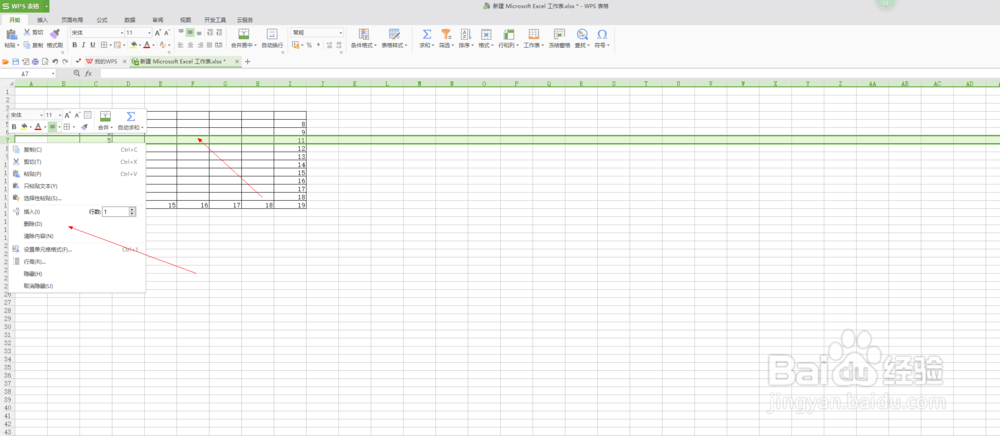
7、同时,你也可以选中某一行点击鼠标右键并删除也能实现删除一行的效果,如下图:
使用Excel删除单元格边框

  • vss文件格式的转换方法 PDF转换vss
  • 沉降观测及评估的内容有哪些?
  • LOL大龙BUFF史诗级加强,推塔流套路攻略解析!
  • 360杀毒软件杀毒及设置拦截窗口
  • win7系统如何更改自己的计算机描述?
  • 热门搜索
    女孩姓名大全 马交配大全 大皮卡车大全价格 描写夏天的古诗大全 过敏性鼻炎眼睛痒的厉害怎么办 二年级应用题大全 三星手机大全 母鸡简笔画图片大全 打印机不打印怎么回事 高考数学公式大全