iOS 11教程006:苹果手机如何浏览电脑文件

 时间:2024-10-13 17:33:02

1、登录电脑版QQ或TIM,如下图所示。图中为TIM界面

iOS 11教程006:苹果手机如何浏览电脑文件

2、在iPhone上登录手机版QQ。提示:需要登录同一个QQ号码

iOS 11教程006:苹果手机如何浏览电脑文件

3、在联系人-设备里面找到我的电脑并打开该对话框,如下图所示

iOS 11教程006:苹果手机如何浏览电脑文件

4、点击上图中右下角的电脑图标,就会弹出下图界面

iOS 11教程006:苹果手机如何浏览电脑文件

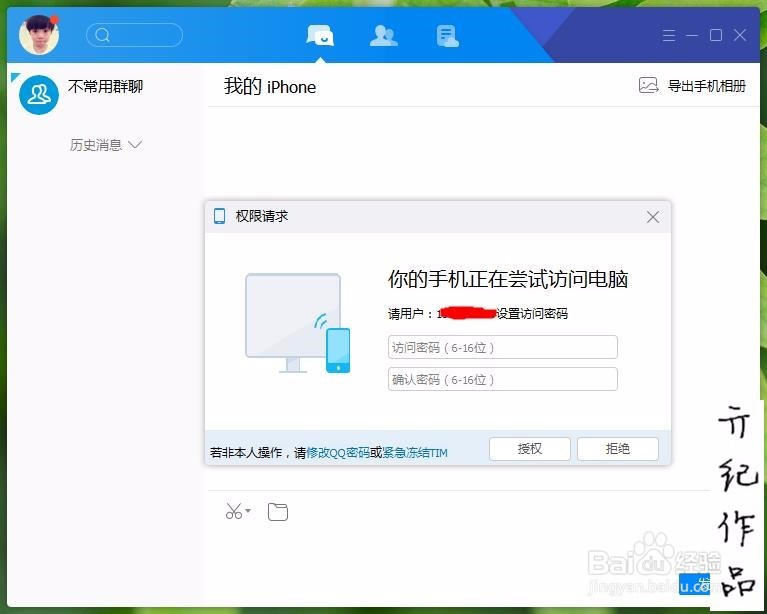
5、点击“申请授权”按钮,手机上就会出现下图1界面,而电脑上会出现下图2中的界面

iOS 11教程006:苹果手机如何浏览电脑文件iOS 11教程006:苹果手机如何浏览电脑文件

6、输入自己设定的密码后点击授权,在手机上就会出现下图界面

iOS 11教程006:苹果手机如何浏览电脑文件

7、输入刚才在电脑上输入的密码,点击确定电脑上就会出现下图的提示界面

iOS 11教程006:苹果手机如何浏览电脑文件

8、而此时手机端已经可以随意浏览电脑上的文件了。并且可以下载到手机

iOS 11教程006:苹果手机如何浏览电脑文件iOS 11教程006:苹果手机如何浏览电脑文件
  • 镇魔曲密保卡丢失或损坏账号的找回方法
  • 苹果手机如何删除专注模式
  • 苹果11pro手机摇动以撤销在哪开启
  • 让人透心凉的西米露
  • 婺源美食 名菜
  • 热门搜索
    我的世界怎么做大炮 怎么办理营业执照 鲤鱼怎么做 花呗怎么开通 睡莲怎么养 不想上学怎么办 附件囊肿是怎么形成的 cad怎么填充颜色 雪花怎么剪 打勾的符号怎么输入