1、在前视基准面绘制草图,创建拉伸曲面,如图所示。

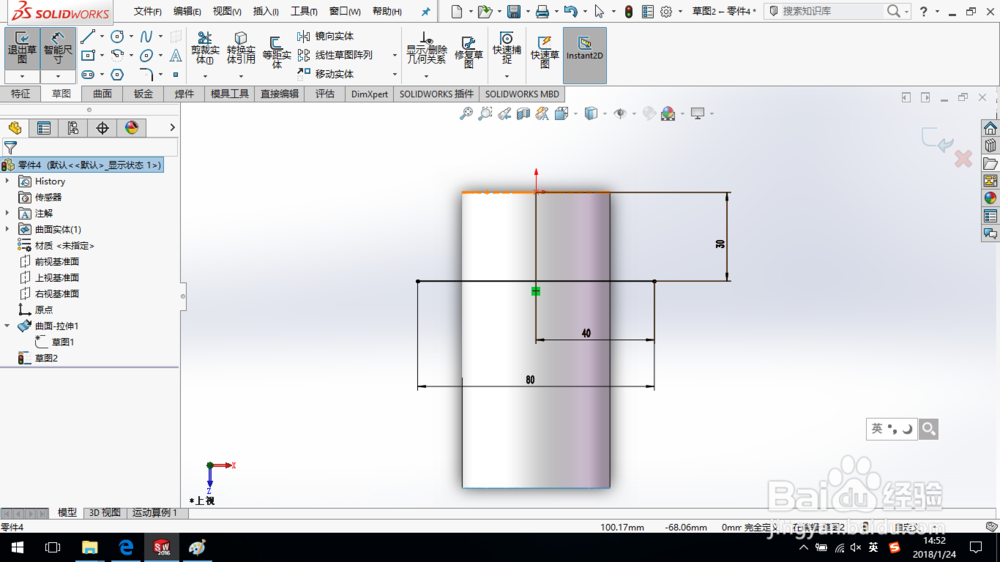
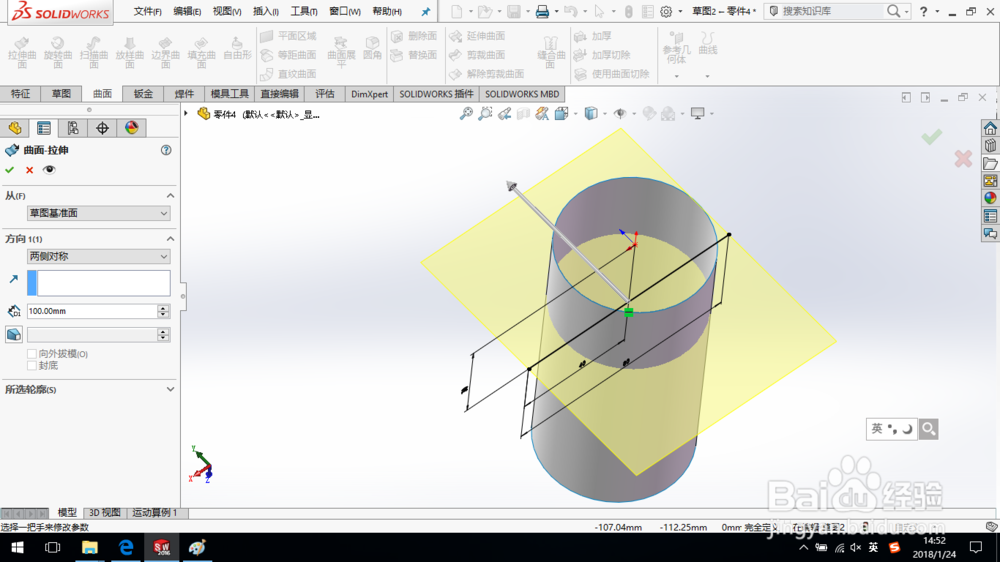
2、在上视基准面绘制草图,创建曲面-拉伸2,如图所示。
3、单击“曲面—剪裁曲面”命令。

4、剪裁类型选择“相互”,剪裁曲面选择如图所示曲面。

5、选择“移除选择”,依次点选要移除的曲面,如图所示。

6、单击确定,完成曲面的剪裁。

7、单击圆角命令,创建圆角,如图所示。

8、至此,完成通过相互剪裁曲面的操作。保存模型。

时间:2026-04-23 08:11:14
1、在前视基准面绘制草图,创建拉伸曲面,如图所示。
2、在上视基准面绘制草图,创建曲面-拉伸2,如图所示。
3、单击“曲面—剪裁曲面”命令。
4、剪裁类型选择“相互”,剪裁曲面选择如图所示曲面。
5、选择“移除选择”,依次点选要移除的曲面,如图所示。
6、单击确定,完成曲面的剪裁。
7、单击圆角命令,创建圆角,如图所示。
8、至此,完成通过相互剪裁曲面的操作。保存模型。
