Word2003怎么查看已应用文字样式和格式

 时间:2026-04-28 11:37:29

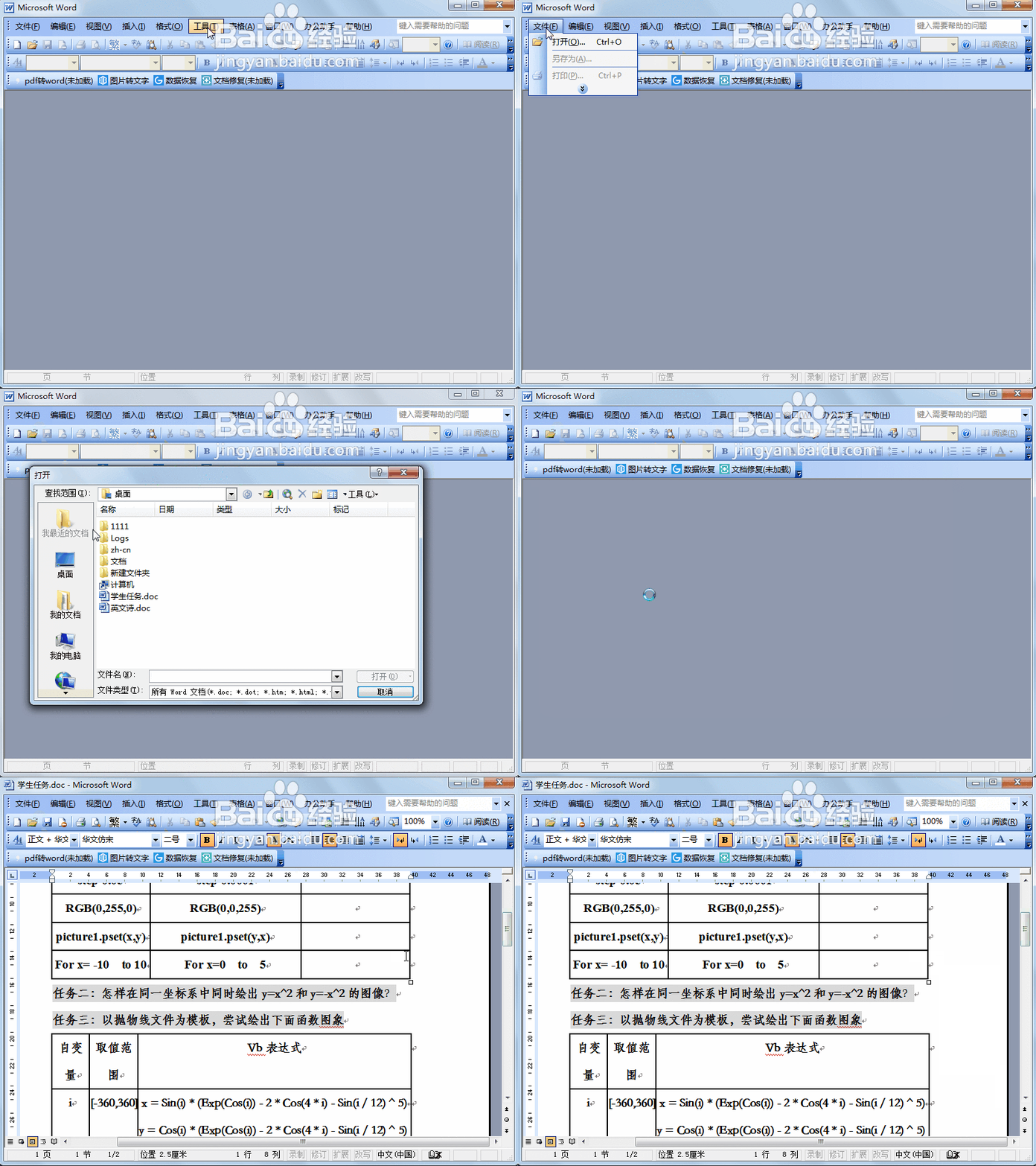
1、首先启动word2003,执行文件-打开命令,打开桌面上一份名称为“学生任务”的文档。
Word2003怎么查看已应用文字样式和格式

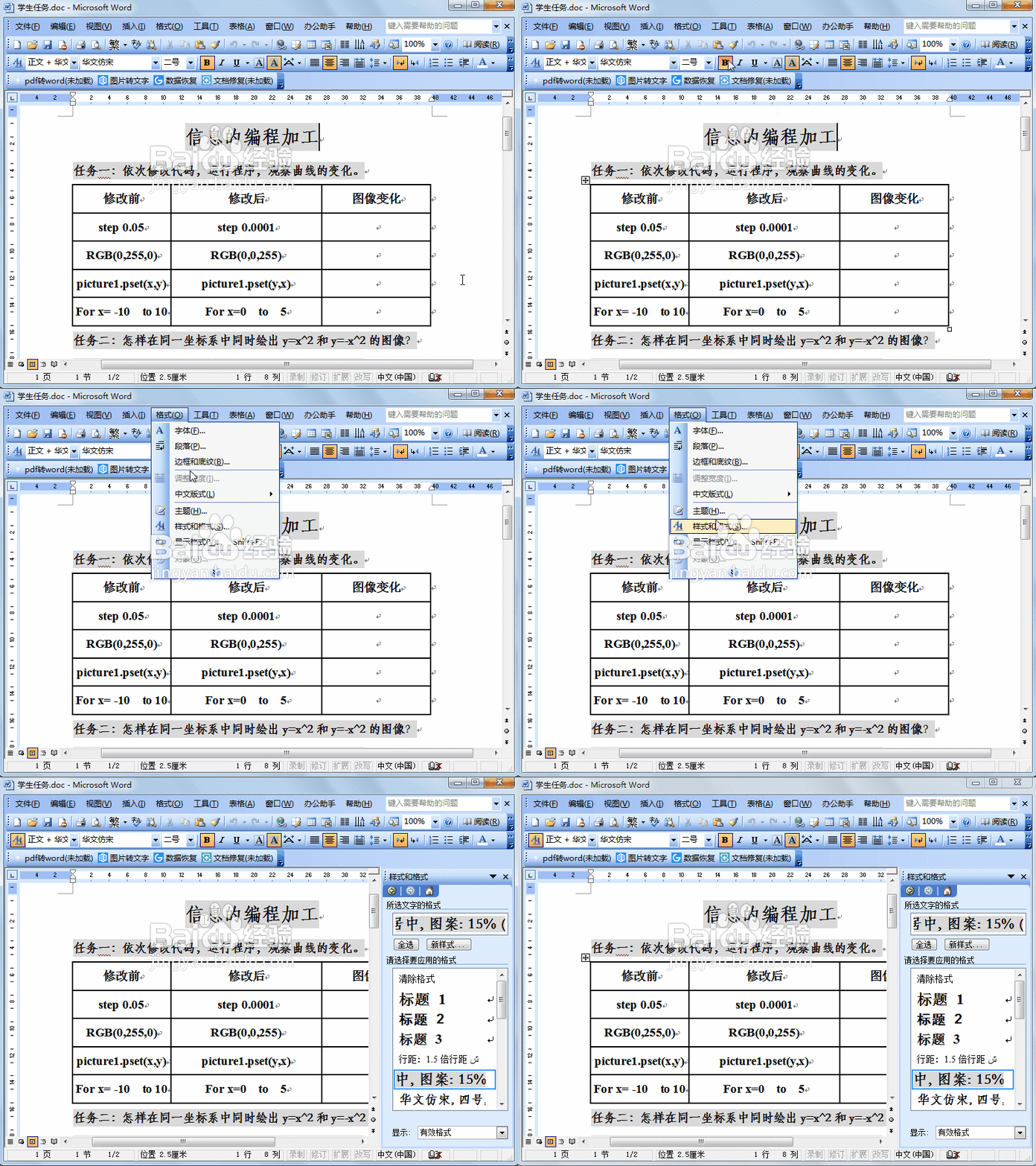
2、执行格式菜单,从下拉菜单中选择“样式和格式”选项,调出“样式和格式”任务窗口。
Word2003怎么查看已应用文字样式和格式

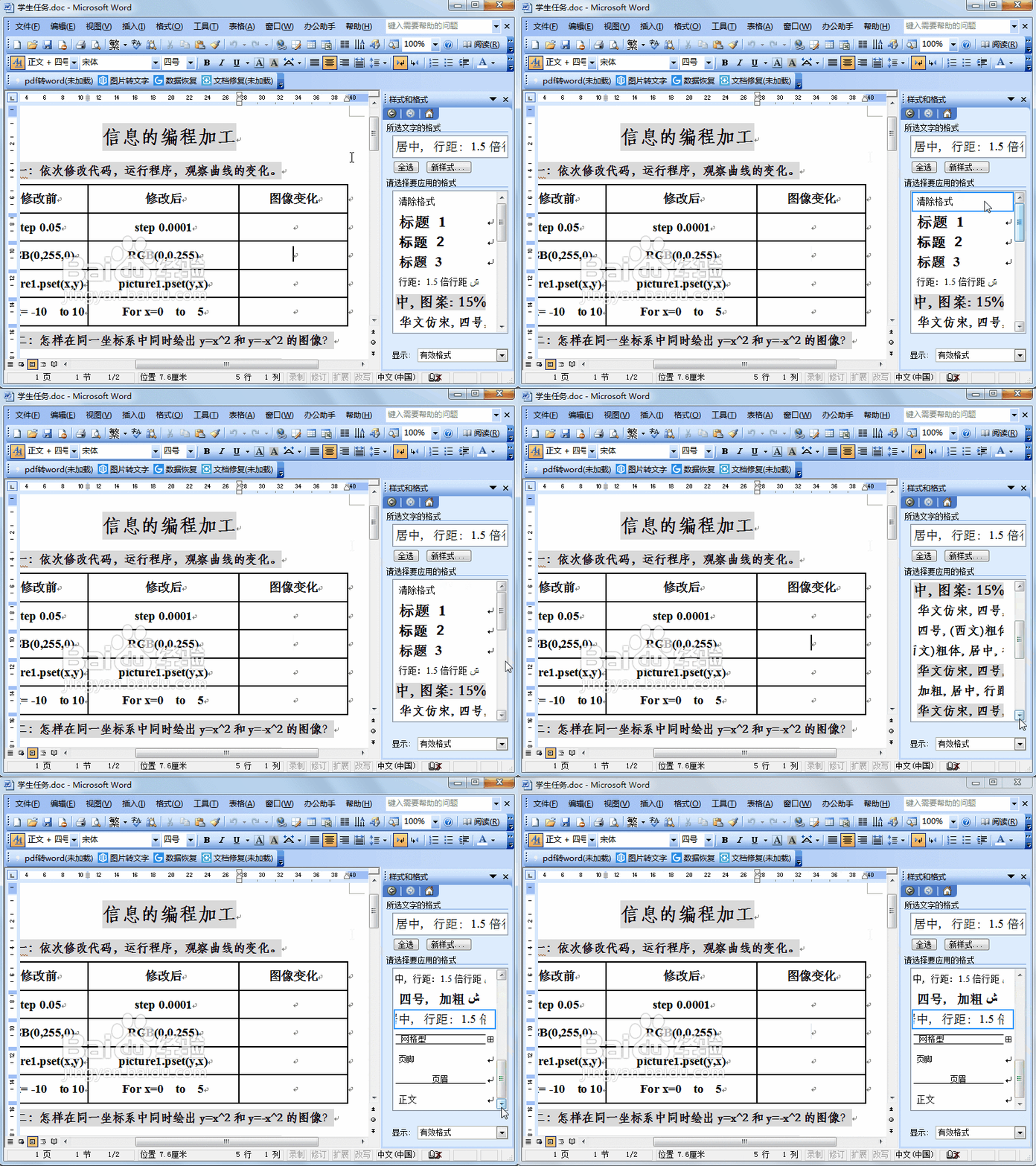
3、在文档中拖拽选择需要查看的格式文字,在右边的“样式和格式”任务窗格中的“所选文字的格式”中会自动显示文字所应用的格式样式。

Word2003怎么查看已应用文字样式和格式

4、如果要查看整体所有应用的格式和样式的话,在“样式和格式”窗格中找到“请选择要应用的格式”,通过滑动条浏览所有已应用的格式。
Word2003怎么查看已应用文字样式和格式

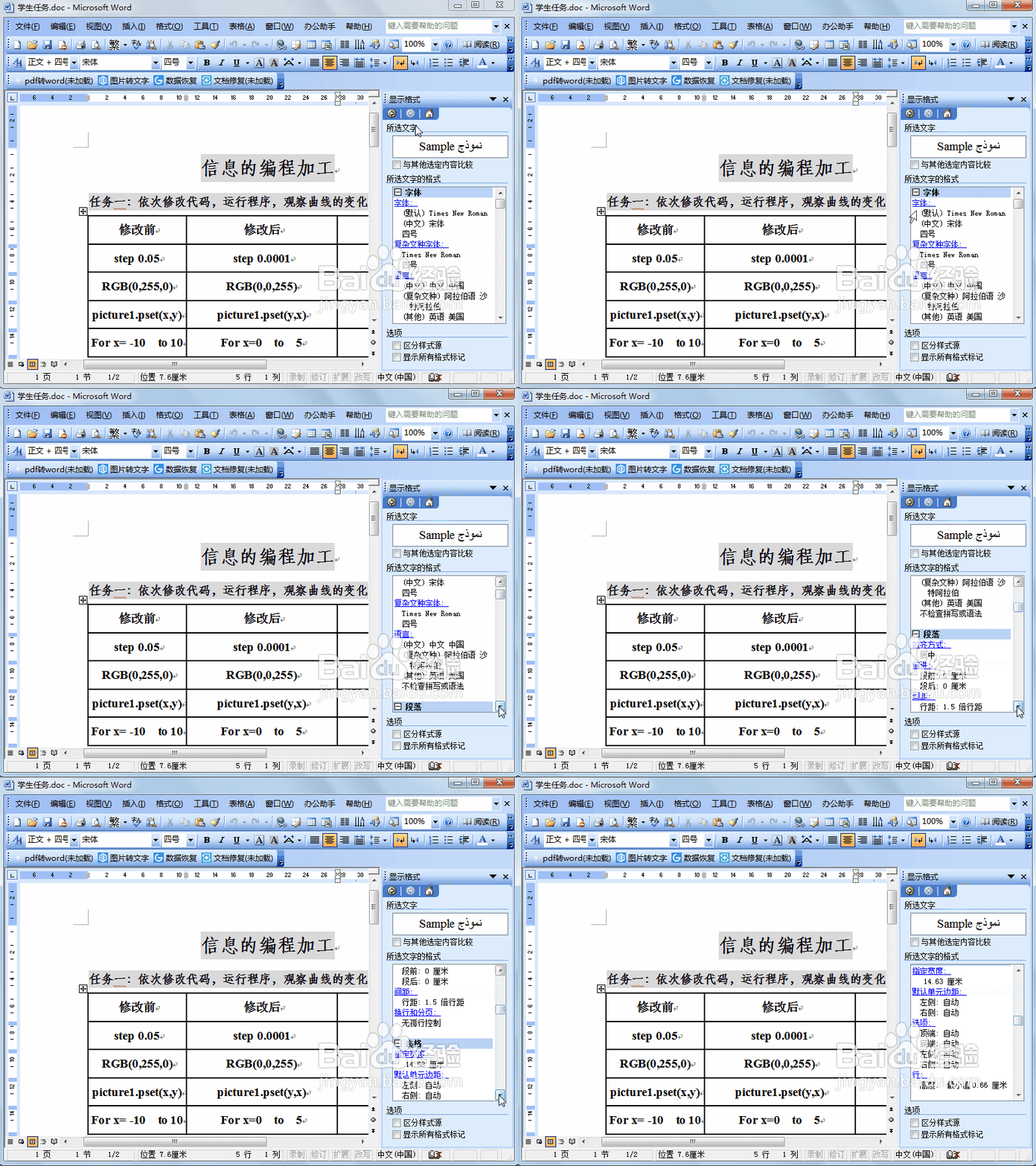
5、接着执行ctrl+f1组合键,或者执行格式-显示格式命令,调出显示格式对话框窗口。

Word2003怎么查看已应用文字样式和格式

6、在右边的“显示格式”窗口中,可以轻松查看到文字所应用的格式。

Word2003怎么查看已应用文字样式和格式

  • word2016怎么按比例调图片 如何调整图片不变形
  • Word如何创建和使用新的文字样式?(上)
  • Word2010中怎样将默认行距修改为1.5倍行距
  • wps文字分栏怎么设置栏宽不相等
  • Word中如何创建文本样式?
  • 热门搜索
    股票的k线图怎么看 小孩发热怎么办 朝阳轮胎怎么样 微信主题怎么设置皮肤 怎么扫描身份证 微信怎么设置壁纸 itunes怎么读音 word下标怎么打 电子报刊怎么做 怎么压缩照片大小