如何使用PS制作简洁的方形文本框

 时间:2026-04-24 00:29:30

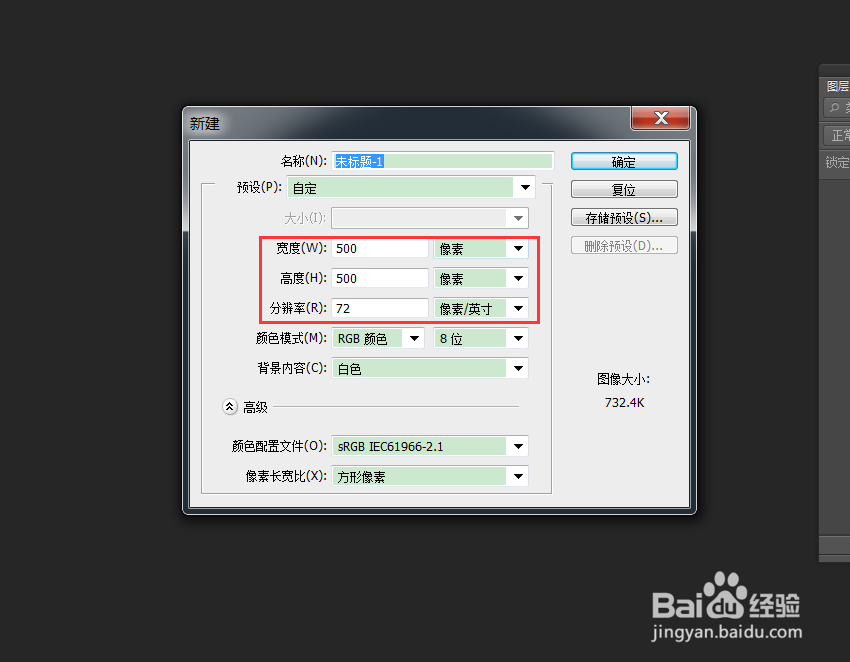
1、通过“Ctrl+N”快捷方式,创建一个画布尺寸为:500×500,分辨率大小为:72像素/英寸的画布。
如何使用PS制作简洁的方形文本框

2、使用矩形工具,在画布上绘制方形选区。

如何使用PS制作简洁的方形文本框

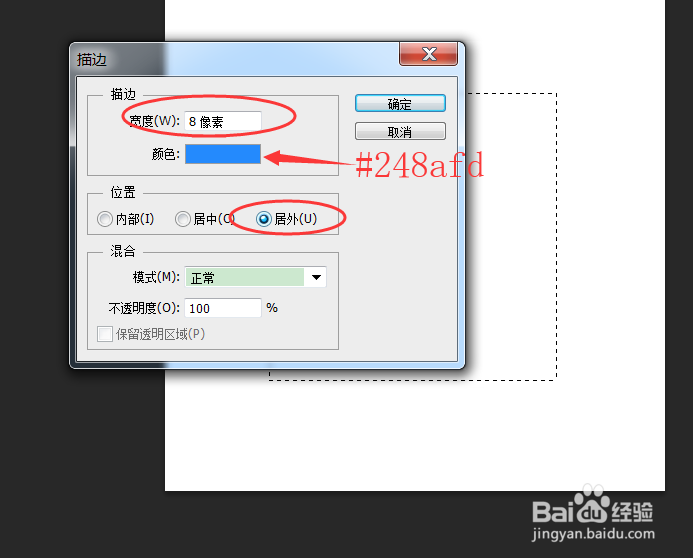
3、通过执行命令:“编辑>描边”,为选区进行描边。

如何使用PS制作简洁的方形文本框

4、在新弹出的描边设置窗口,设定颜色为:青色,描边大小为:8像素,位置:居外。
如何使用PS制作简洁的方形文本框

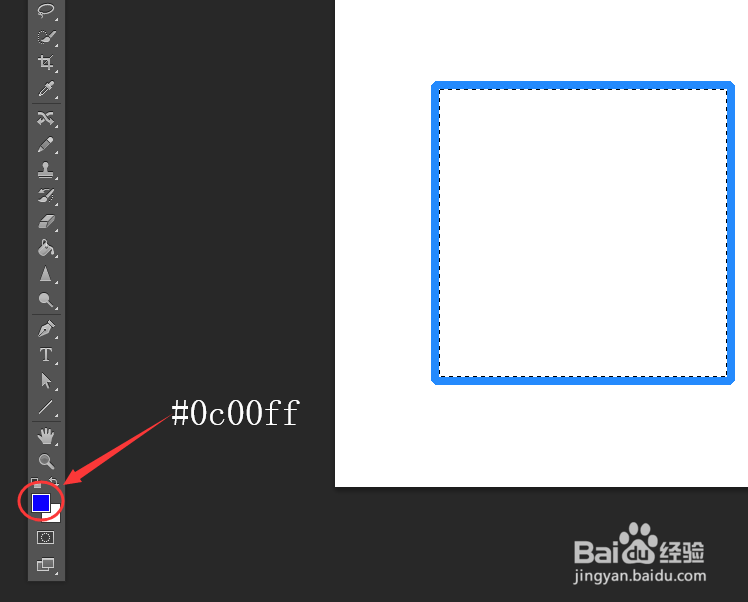
1、将前景颜色设为:蓝色,通过单击前景色块更改即可!

如何使用PS制作简洁的方形文本框

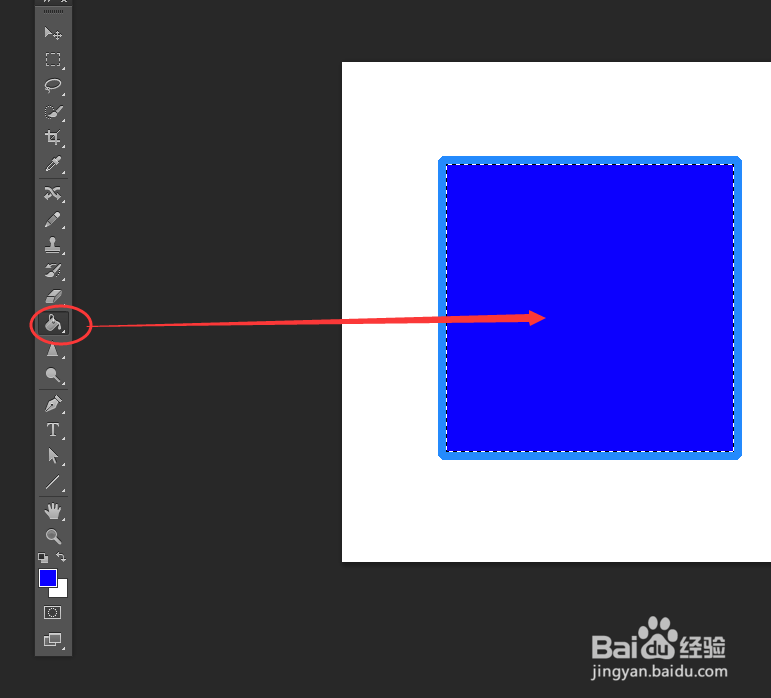
2、选择油漆桶工具,单击选区内部进行填充。

如何使用PS制作简洁的方形文本框

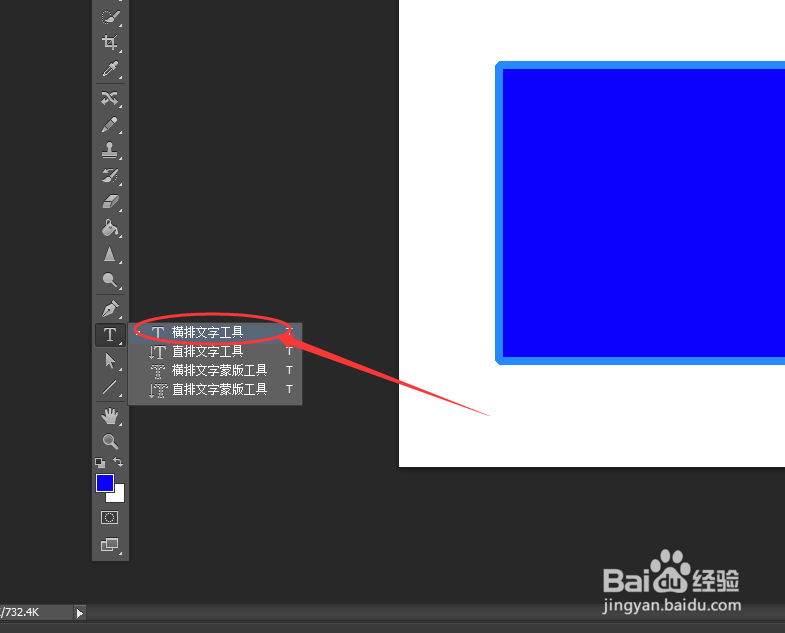
3、在工具箱的文本工具,长按鼠标左键,选择横排文字工具。

如何使用PS制作简洁的方形文本框

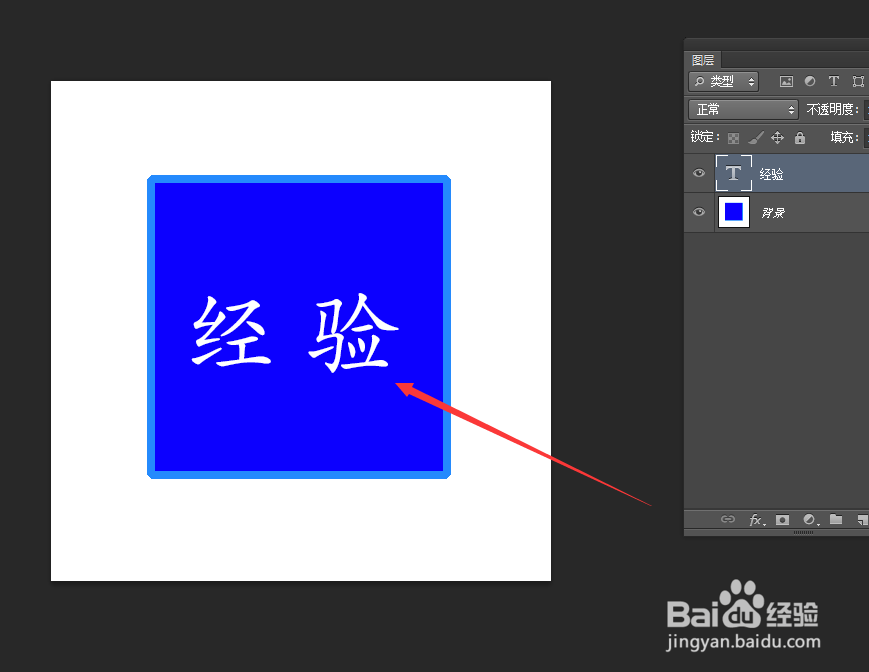
4、输入文本内容,通过自由变换工具(Ctrl+T),调整文本的大小,完成最终效果。
如何使用PS制作简洁的方形文本框

  • 抠图后留下的白边怎么处理
  • PS-灯泡线性图标制作
  • 如何在Photoshop编辑渐变图案
  • 电脑WPS怎么制作活动促销画册
  • ps自学之标尺工具
  • 热门搜索
    音乐图片大全 口袋妖怪图鉴大全 宝宝打嗝是怎么回事 开车怎么起步 微信表情图片大全 河南坠子大全 海子简介 常委七人简介 卡牌游戏大全 老师发朋友圈说说大全