Excel表格技巧—解决打印没有表格线的问题

 时间:2026-04-21 16:53:25

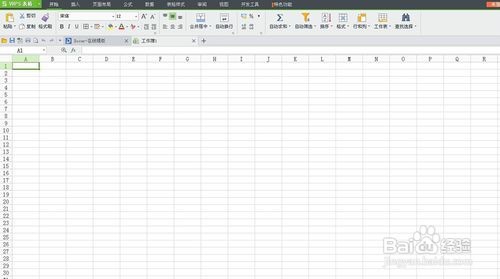
1、首先点击打开excel表格。

Excel表格技巧—解决打印没有表格线的问题

2、打开软件后,进入到表格窗口。

Excel表格技巧—解决打印没有表格线的问题

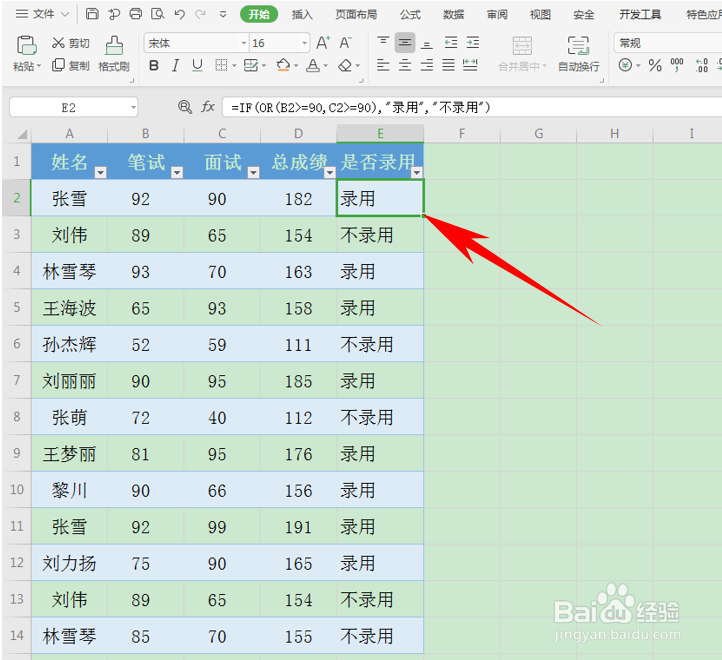
3、我们看到如下表格,显示表格线,数据之间也都分隔开来:

Excel表格技巧—解决打印没有表格线的问题

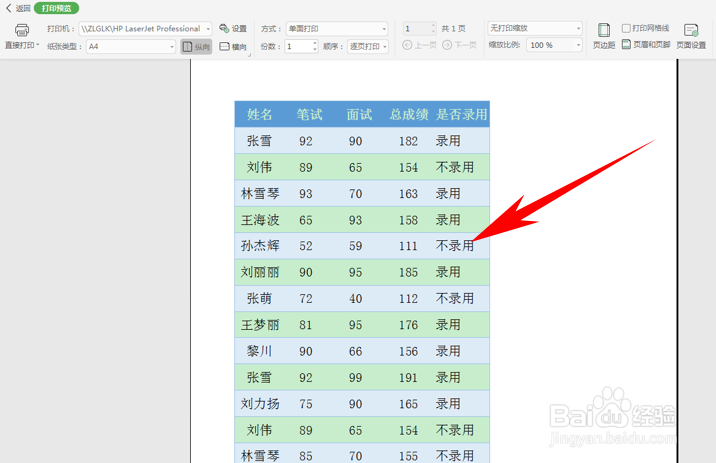
4、但当我们进入打印预览界面,就只显示闲沫牺横向表格线,无竖向表格线:

Excel表格技巧—解决打印没有表格线的问题

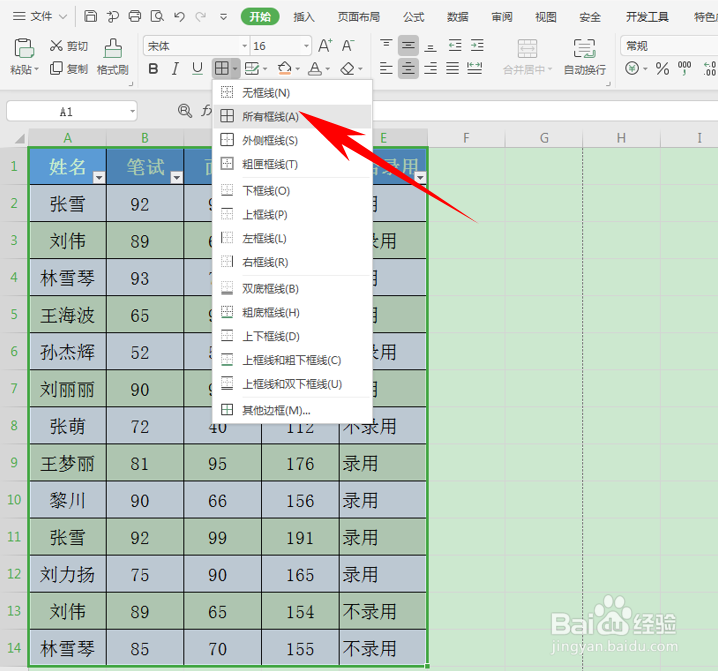
5、这时,选中数据单元格,单击工具栏【开始】下的表格框线,单击下拉菜单,选择所有框线:
Excel表格技巧—解决打印没有表格线的问题

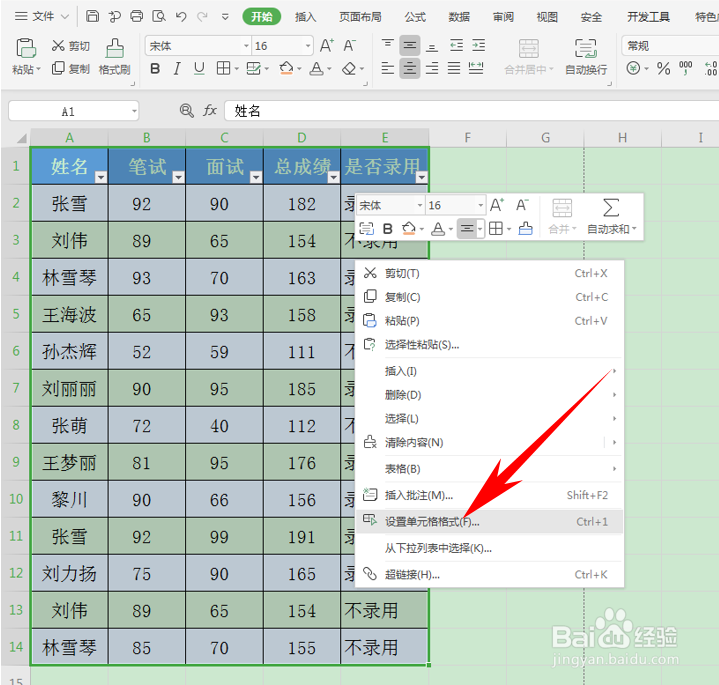
6、单击后,我们看到表格就讨羞全部添加了黑色表格线,如果想要改变边框表现形式,单击右键选择设置单元格格式:
Excel表格技巧—解决打印没有表格线的问题

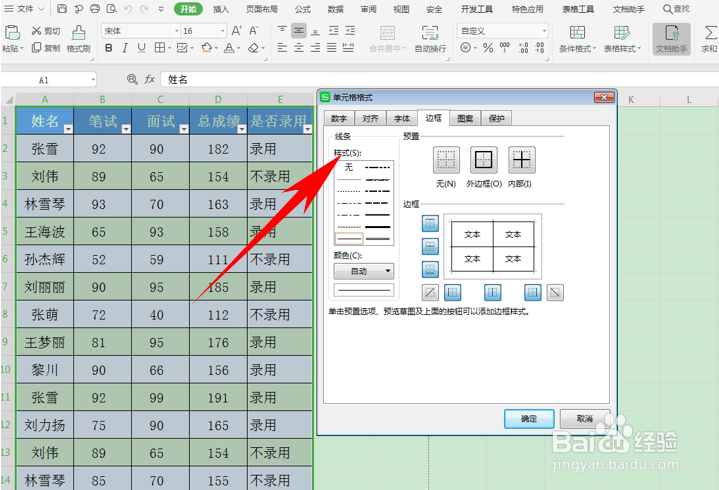
7、弹出单元格格式的对话框,选择边框,可以在这召泪里选择边框的样式,进行美化表格。设置完毕后单击确定即可:
Excel表格技巧—解决打印没有表格线的问题

  • 居中打印怎么设置
  • Excel表格文件打印的时候怎么居中打印设置
  • 设置打印区域
  • excel怎么打印指定区域
  • excel表格打印怎么居中
  • 热门搜索
    生日祝福语搞笑 得陇望蜀的意思 好客的意思 莞尔的意思 p2c是什么意思 首付5万能买什么车 media是什么意思 体无完肤是什么意思 栅栏的意思 什么是理财投资