Excel如何去掉最高分和最低分求平均值?

 时间:2026-02-13 04:20:23

1、如下图所示,B列中是全部的比赛成绩分数,去掉其中的一个最高分和一个最低分求剩下分数的平均分。

Excel如何去掉最高分和最低分求平均值?

2、求平均数一般需要用到Average函数,这里也是,先输入=号引导公式,然后输入average函数,如下图所示。

Excel如何去掉最高分和最低分求平均值?

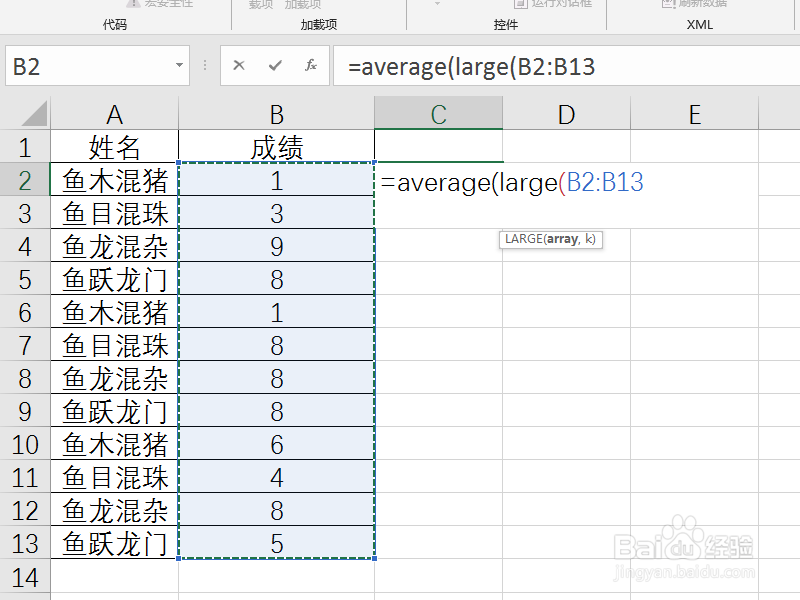
3、使用Large函数可以求一个数据序列中第几大的数,这里先输入large函数,如下图所示。
Excel如何去掉最高分和最低分求平均值?

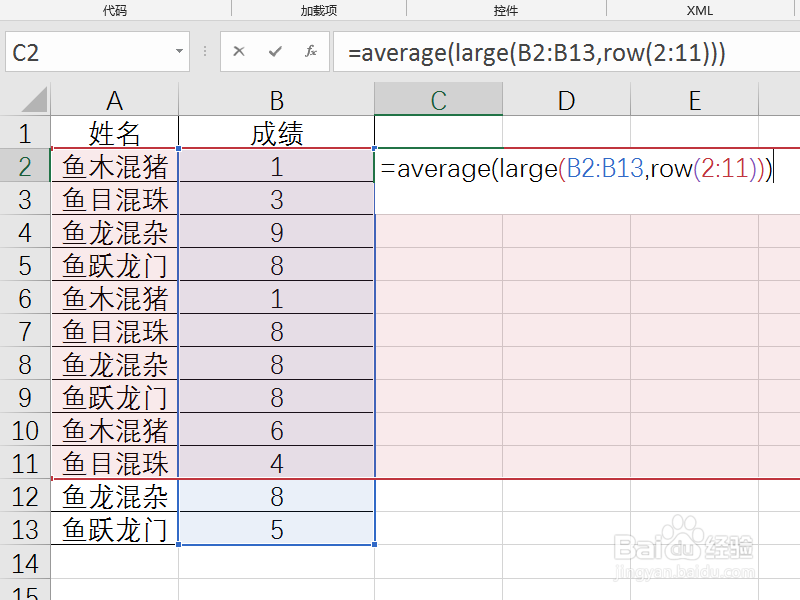
4、这里有14个数字,因此只要求第2大到第13大的数,就把一个最大分数和一个最小分数给剔除了,因此用Row(2:12),也就是2-13的数字序列作为large函数的第二个参数,如下图所示。
Excel如何去掉最高分和最低分求平均值?

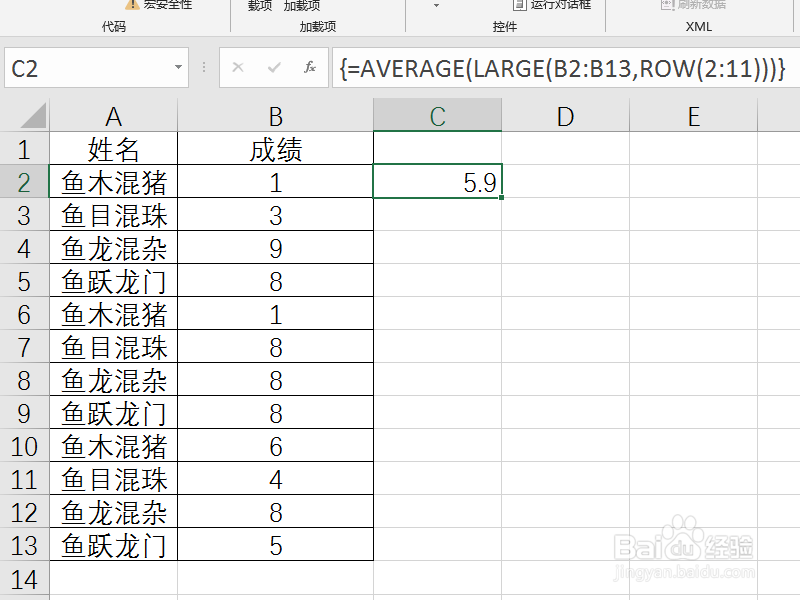
5、最后完整的公式是:=AVERAGE(LARGE(B2:B13,ROW(2:11))),但这是个数组公式,因此要同时按下Ctrl+Shift+Enter结束公式,得到最终的平均分,如下图所示。
Excel如何去掉最高分和最低分求平均值?

  • 去掉一个最高分去掉一个最低分应该怎么算
  • 去掉一个最高分和最低分求平均数
  • excel去掉最高分和最低分怎么算平均分
  • excel怎么去掉一个最高分和一个最低分求平均数
  • excel去掉一个最高分和最低分求平均数
  • 热门搜索
    问候语大全 水银中毒怎么办 治疗失眠的简单方法 车标志识别图片大全图片 葫芦侠怎么用 心绞痛的治疗方法 做鱼的方法 怎么样才能祛斑 鲳鱼怎么做好吃 缓解牙疼的8个简单方法