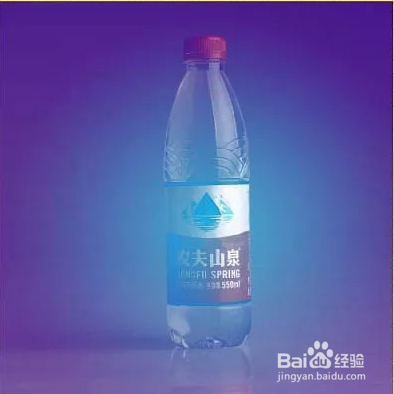
Photoshop快速抠出透明的矿泉水瓶教程?

 时间:2026-02-17 11:29:02

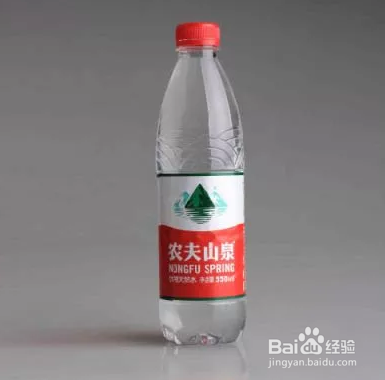
1、打开素材图片,把背景图层复制一层,按Ctrl + A全选,再按Ctrl + C 复制图层,然后添加图层蒙版;
Photoshop快速抠出透明的矿泉水瓶教程?

2、按住Alt键 + 鼠标左键点击白色的蒙版,进入蒙版编辑状态,然后再按Ctrl + V 把刚才我们复制的图层粘贴到图层蒙版中;

Photoshop快速抠出透明的矿泉水瓶教程?

3、个人建议

   现在可以看到,图层蒙版中有了一个和图层一样的图层;

Photoshop快速抠出透明的矿泉水瓶教程?

4、在背景图层上拉一个冷色的色彩渐变;

Photoshop快速抠出透明的矿泉水瓶教程?

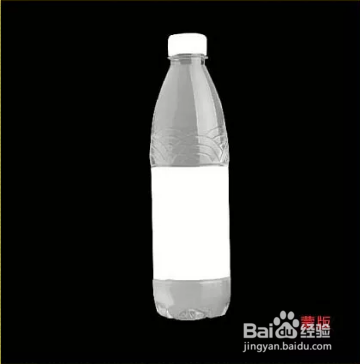
5、用钢笔工具把矿泉水瓶抠出来,建立选区,在蒙版周围填充黑色;

Photoshop快速抠出透明的矿泉水瓶教程?

6、再用钢笔工具把不透明的包装纸和瓶盖抠出来,建立选区,在蒙版里填充白色;
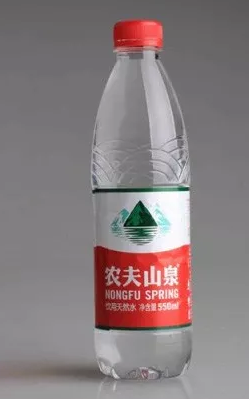
Photoshop快速抠出透明的矿泉水瓶教程?

7、如果你觉得透明度不够,可以再复制一层并调整透明度来微调;

Photoshop快速抠出透明的矿泉水瓶教程?

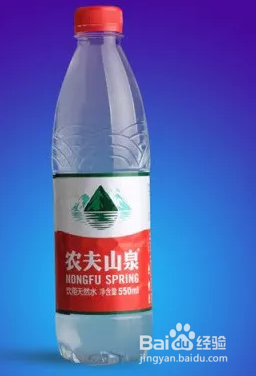
8、最后在底部增加投影,完成

Photoshop快速抠出透明的矿泉水瓶教程?

  • 如何让用钢笔工具绘制旋转图
  • ps如何实现输入的文字首尾相接成圆或者其它?
  • ps渐变编辑器如何新建颜色
  • Photoshop怎么制作透明3D字效?
  • PS如何用选区运算绘制卡通云朵?
  • 热门搜索
    转氨酶高是怎么治疗 狗怎么养 黄褐斑怎么治 尴尬的近义词 感冒可以喝咖啡吗 白加黑感冒药 呈现的近义词 小狗感冒症状 脸大的女生适合什么发型 欣慰的近义词