1、首先借鉴上次绘制的圆形图片,插入一个三角型形状。
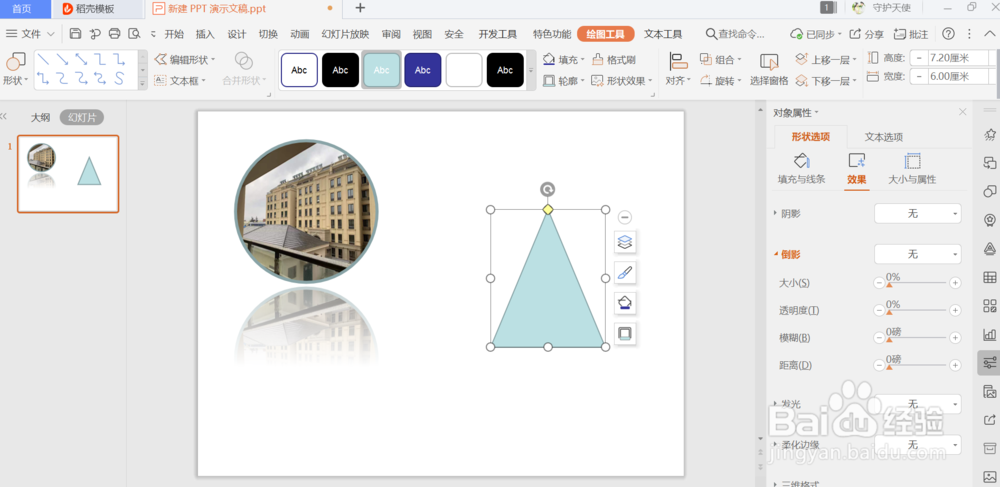
2、选中圆形图片。

3、然后选择格式刷,将三角形刷格式一下。就将圆形图片里面的大洋房复制到三角形形状里了。
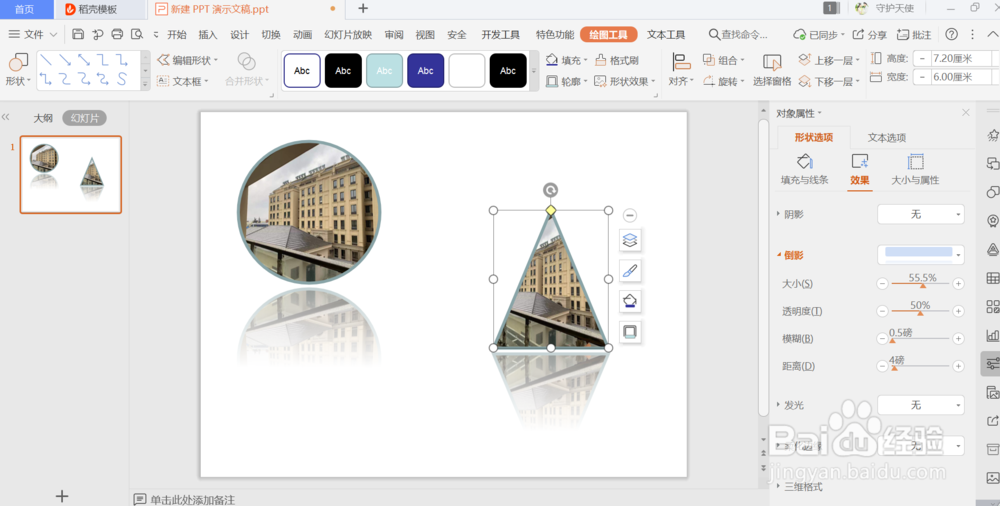
4、同样也有倒影,如果想换另一张图片可以进行调整。
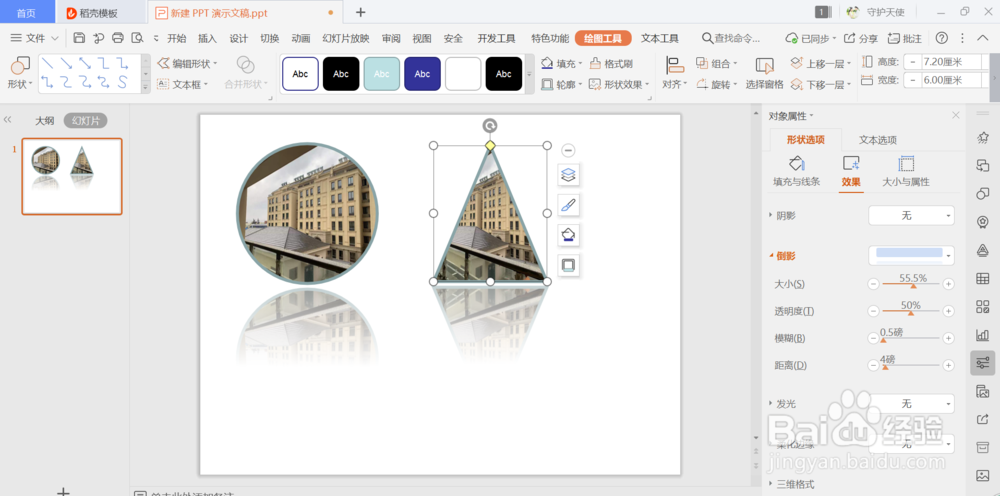
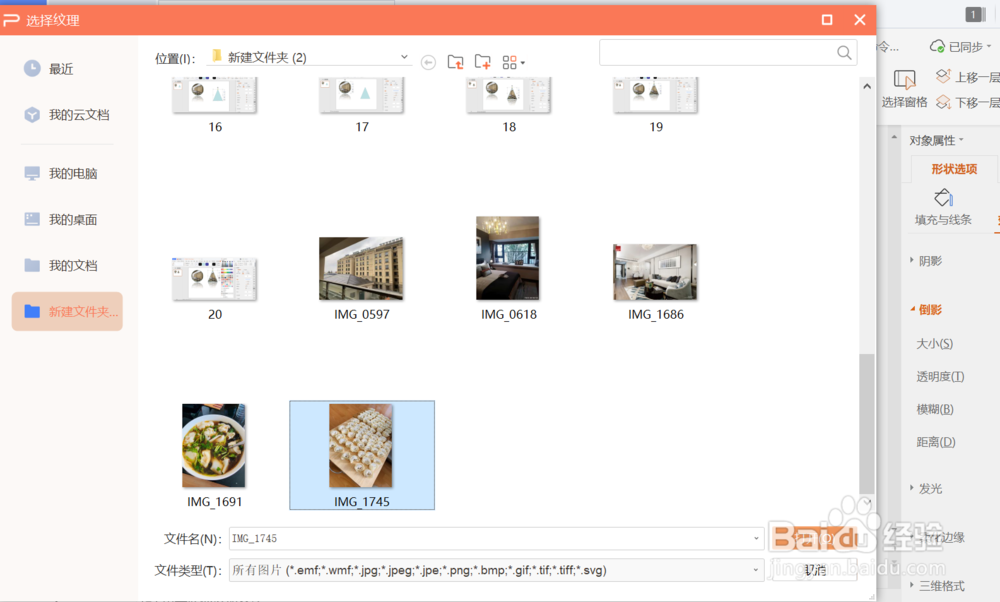
5、选择填充,图片来自文件。
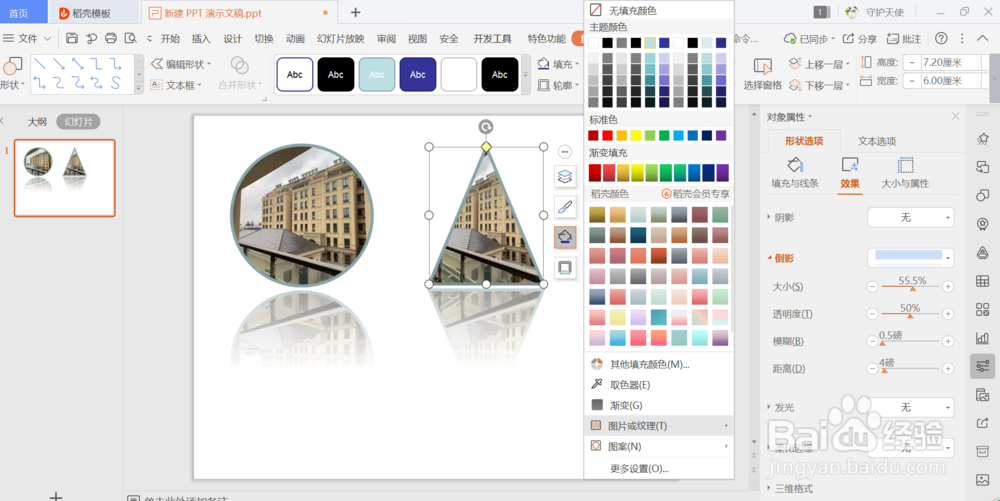
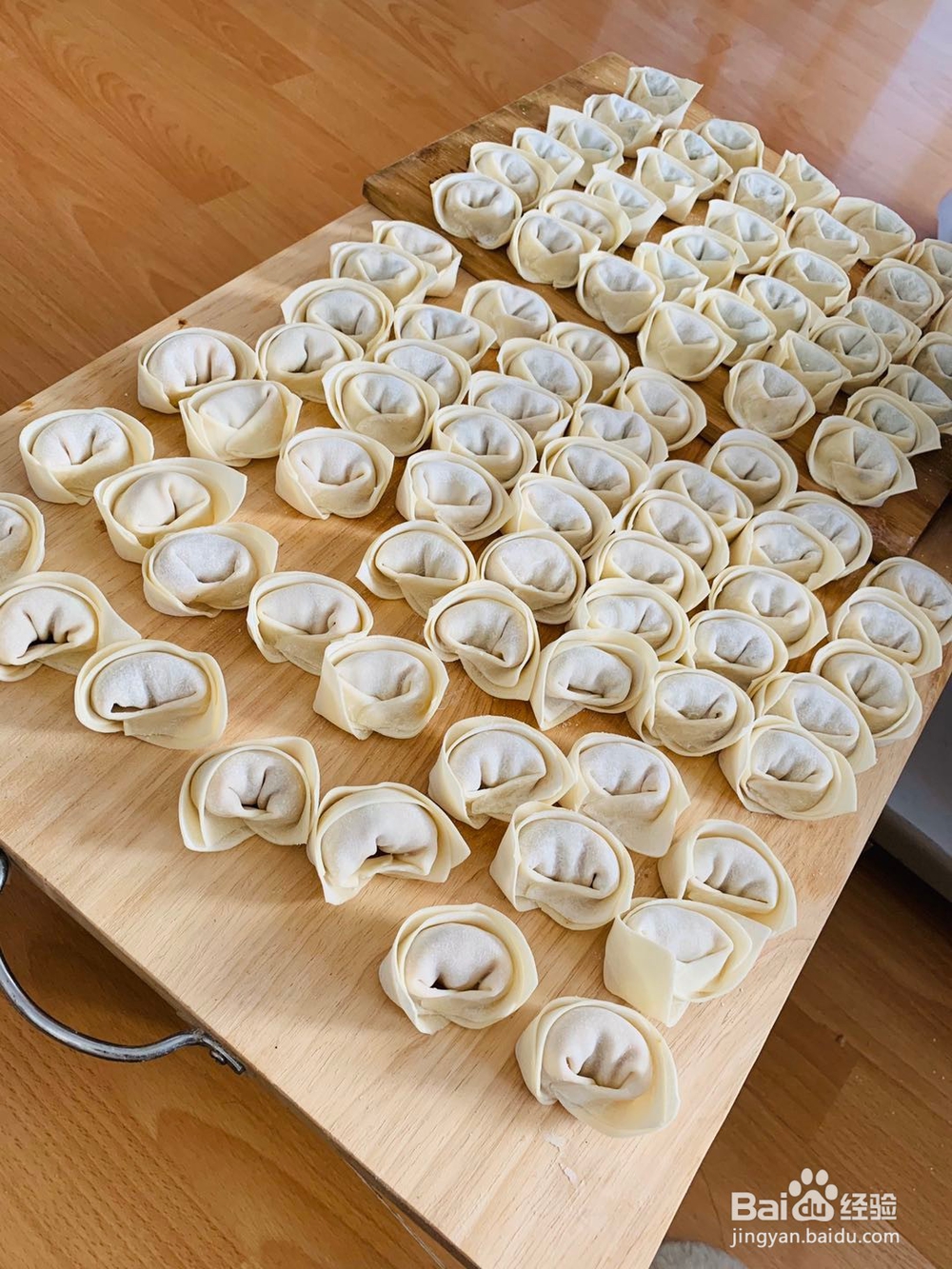
6、将文件中的饺子图片选中。
7、然后单击确定。
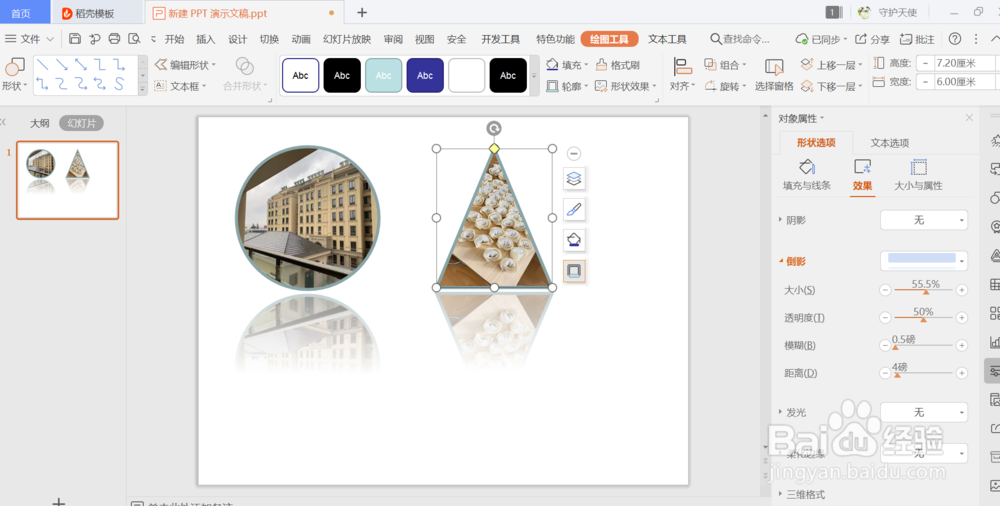
8、三角形形状里面就填充了饺子照片。
时间:2026-04-24 23:52:01
1、首先借鉴上次绘制的圆形图片,插入一个三角型形状。
2、选中圆形图片。
3、然后选择格式刷,将三角形刷格式一下。就将圆形图片里面的大洋房复制到三角形形状里了。
4、同样也有倒影,如果想换另一张图片可以进行调整。
5、选择填充,图片来自文件。
6、将文件中的饺子图片选中。
7、然后单击确定。
8、三角形形状里面就填充了饺子照片。
