如何在excel里面复制表格粘贴后保持高和宽不变

 时间:2026-02-13 20:55:36

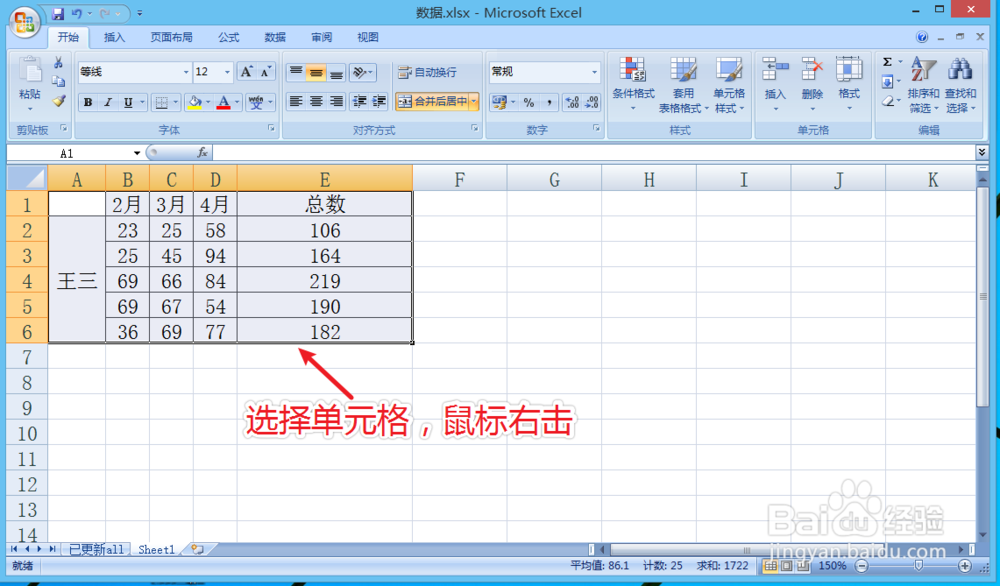
1、电脑打开excel表格,选择单元格,鼠标右击。
如何在excel里面复制表格粘贴后保持高和宽不变

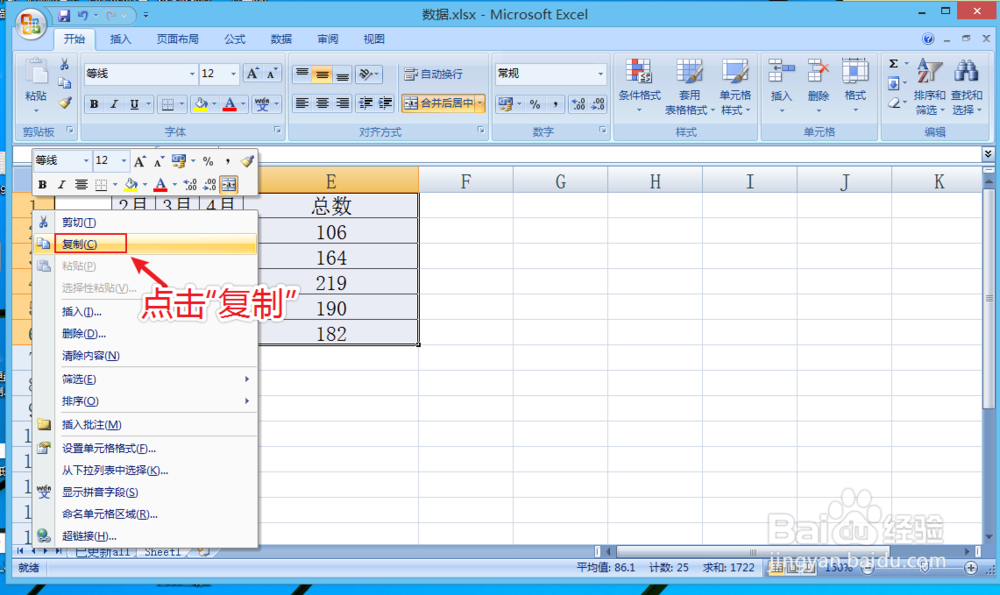
2、出现选项,点击【复制】准备复制表格。

如何在excel里面复制表格粘贴后保持高和宽不变

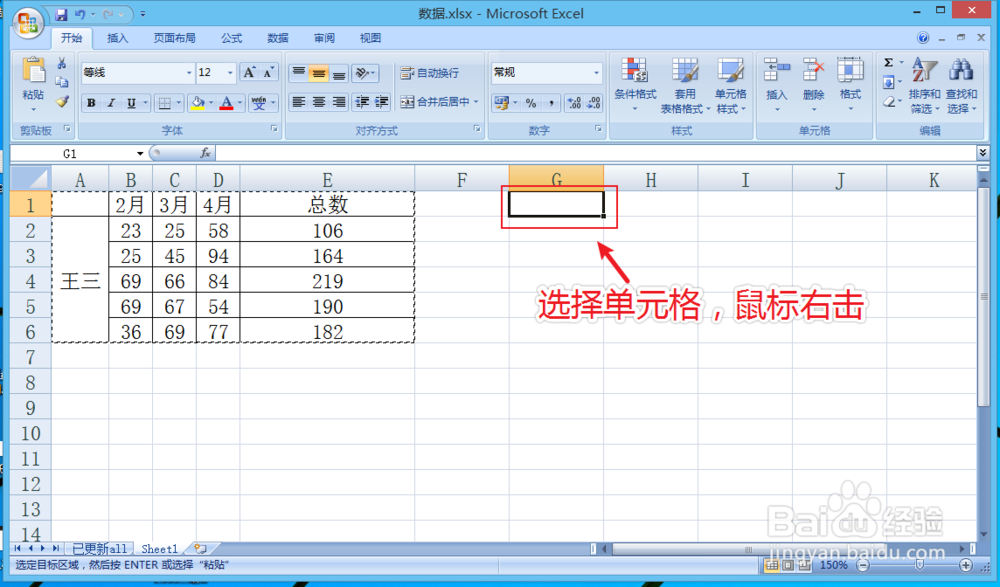
3、复制之后,再选择要粘贴的单元格,鼠标右击。

如何在excel里面复制表格粘贴后保持高和宽不变

4、出现选新,点击【粘贴】就可以粘贴表格了。

如何在excel里面复制表格粘贴后保持高和宽不变

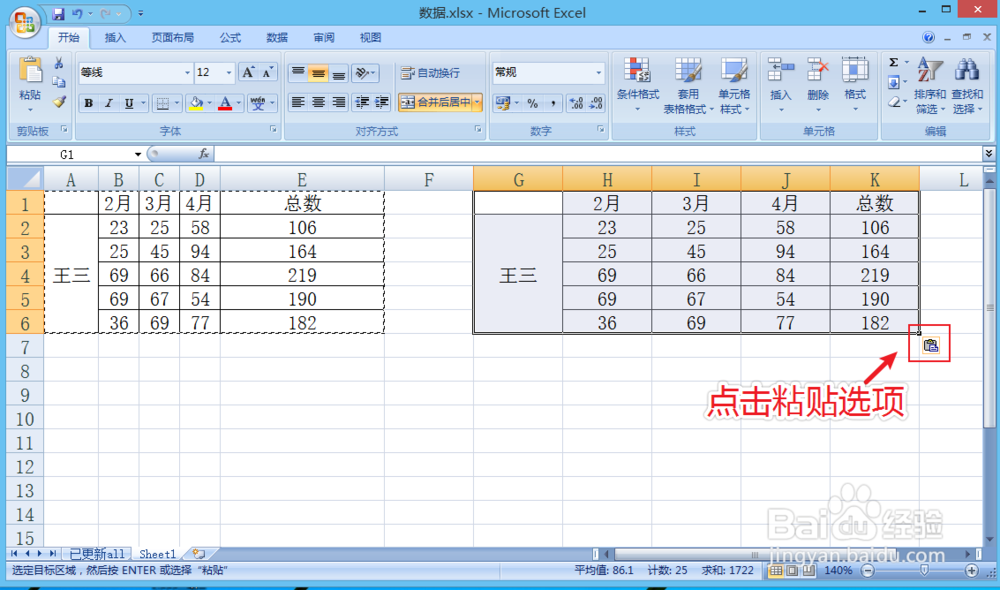
5、粘贴单元格之后,表格右下方点击粘贴选项。

如何在excel里面复制表格粘贴后保持高和宽不变

6、出现选项,点击【保留源列宽】。

如何在excel里面复制表格粘贴后保持高和宽不变

7、完成之后,在excel里面复制表格粘贴后,就可以保持高和宽不变。

如何在excel里面复制表格粘贴后保持高和宽不变

1、电脑打开excel表格,选择单元格,鼠标右击。

2、出现选项,点击“复制”表格。

3、选择单元格,鼠标右键,点击“粘贴”表格。

4、粘贴之后,再点击粘贴选项,点击“保留源列宽”,这样在excel里面复制表格粘贴后,就可以保持高和宽不变。

  • excel如何实现复制行高列宽
  • Excel怎么复制不改变行高列宽
  • Excel复制粘贴怎么保持行高和列宽都不变
  • excel复制粘贴后如何才能保持格式间距不变
  • 如何用excel将单元格的行高列宽一起复制
  • 热门搜索
    感谢信怎么写 年度总结怎么写 肚子咕噜咕噜响是怎么回事 钼靶怎么读 睡眠不好怎么办 中华鲎怎么读 怎么炖鸡 微信扫一扫黑屏怎么回事 宝岛眼镜怎么样 水煮鱼怎么做