1、先看动图演示吧
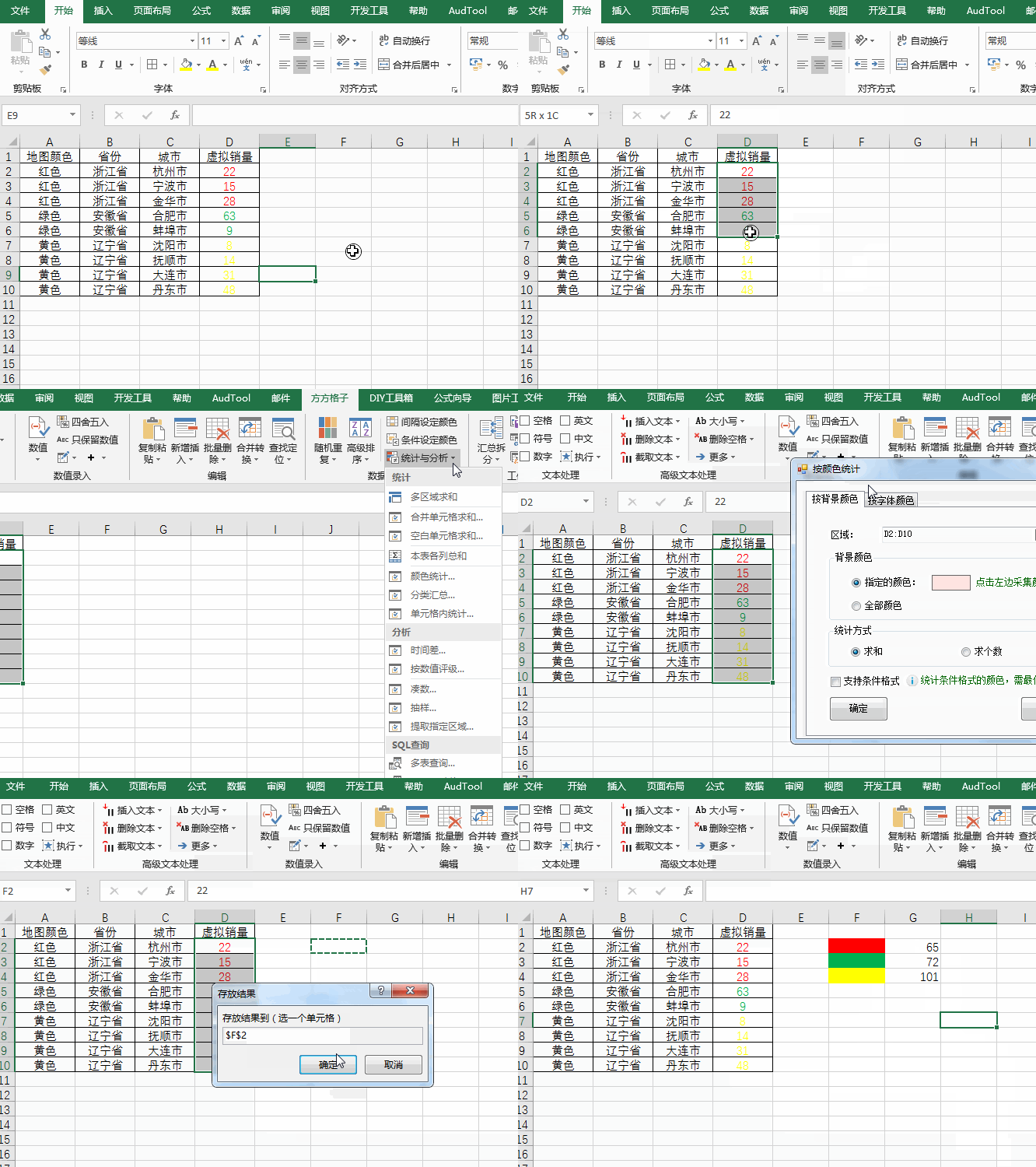
2、在开始之前呢,我们做的第一步操作就是选中销量数据区域。

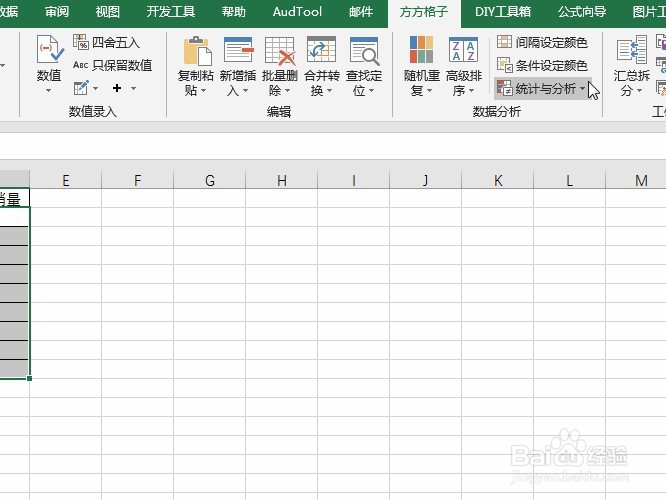
3、然后我们选择方方格子插件按钮。

4、接着选择统计分析的操作命令。
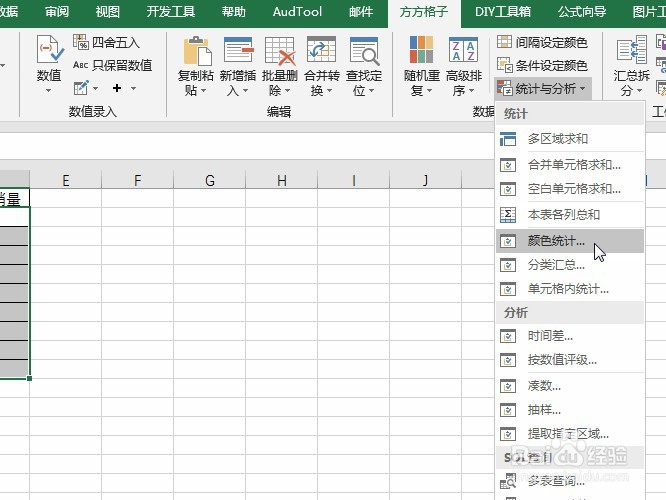
5、在下拉菜单里我们选颜色统计。
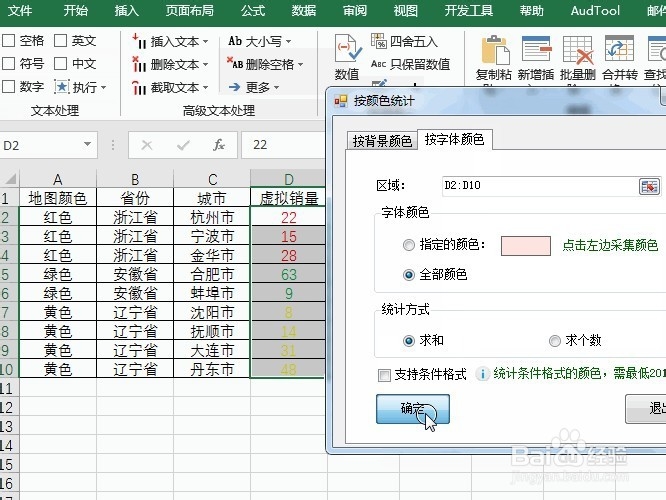
6、弹出对话框选择按字体颜色统计。

7、选择全部颜色选择求和,并单击确定按钮。
8、好了,选择一个数据存放区域。
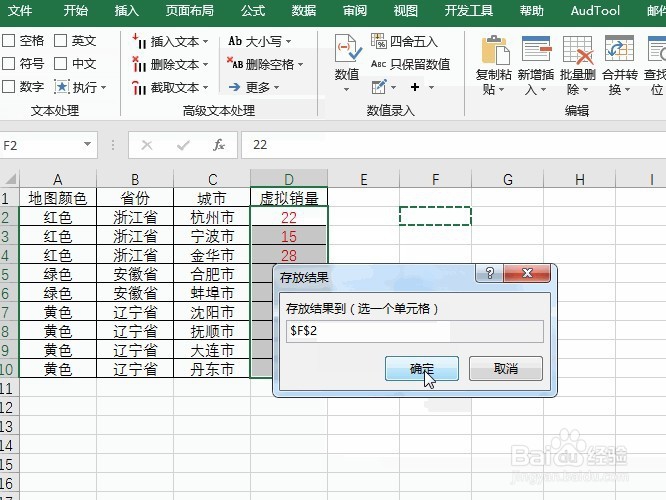
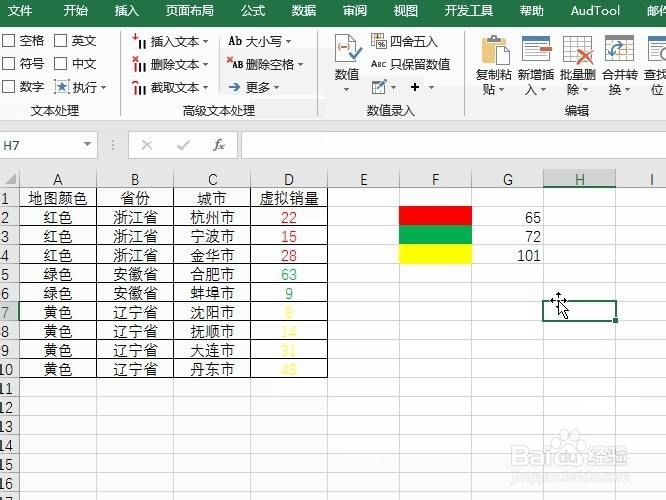
9、确定后即可看到按颜色分类汇总的求和。
时间:2026-04-30 02:10:09
1、先看动图演示吧
2、在开始之前呢,我们做的第一步操作就是选中销量数据区域。
3、然后我们选择方方格子插件按钮。
4、接着选择统计分析的操作命令。
5、在下拉菜单里我们选颜色统计。
6、弹出对话框选择按字体颜色统计。
7、选择全部颜色选择求和,并单击确定按钮。
8、好了,选择一个数据存放区域。
9、确定后即可看到按颜色分类汇总的求和。
