Word文档段落间距和自动添加编号

 时间:2024-10-12 23:59:53

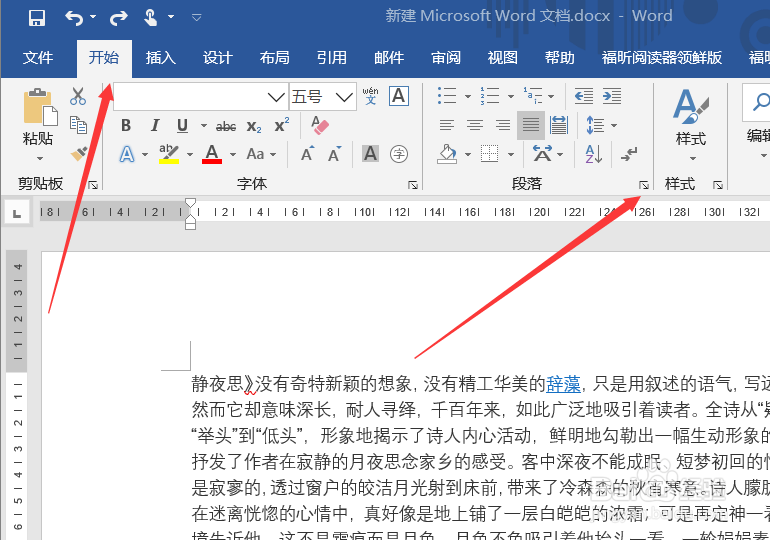
1、打开文档,鼠标选中要进行编辑的文本。
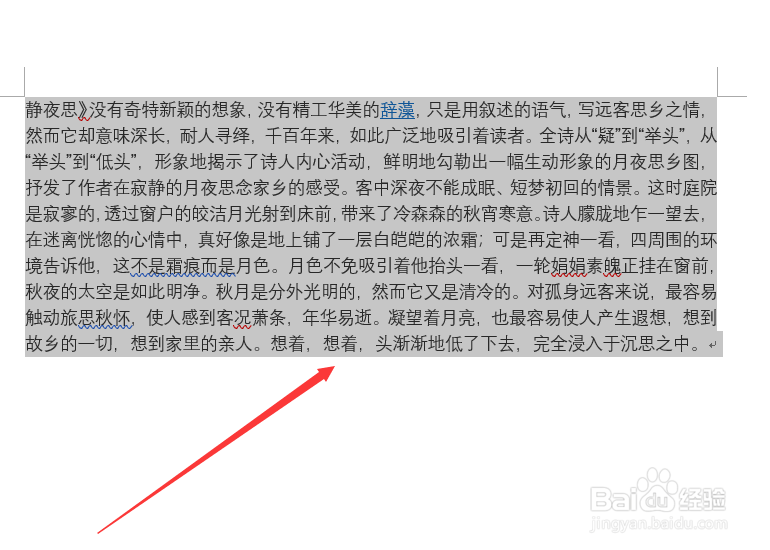
Word文档段落间距和自动添加编号

2、在任务栏中点击开始按钮,然后选择段落右下角的小三角。

Word文档段落间距和自动添加编号

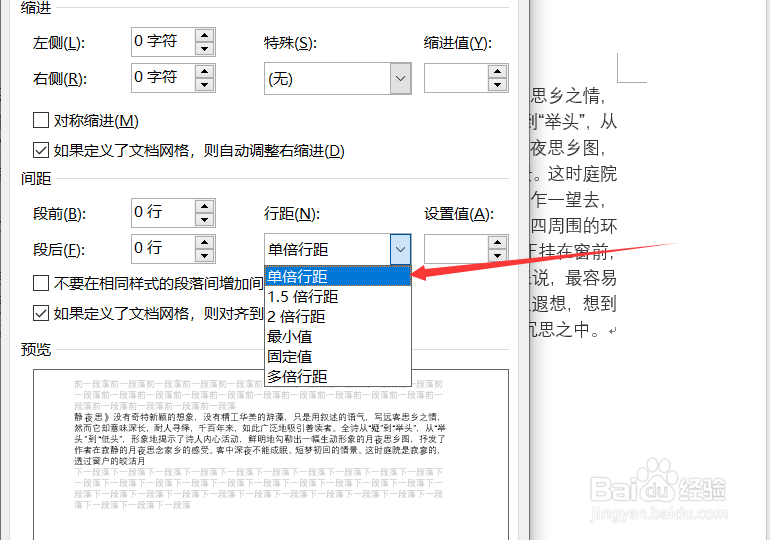
3、弹出段落设置框后,在间距一栏选择行距,然后点击确定。

Word文档段落间距和自动添加编号

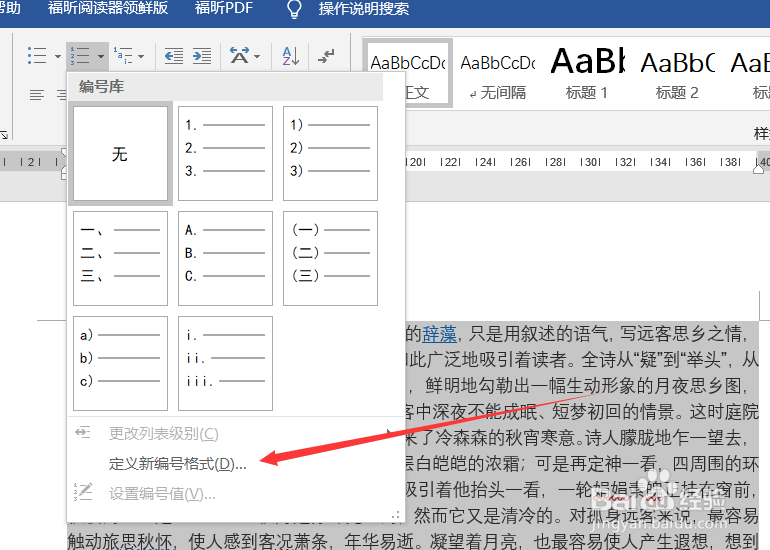
4、添加编号:选中文本,点击开始,在段落中点击编号。选择相应的编号形式即可。

Word文档段落间距和自动添加编号

5、自定义编号:如果编号库中无中意的编号需要自定义编号。开始——>段落——>编摒蛲照燔号,然后选择定义新编号格式。

Word文档段落间距和自动添加编号

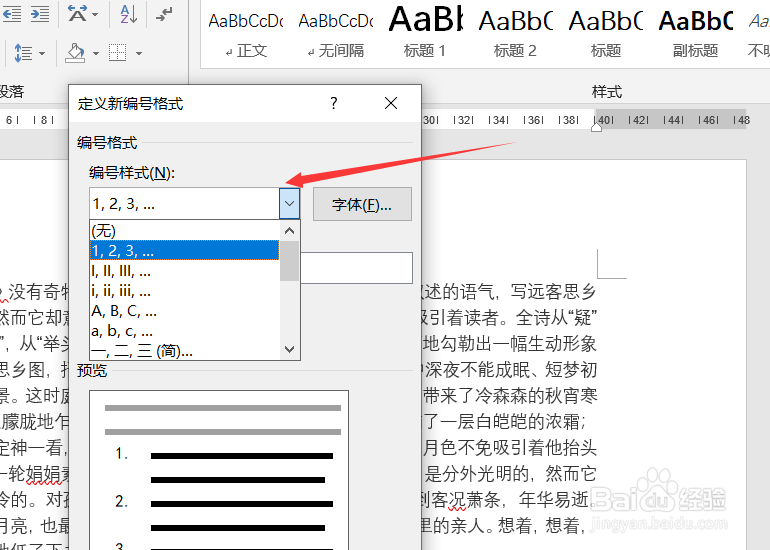
6、单击编号样式,选择所需的编号。

Word文档段落间距和自动添加编号

7、选择样式后点击字体按钮,可以对文字格式进行设置,设置完成后单击确定。

Word文档段落间距和自动添加编号
  • Word中如何自定义设置行数及行数字
  • Word中如何进行编号设置
  • word页码页脚居中
  • word怎么设置页眉页脚边距?
  • WORD如何给文字编号
  • 热门搜索
    雪铁龙世嘉怎么样 贝尔地板质量怎么样 青鱼怎么钓 槐花怎么做好吃 怎么样减肥快 小便混浊是怎么回事 煎药方法 奇瑞怎么样 鸡翅根怎么做好吃 冰糖肘子的家常做法