Windows 10中使用微软拼音输入特殊字符

 时间:2026-02-15 05:46:34

1、首先打开要输入的文档,将输入法切换至微软拼音输入法状态下;可使用CTRL+SHIFT快捷方式进行切换。

Windows 10中使用微软拼音输入特殊字符

2、切换后,在文档中随意输入内容,弹出输入法的系统框,再点击最右侧的笑脸图标。

Windows 10中使用微软拼音输入特殊字符

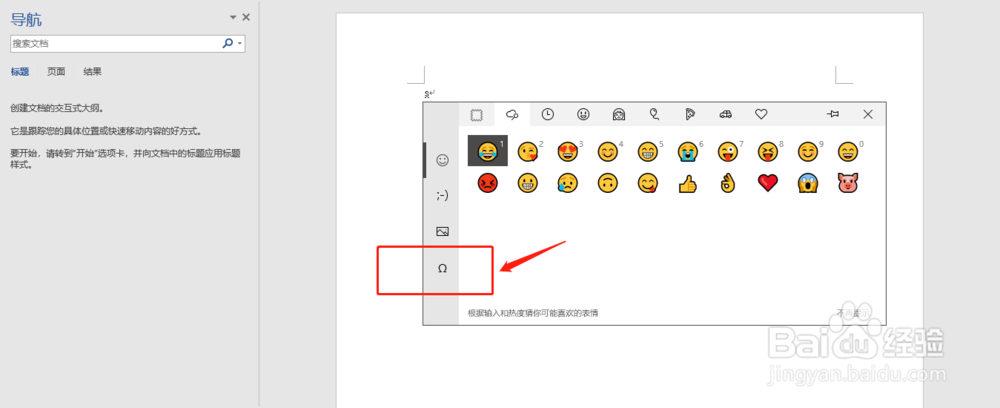
3、点击后,弹出表情输入框;

Windows 10中使用微软拼音输入特殊字符

4、再点击左侧的几个按钮图标,最下方的图标,进入特殊符号输入界面。

Windows 10中使用微软拼音输入特殊字符

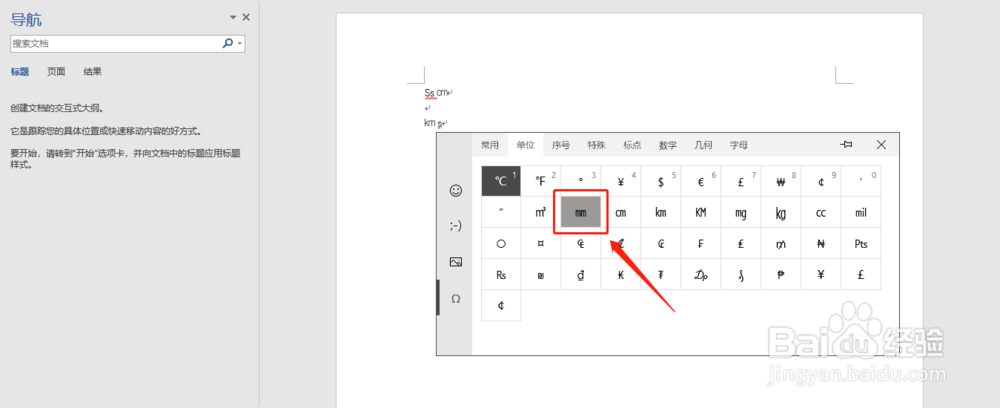
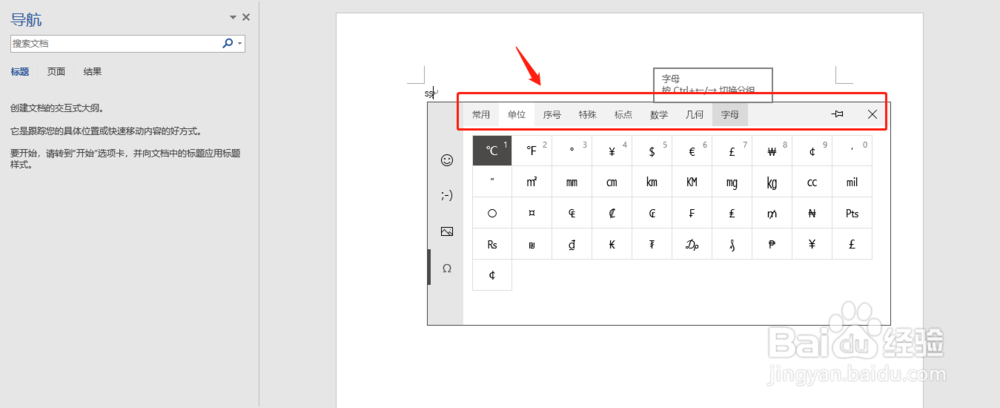
5、此时,可以直接点击特殊符号进行插入;同时,为特殊符号进行了分类显示,可以点击上方的分类栏目切换,显示不同类型的特殊符号。

直接点击即可完成插入操作特殊字符的操作。
Windows 10中使用微软拼音输入特殊字符

Windows 10中使用微软拼音输入特殊字符

6、总结:

切换为微软输入法后,输入内容,点击右侧笑脸图标,再点击左侧最底下的图标按钮即可打开特殊字符输入界面。

在特殊字符界面,按类型进行分类,可以点击顶部的分类进行切换查看不同的字符进行点击插入。

  • 石蜂糖桃胶雪燕皂角米玫瑰羹
  • 笔记本电脑如何修改鼠标光标的大小
  • 如何在电脑上显示手机屏幕图像?
  • 电脑任务栏怎么弄到桌面顶部
  • Word波浪线怎么打
  • 热门搜索
    薄刘海怎么剪 刺猬吃什么怎么养 被蜂蜇了怎么办 lock是什么意思 iphone如何刷机 完美净水器怎么样 汽车年审过期怎么办 如何写好简历 苹果5sid怎么注册 如何确定怀孕时间