1、打开WPS表格,新建工作簿,长按鼠标左键放在上方字母位置,一直往右移动到L的位置选中横向格子,鼠标右键【列宽】。

2、将列宽设置为1厘米,点击确定。
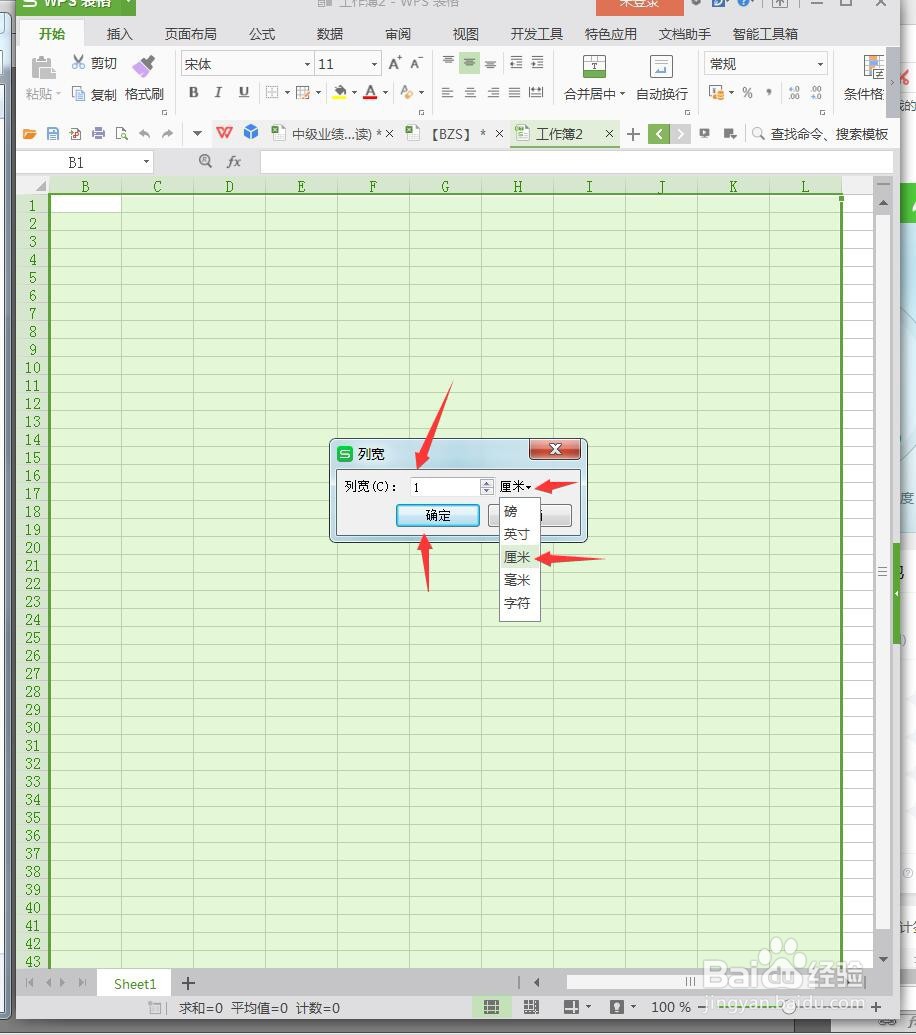
3、选中竖向格子,长按鼠标左键放在左侧数字位置,一直往下移动到38的位置选中竖向格子,鼠标右键【行高】。

4、将行高设置为1厘米,点击确定。
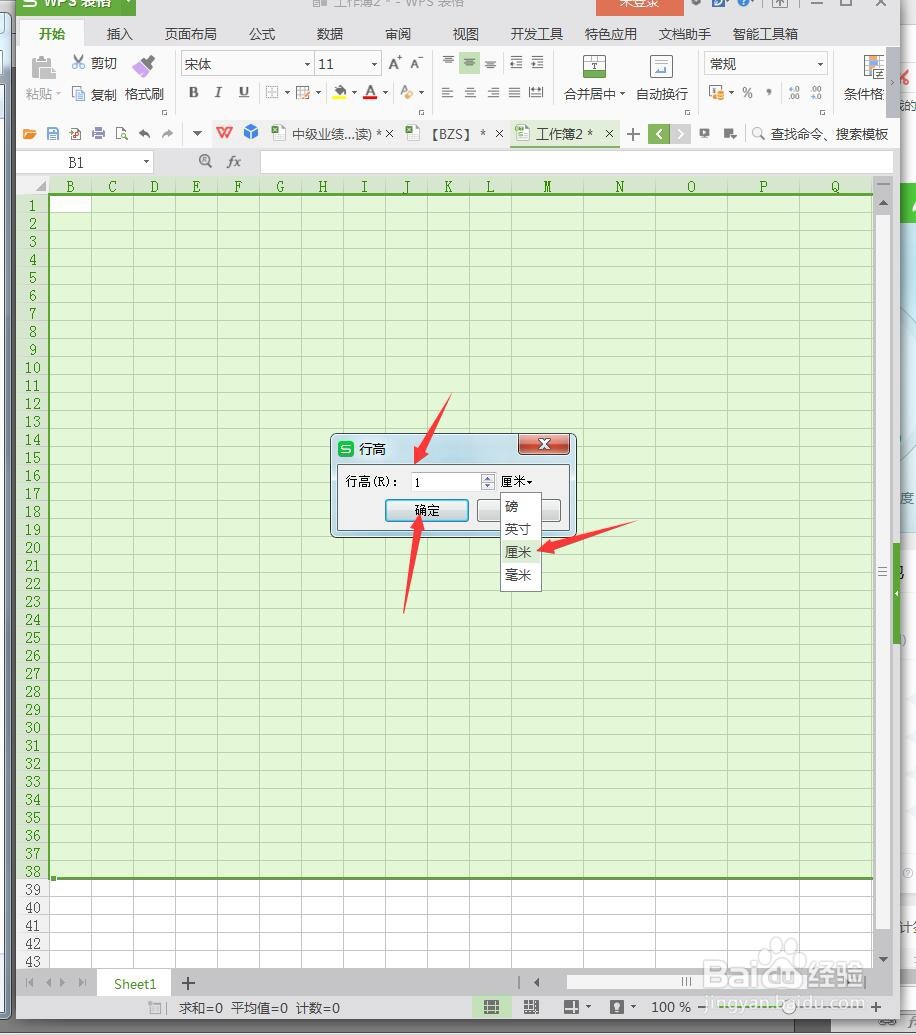
5、形成多个正方形的格子,选中格子区域,设置【所有框线】,添加网格线条。

6、预览效果

7、打开WPS文档,新建一个空白文档,直接点击【插入】【表格】【插入表格】。

8、将行数、列数都设置为10,列宽固定为1厘米,点击确定。

9、很快就完成了网格。

1、1、打开WPS表格,新建工作簿,长按鼠标左键放在上方字母位置,一直往右移动到L的位置选中横向格子,鼠标右键【列宽】。
2、将列宽设置为1厘米,点击确定。
3、选中竖向格子,长按鼠标左键放在左侧数字位置,一直往下移动到38的位置选中竖向格子,鼠标右键【行高】。
4、将行高设置为1厘米,点击确定。
5、形成多个正方形格子,选中格子区域,设置【所有框线】,添加网格线条。
6、预览效果
7、打开WPS文档,新建一个空白文档,点【插入】【表格】【插入表格】。
8、将行数、列数都设置为10,列宽固定为1厘米,点击确定。
9、很快就完成了网格。
