怎么样用Word制作表格

 时间:2026-04-21 18:15:47

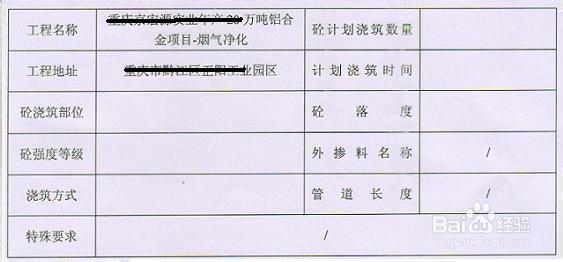
1、如下图,我们先看看表格,熟悉一下学习任务;
怎么样用Word制作表格

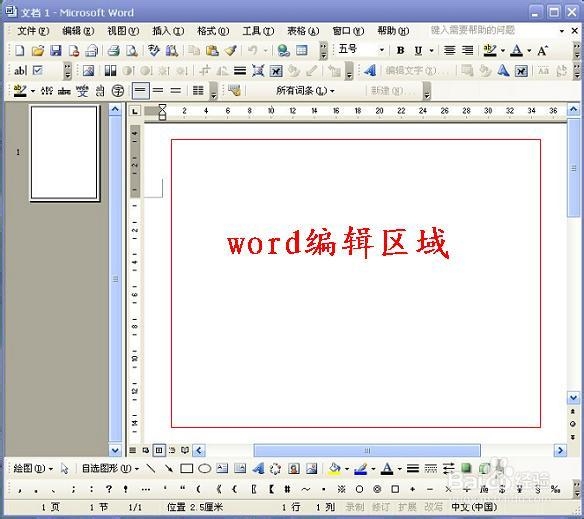
2、打开电脑,打开Word软件,如下图;

怎么样用Word制作表格

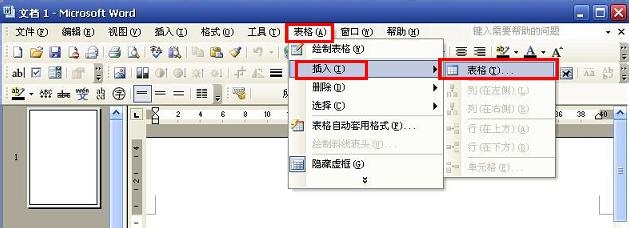
3、点击“表格”菜单下的插入里面的表格

怎么样用Word制作表格

4、弹出如下窗口,输入行列数据;

怎么样用Word制作表格

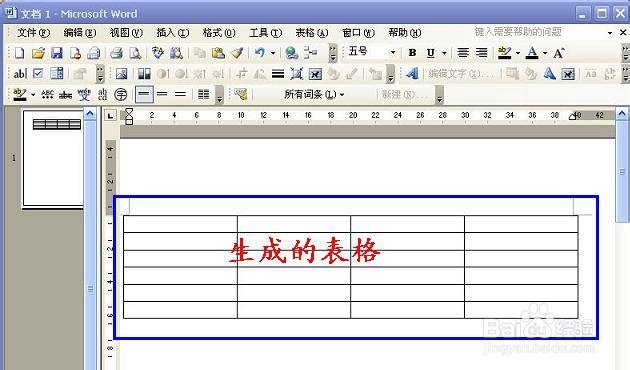
5、点击确认后出现如下图1表格,按照样表进行表格大小调整,鼠标点到竖框或横框出现左右或上下图标就可以调整单元格大小宽度,如下图2;
怎么样用Word制作表格

怎么样用Word制作表格

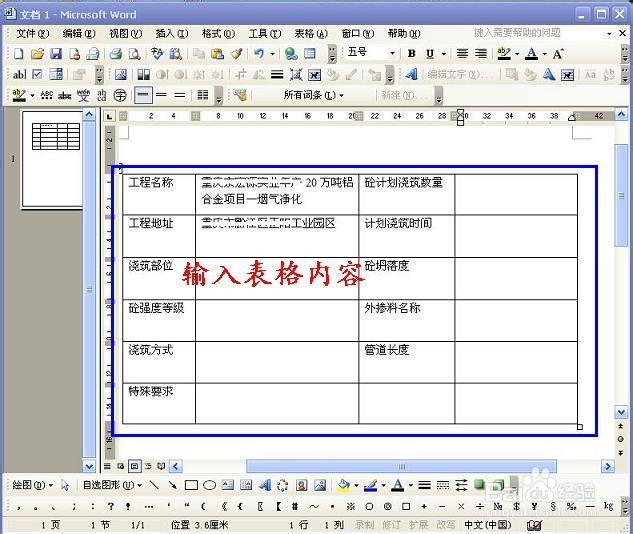
6、然后输入样表中的内容,如下图;

怎么样用Word制作表格

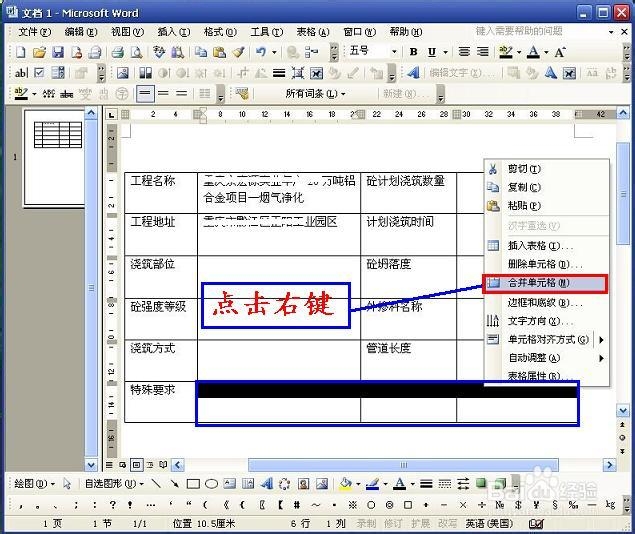
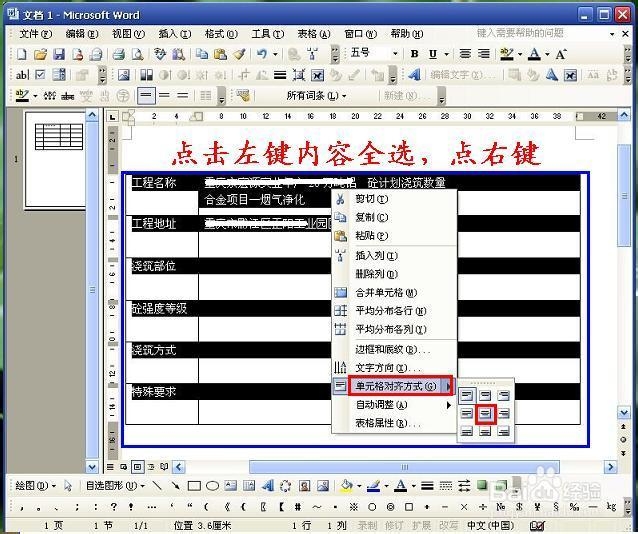
7、按照样表合并单元格,如图1,并设置文本上下左右对齐居中,如下图2;

怎么样用Word制作表格

怎么样用Word制作表格

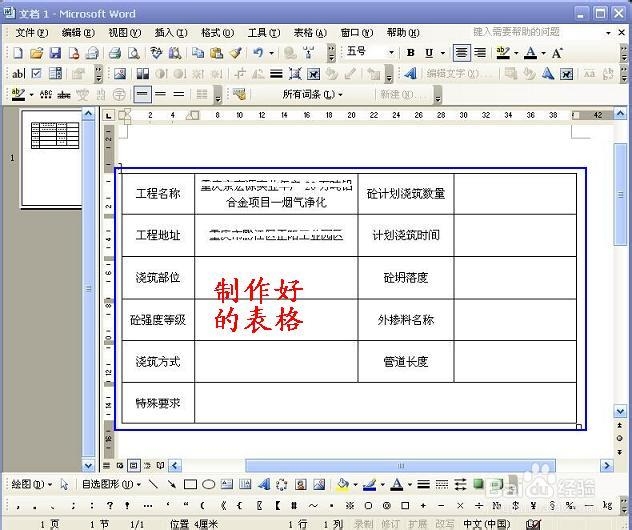
8、设置好表格后如下图,这样样表就制作好了,Word功能强大,需要我们在实际生活中学习体会,挖掘其里面的内容。谢谢大家!
怎么样用Word制作表格

  • 怎么用Word制作表格
  • 怎么样用word绘制表格
  • 怎么样用word制作个人简历
  • 表格入门制作教程
  • 表格打印怎么铺满a4纸
  • 热门搜索
    蛇胆疮怎么治 龙五笔怎么打 车载电话怎么用 ai怎么导出jpg 怎么定时关机 怎么训练狗狗 间接转述句怎么改 怎么自拍好看 初中学历怎么考大专 珍珠疹怎么治疗