1、打开素材图像,如图所示。
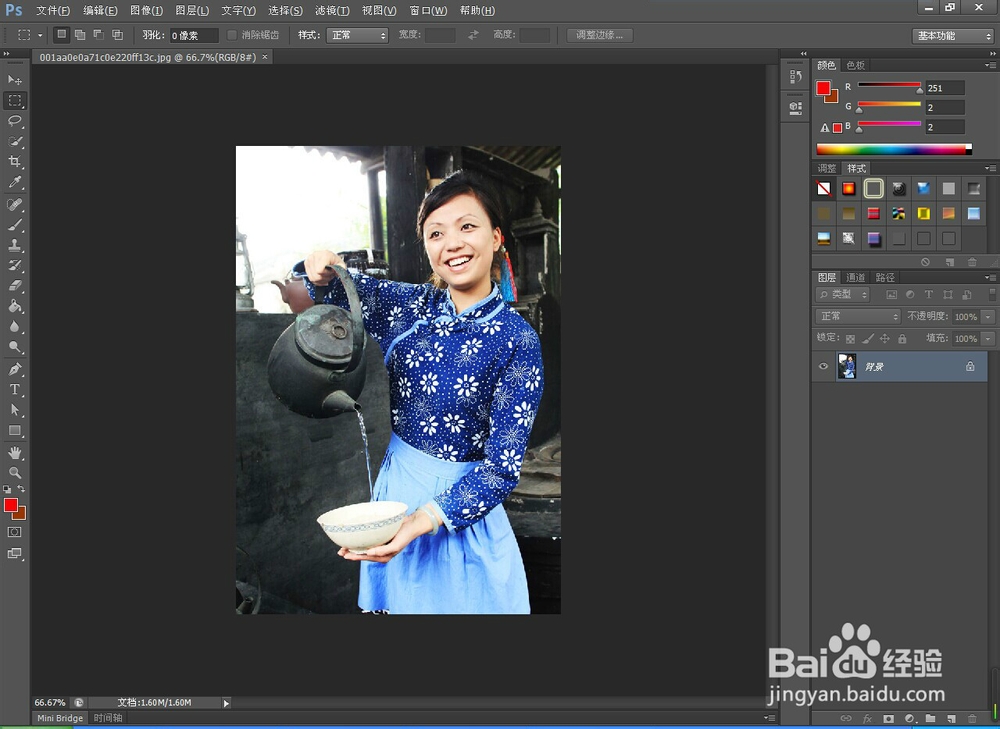
2、打开“图层”控制面板,复制背景图层,得到“背景副本”。

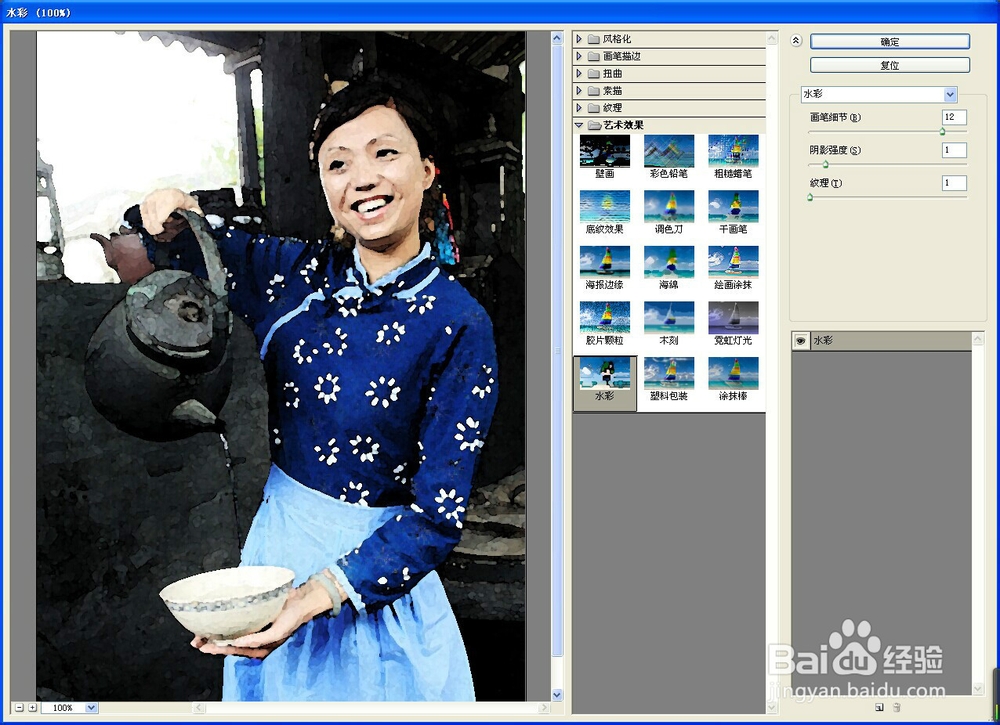
3、选择“滤镜”|“滤镜库”|“艺术效果”|“水彩”命令,在打开的对话框中设置“画笔细节”为12,其他参数保持默认设置,单击“确定”按钮,得到效果图。
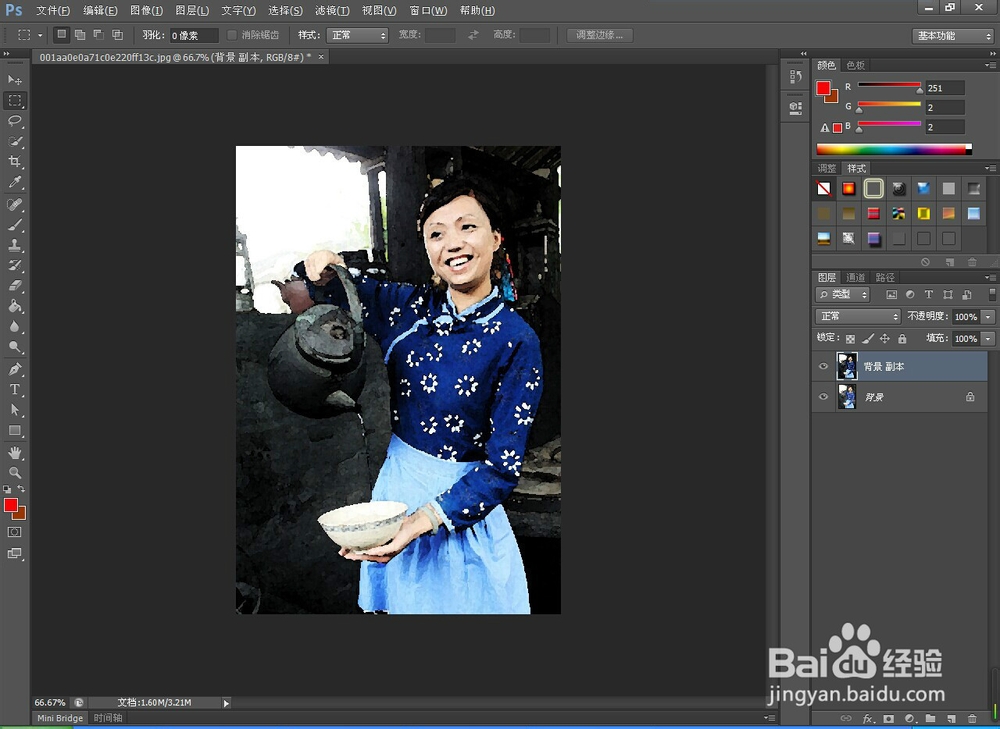
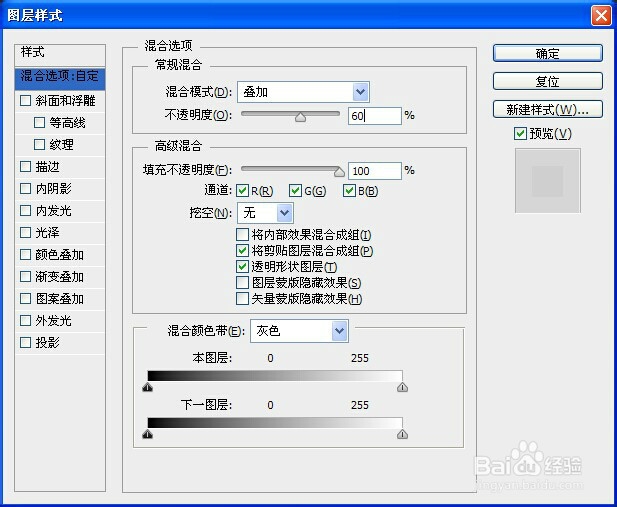
4、设置“背景副本”的混合模式为“叠加”模式,不透明度为60%,效果如图所示。

5、选择“滤镜”|“滤镜库”|“纹理”|“纹理化”菜单命令,在打开的对话框中保持默认参数然后单击“确定”按钮,得到效果图。
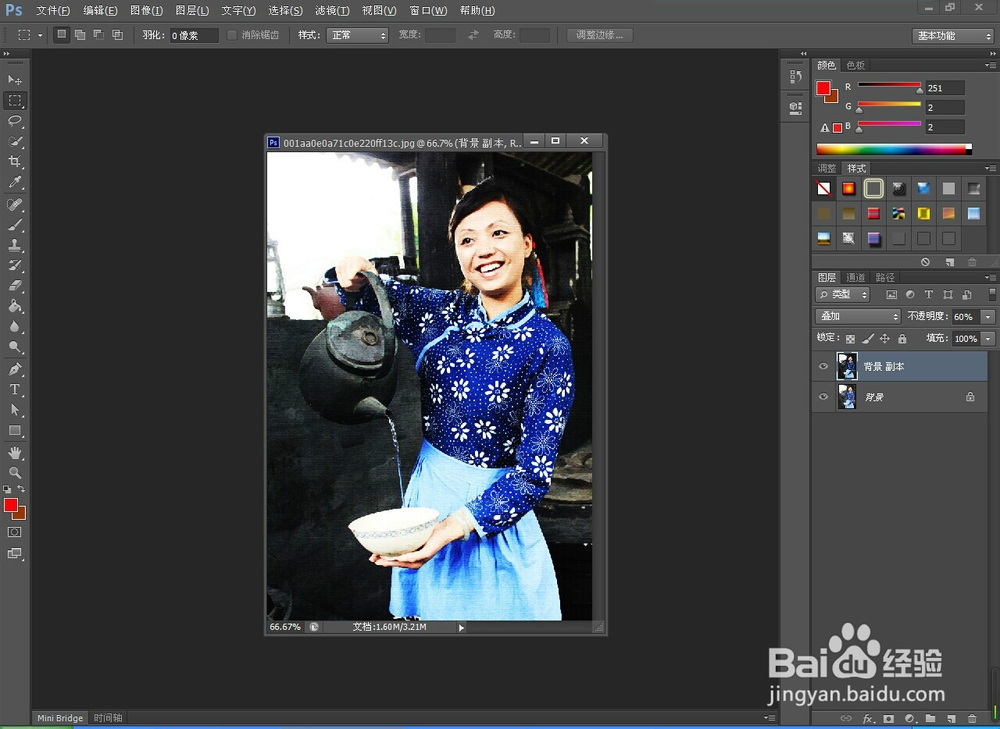
6、选择保存图片,制作就完成了。
时间:2026-04-24 17:23:24
1、打开素材图像,如图所示。
2、打开“图层”控制面板,复制背景图层,得到“背景副本”。
3、选择“滤镜”|“滤镜库”|“艺术效果”|“水彩”命令,在打开的对话框中设置“画笔细节”为12,其他参数保持默认设置,单击“确定”按钮,得到效果图。
4、设置“背景副本”的混合模式为“叠加”模式,不透明度为60%,效果如图所示。
5、选择“滤镜”|“滤镜库”|“纹理”|“纹理化”菜单命令,在打开的对话框中保持默认参数然后单击“确定”按钮,得到效果图。
6、选择保存图片,制作就完成了。
