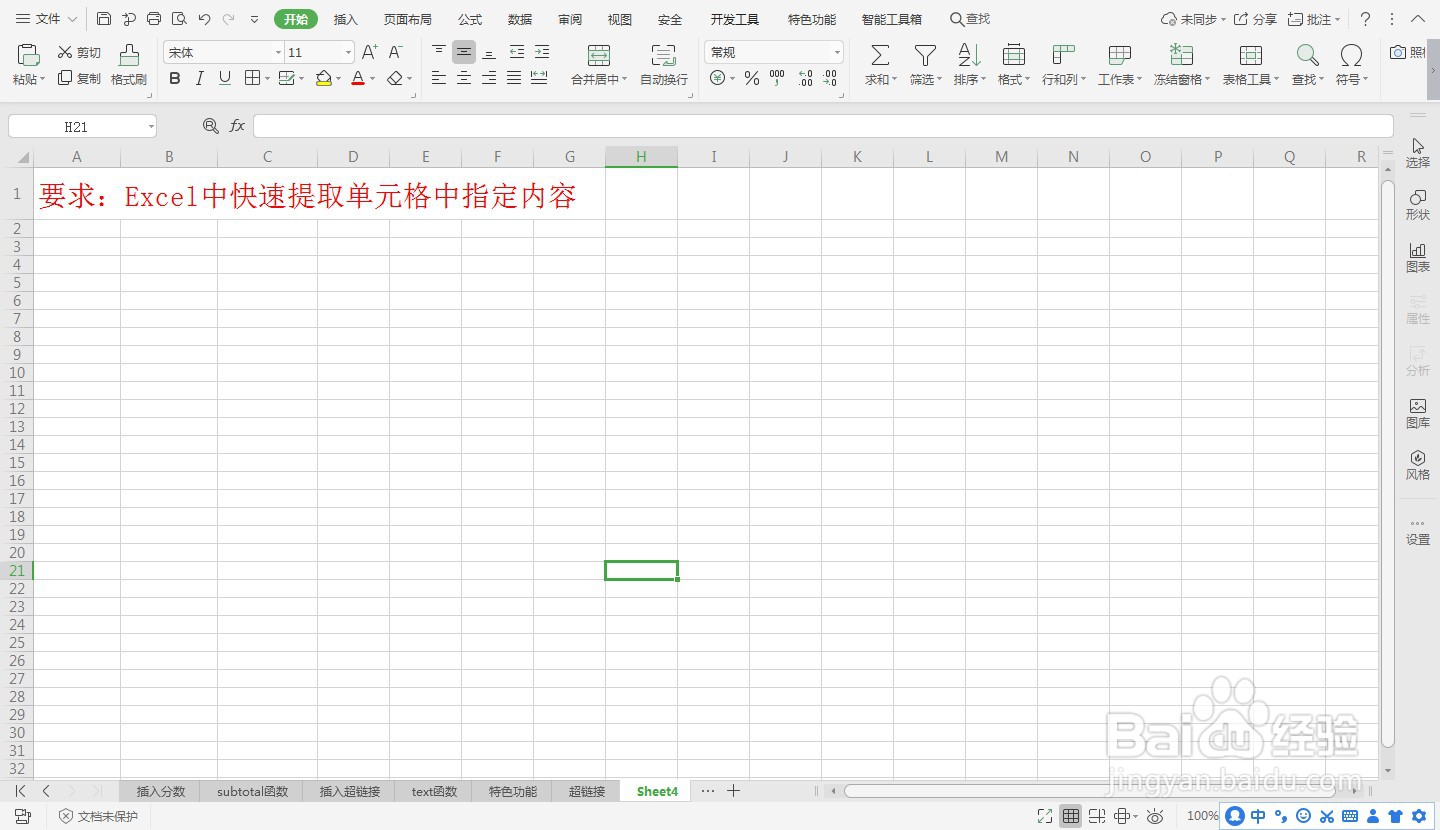
1、新建一个需要快速提取指定内容的【Excel表格】。
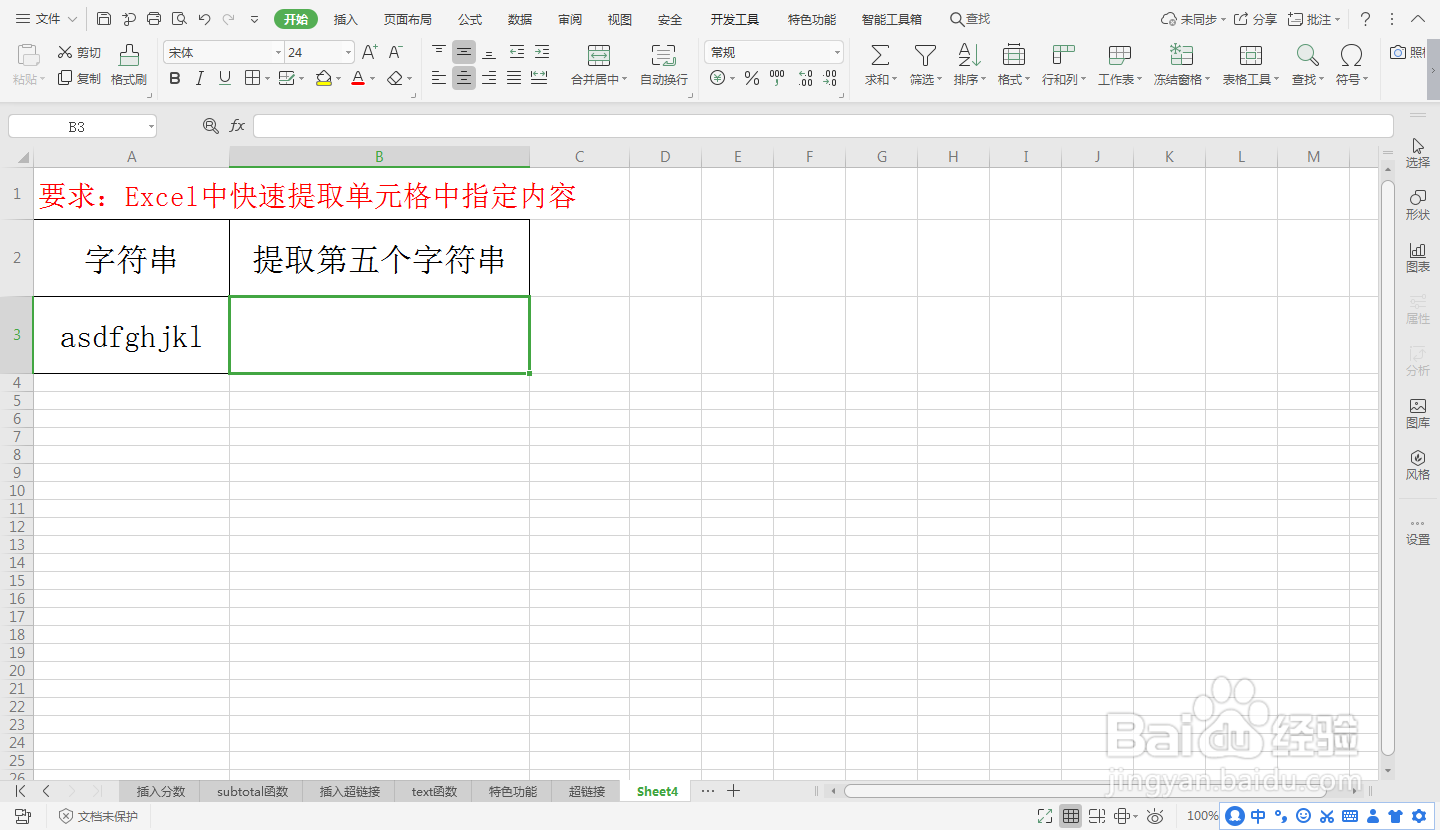
2、在Excel表格中输入【字符串】,要求提取第五个字符的内容。
3、选择B3单元格,函数栏中选择【mid函数】。
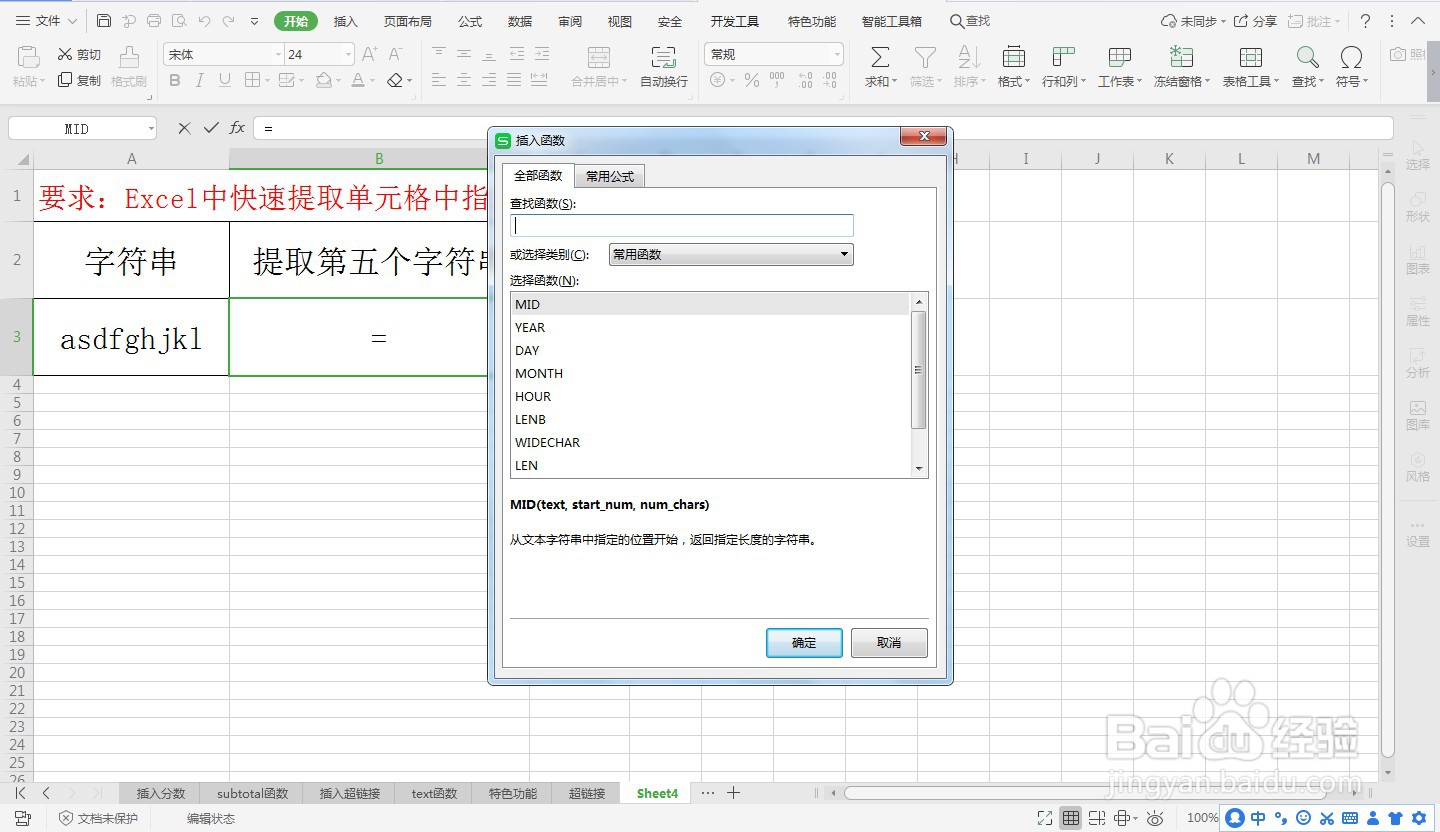
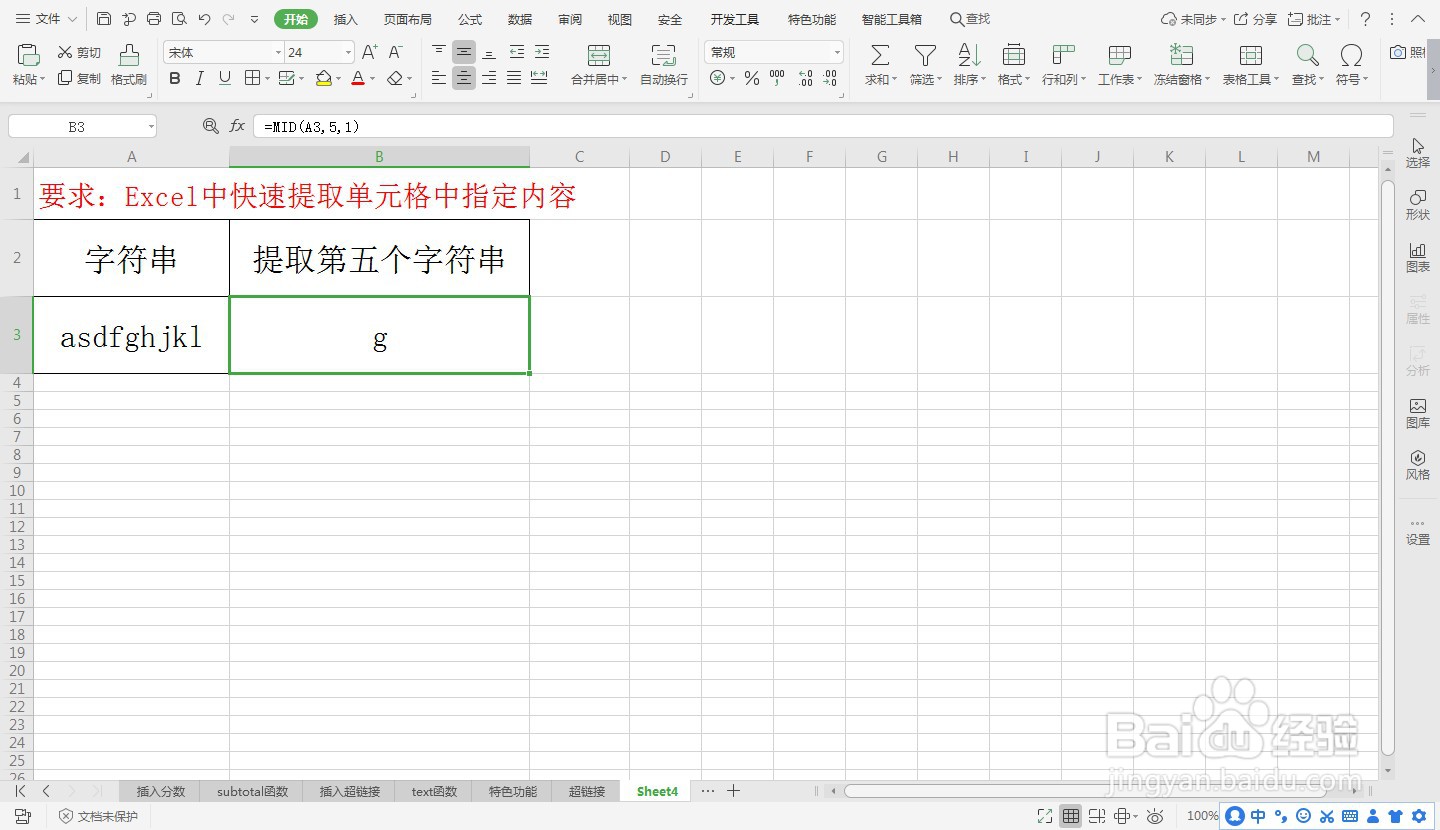
4、根据弹出的窗口提示输入内容,【字符串】为A3,【位置】为5,【字符个数】为1。

5、【Excel中快速提取单元格中指定内容】完成。
时间:2026-05-03 05:47:38
1、新建一个需要快速提取指定内容的【Excel表格】。
2、在Excel表格中输入【字符串】,要求提取第五个字符的内容。
3、选择B3单元格,函数栏中选择【mid函数】。
4、根据弹出的窗口提示输入内容,【字符串】为A3,【位置】为5,【字符个数】为1。
5、【Excel中快速提取单元格中指定内容】完成。
