1、在电脑中打开PR CC 2018软件。

2、打开已有视频项目。
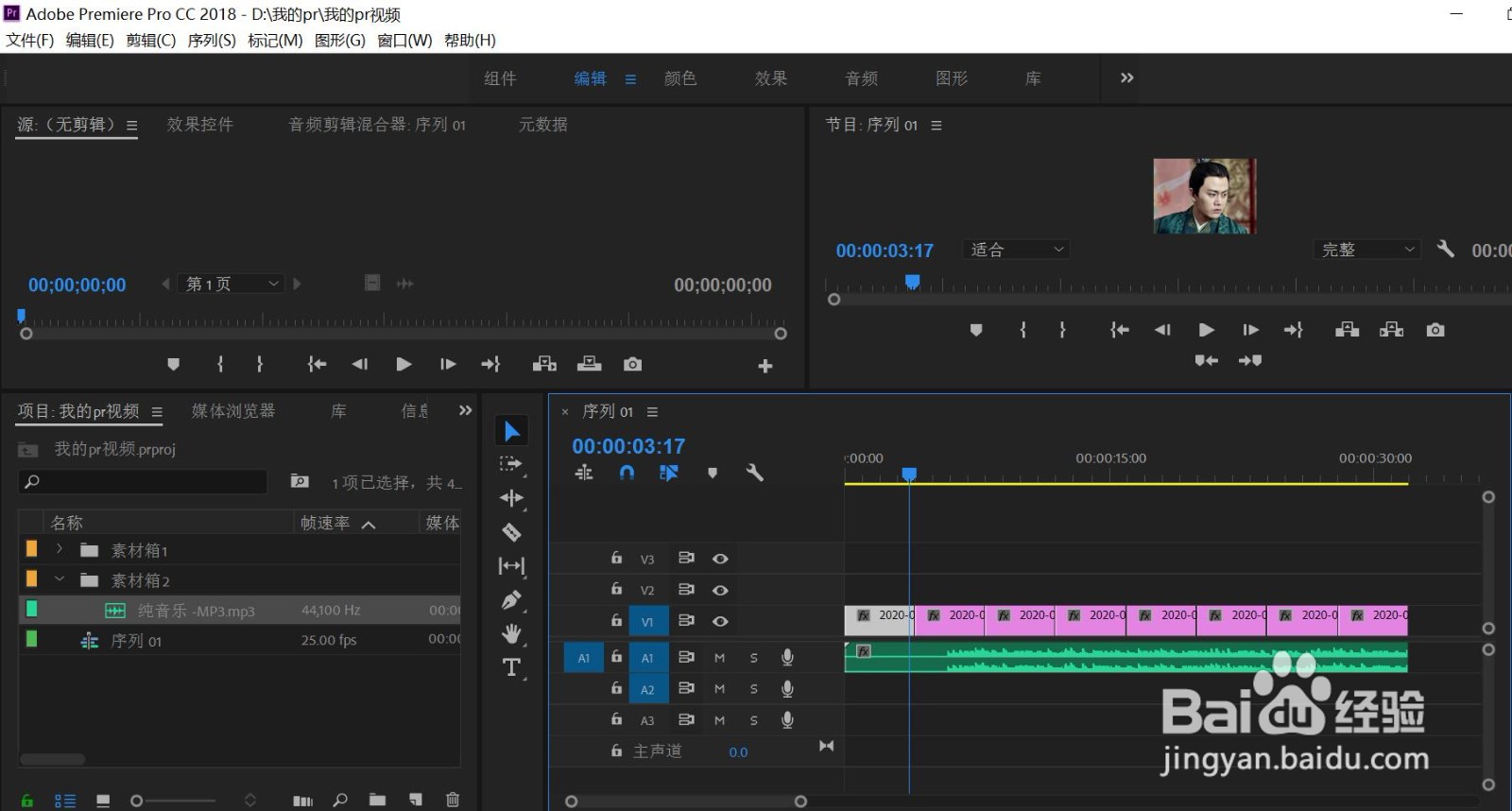
3、在视频轨道上选择需要转场的时间节点。

4、点击项目窗口的双箭头图标。点击“效果”,调出效果控件。

5、双击“视频过渡”,调出所有视频转场效果。

6、在视频过渡选项中,找到“沉浸式视频”,然后双击。

7、找到“VR渐变擦除”,用鼠标拖动“VR渐变擦除”到视频轨道所选的时间点上。
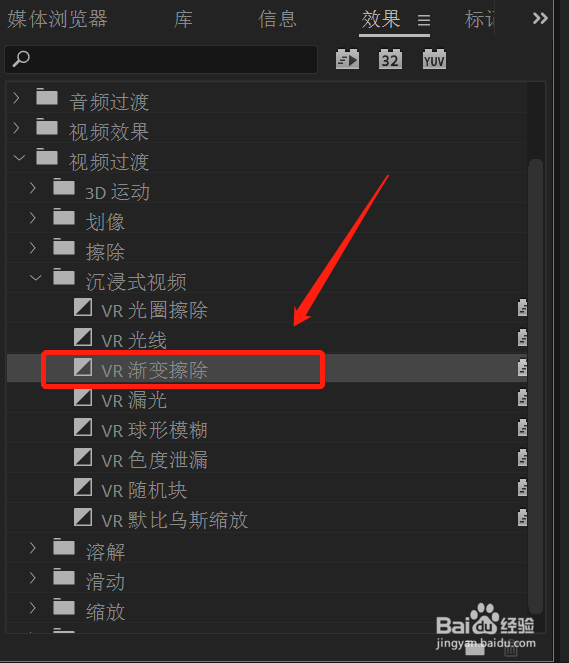

8、“VR渐变擦除”视频转场效果就完成了。

时间:2026-05-06 03:47:28
1、在电脑中打开PR CC 2018软件。
2、打开已有视频项目。
3、在视频轨道上选择需要转场的时间节点。
4、点击项目窗口的双箭头图标。点击“效果”,调出效果控件。
5、双击“视频过渡”,调出所有视频转场效果。
6、在视频过渡选项中,找到“沉浸式视频”,然后双击。
7、找到“VR渐变擦除”,用鼠标拖动“VR渐变擦除”到视频轨道所选的时间点上。
8、“VR渐变擦除”视频转场效果就完成了。
