用ps制作气泡效果的操作方法

 时间:2026-02-16 00:48:26

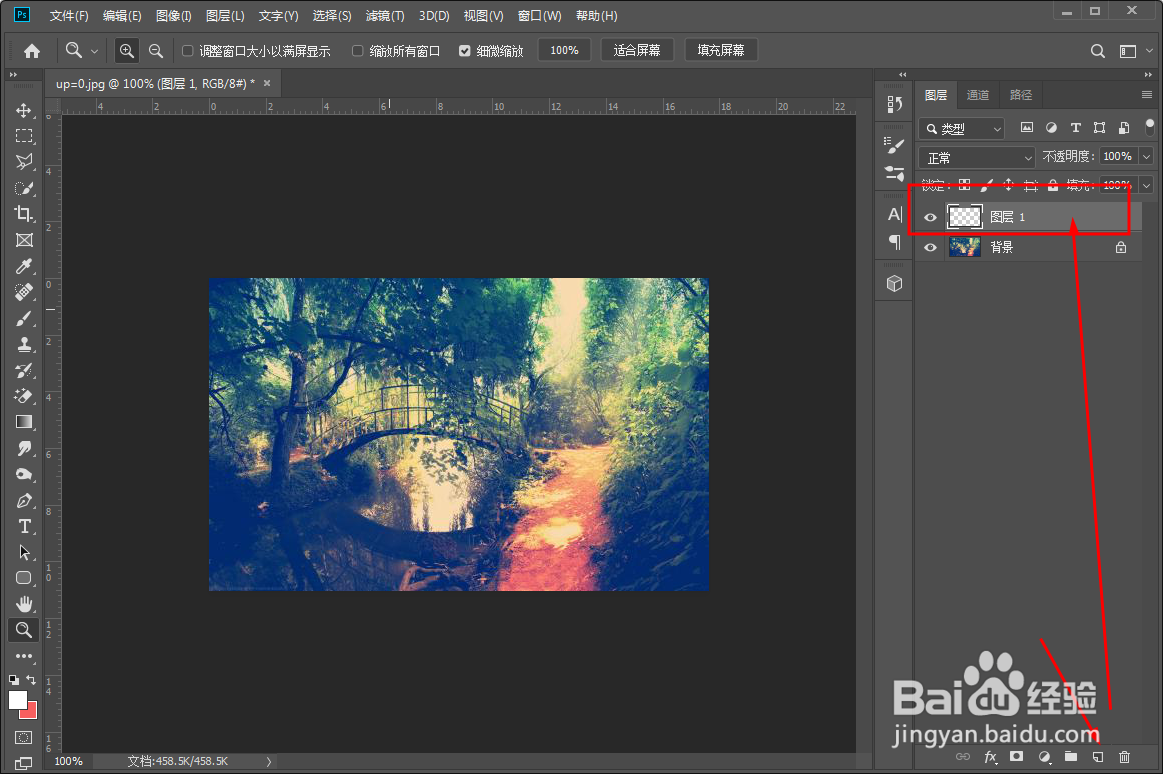
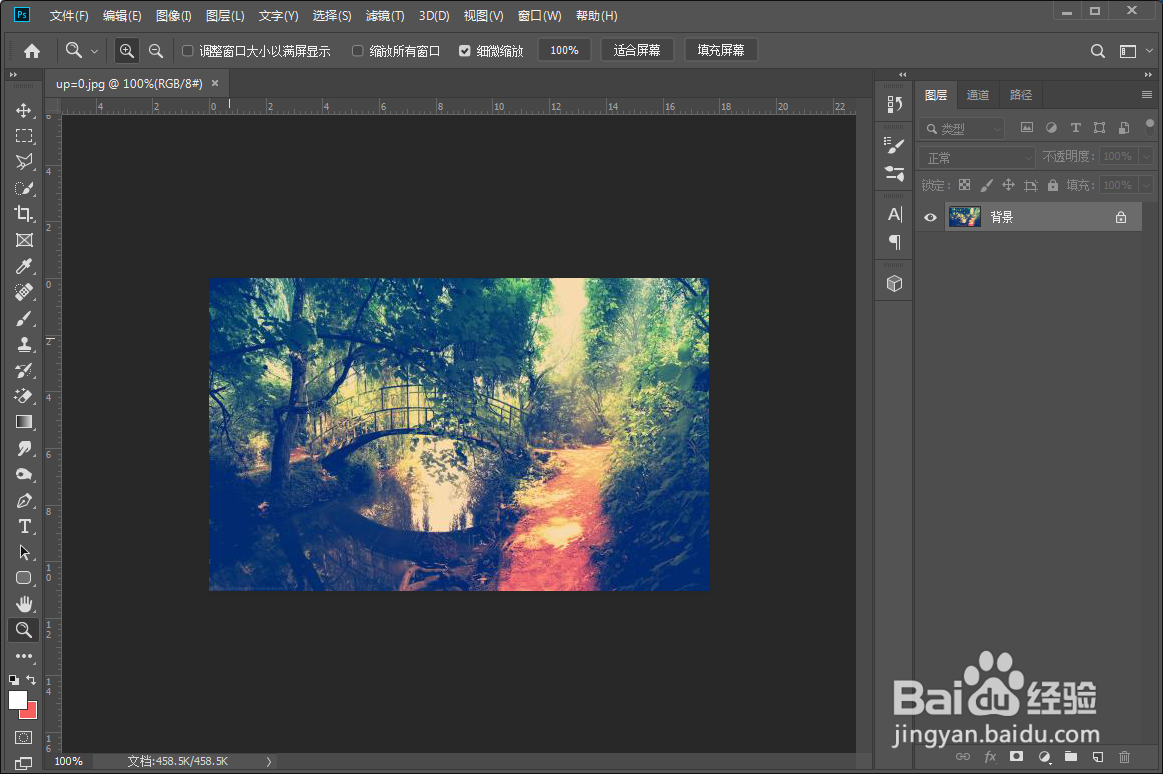
1、打开ps软件并导入一张素材图片

用ps制作气泡效果的操作方法

2、然后新建一个空白图层

用ps制作气泡效果的操作方法

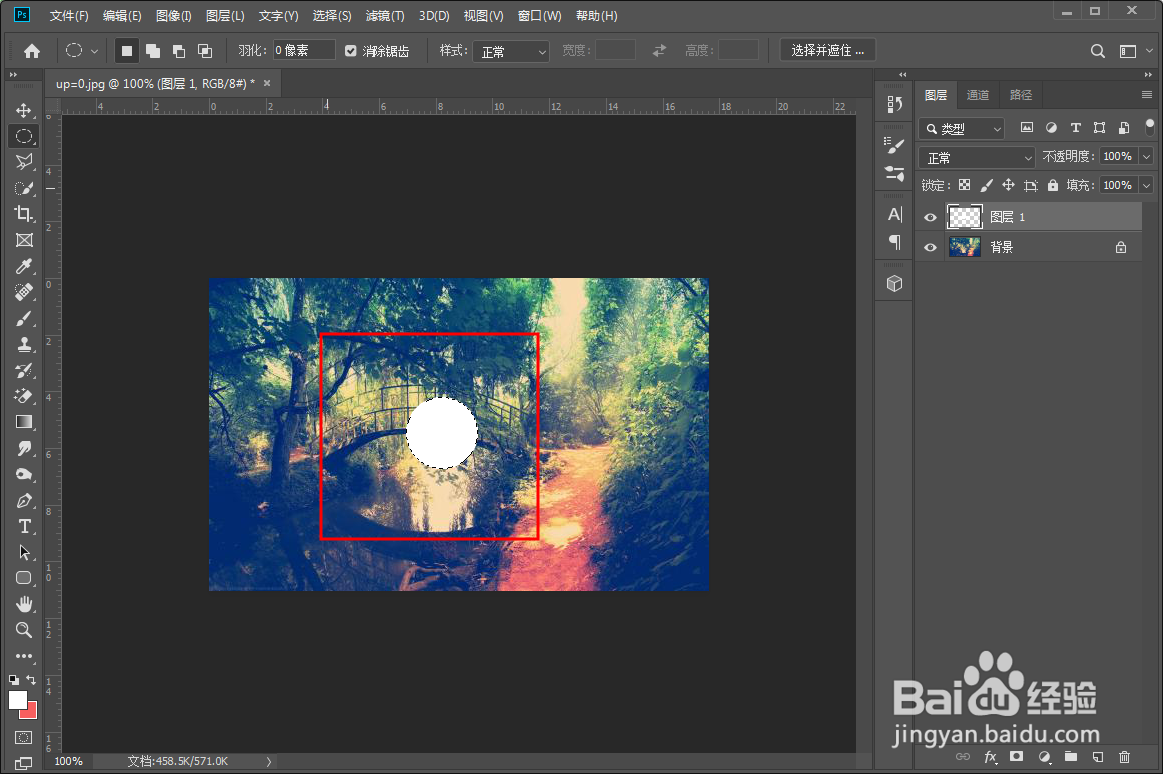
3、接着选中椭圆选框工具按住shift绘制一个正圆,并填充为白色

用ps制作气泡效果的操作方法

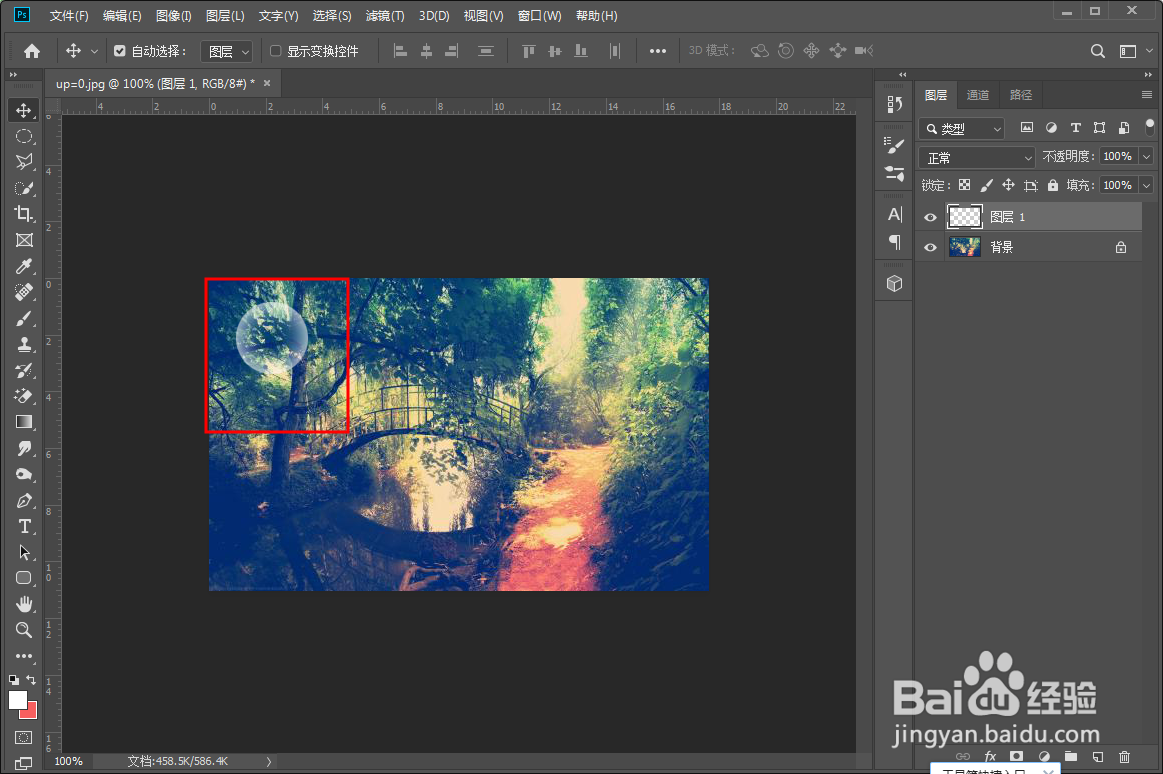
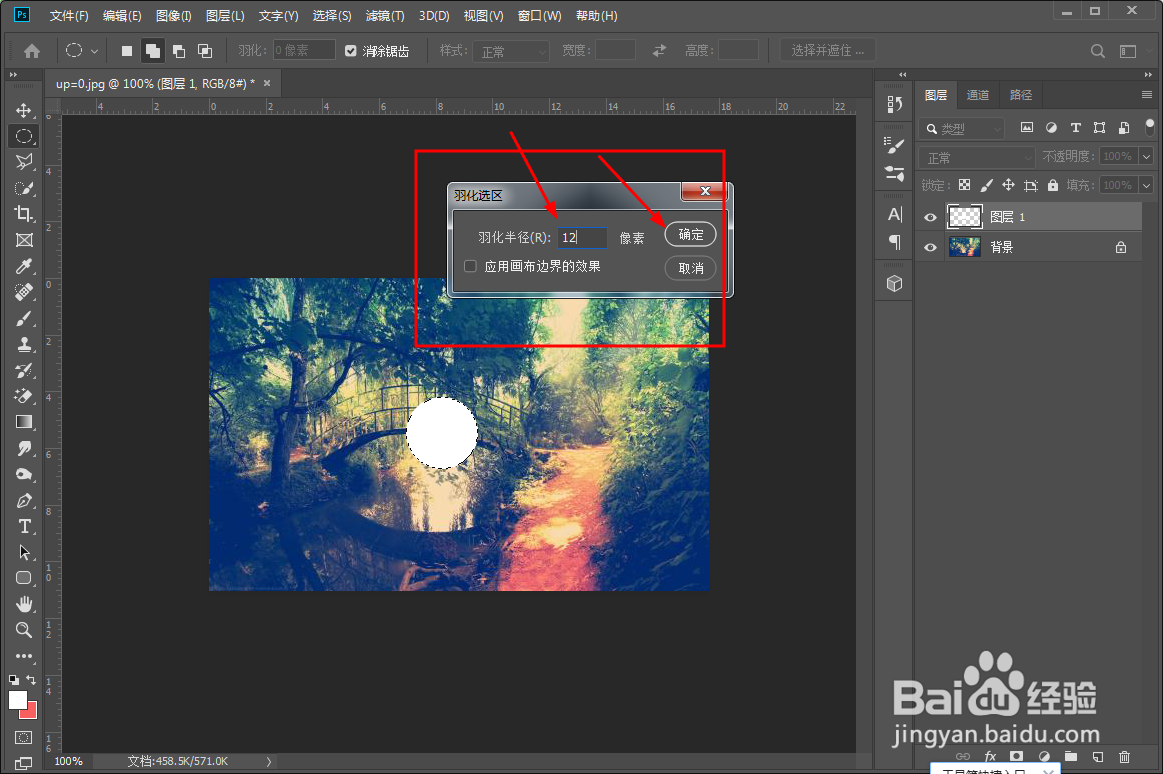
4、然后按shift+F6打开羽化半径的对话框,我们设置羽化半径的像素为12然后点击确定
用ps制作气泡效果的操作方法

5、确定后按delete删除即可得出气泡效果

用ps制作气泡效果的操作方法

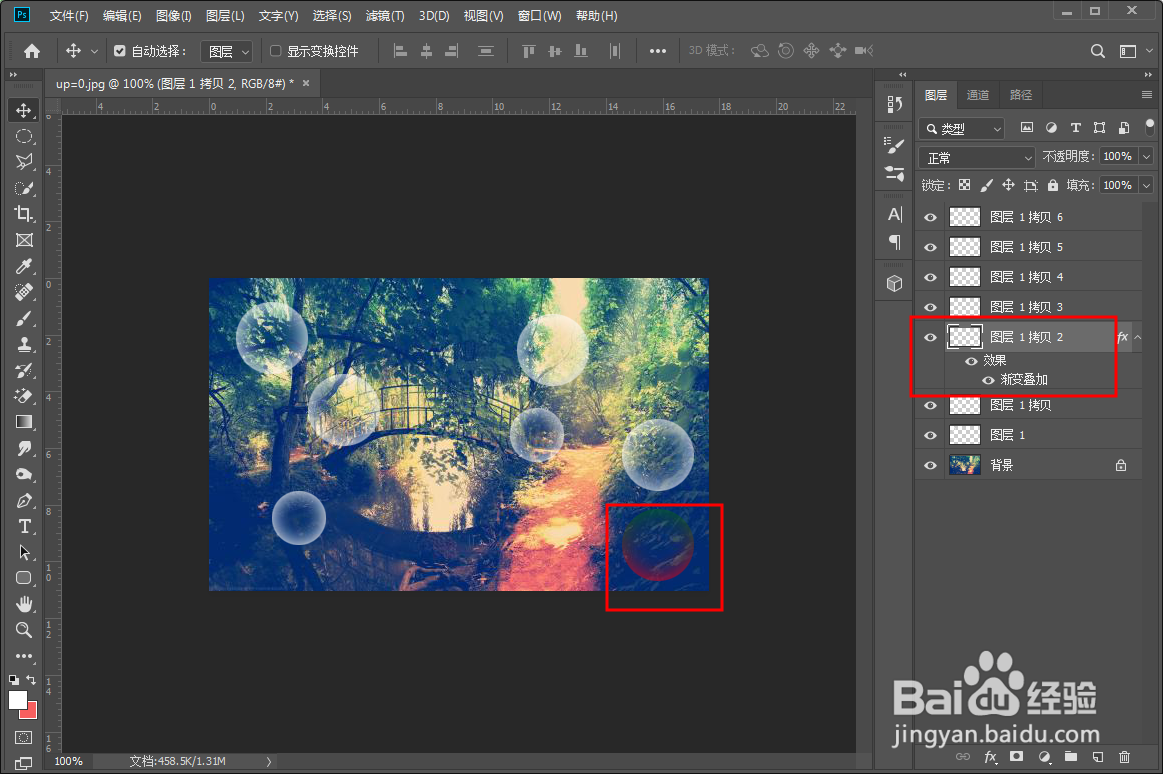
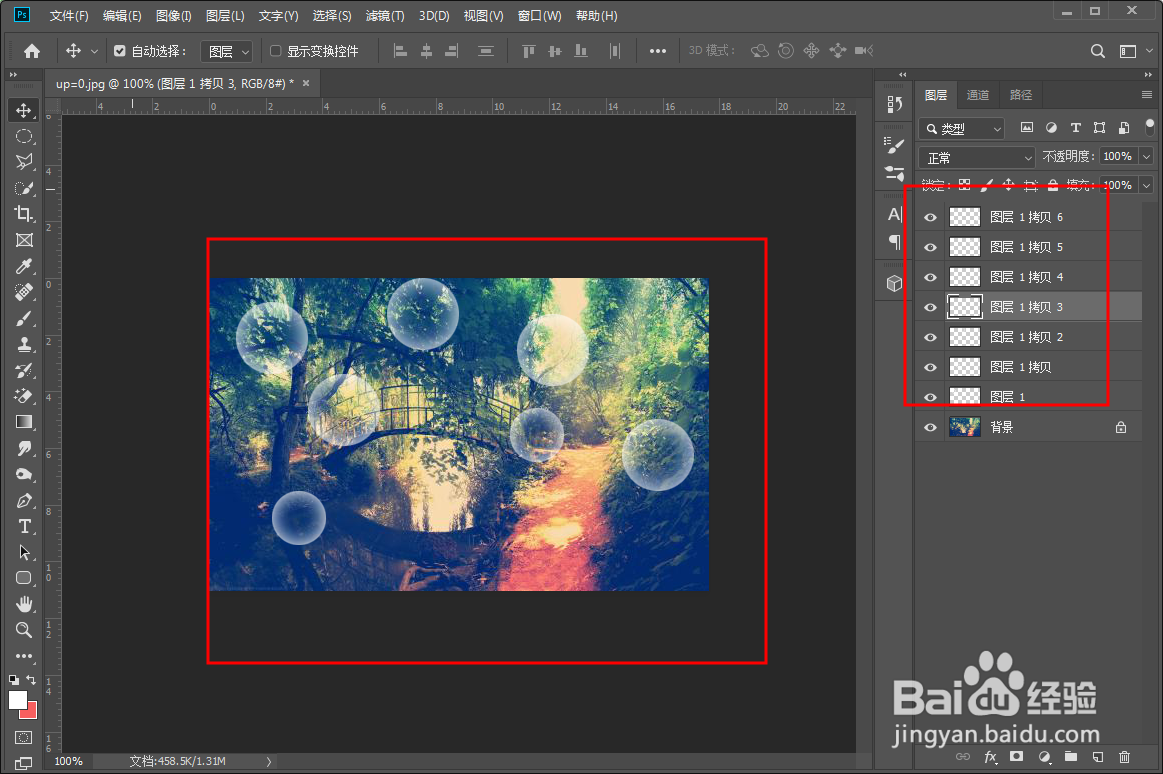
6、接着多复制几个看看效果,如果想要彩色气泡的话我们给他添加一个渐变叠加效果即可
用ps制作气泡效果的操作方法

用ps制作气泡效果的操作方法

7、总结:

1、接着选中椭圆选框工具按住shift绘制一个正圆,并填充为白色

2、然后按shift+F6打开羽化半径的对话框,我们设置羽化半径的像素为12然后点击确定

3、确定后按delete删除即可得出气泡效果

  • 用Photoshop怎么画插座?
  • Ps再制功能怎么弄
  • 如何在PS中画出一个黑色描边的红色椭圆形状?
  • ps怎样制作水果融入冰块
  • PS 2018如何利用剪贴蒙版做圆角图标
  • 热门搜索
    财付通是什么 比亚迪f6怎么样 怎么练武术 uki是什么 扬子地板质量怎么样 四级调研员是什么级别 low是什么意思 如何快速健康减肥 印花税滞纳金怎么算 如何提高口语