gimp软件中如何制作透明图片

 时间:2026-02-14 00:57:39

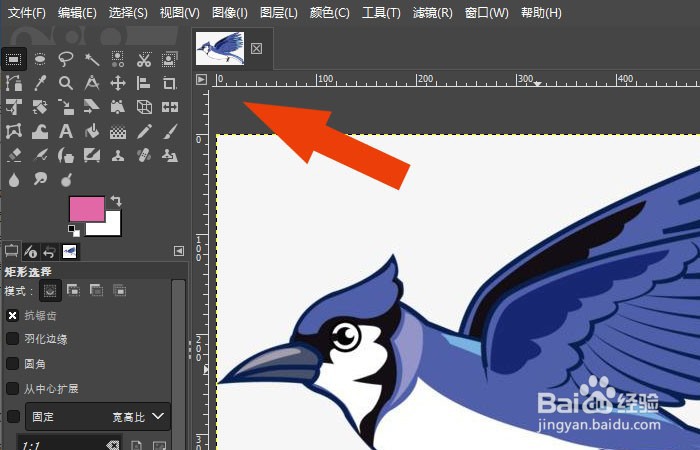
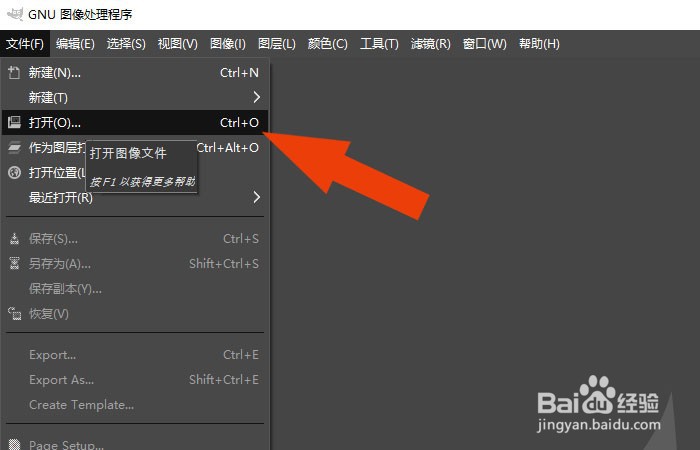
1、    在计算机中,打开gimp软件,鼠标左键单击【打开】,并导入素材图片,如下图所示。
gimp软件中如何制作透明图片

2、    接着,在文档中调整素材图片的大小,如下图所示。

gimp软件中如何制作透明图片

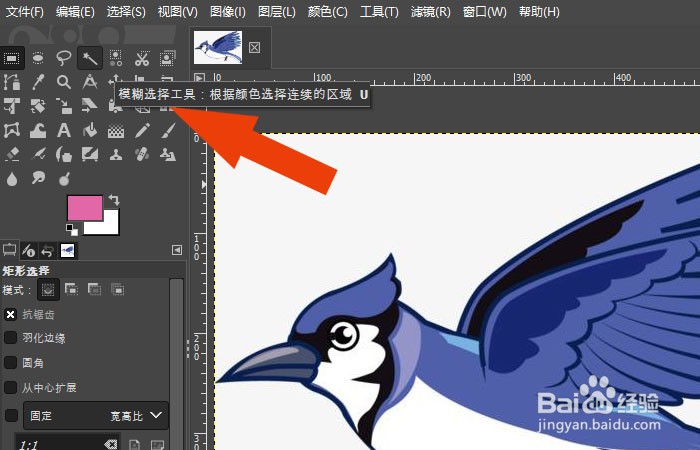
3、    然后,在左边工具箱中,选择【颜色区域选择工具】,如下图所示。

gimp软件中如何制作透明图片

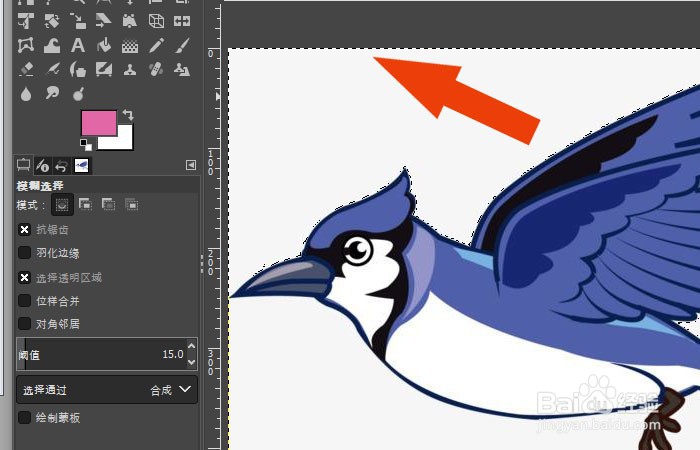
4、    接着,在画布中,选择白色背景区域,如下图所示。

gimp软件中如何制作透明图片

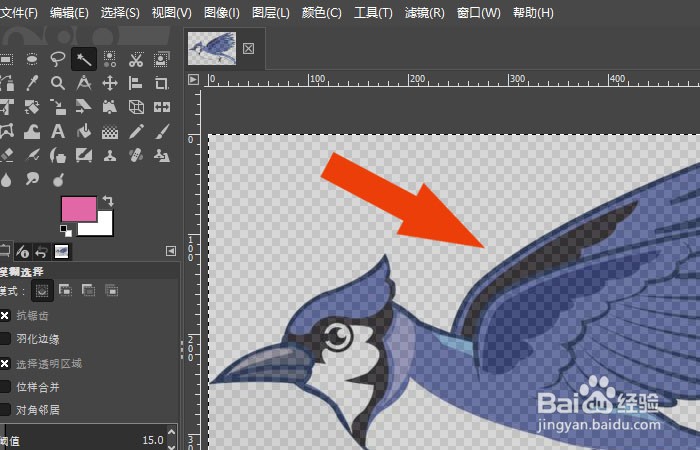
5、    然后,在画布中,删除白色背景区域,并调整图像的透明度,如下图所示。

gimp软件中如何制作透明图片

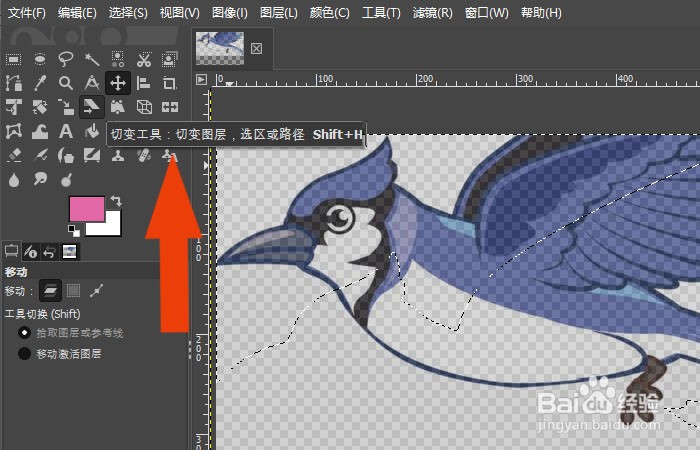
6、    接着,在图片上,使用【变形工具】,缩放图形的大小,如下图所示。

gimp软件中如何制作透明图片

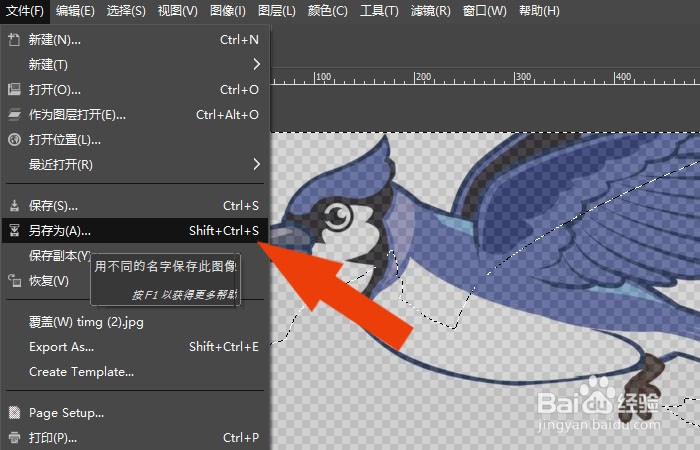
7、    最后,在画布窗口上,可以看到显示的透明图片效果,单击菜单下的【保存】。通过这样的操作和步骤,在gimp软件中就会制作透明图片了。
gimp软件中如何制作透明图片

  • 如何用PS软件快速合成图片
  • 如何让Word只粘贴网页中的文字而自动去除图形
  • Photoshop如何为照片添加梦幻特效
  • PS制作透明图片的步骤
  • DNF索德罗斯的黄金凭证在哪?
  • 热门搜索
    弯弯曲曲的什么 致运动员加油稿 莆田运动鞋批发 茭白的功效与作用 结核病防治知识 大腹皮的功效与作用 桃仁的功效与作用 牙胶什么牌子好 羊胎盘的功效与作用 左氧氟沙星的作用