1、首先如果斜线只有一条,可以先按住【Alt】+【Enter】将单元格分为两行
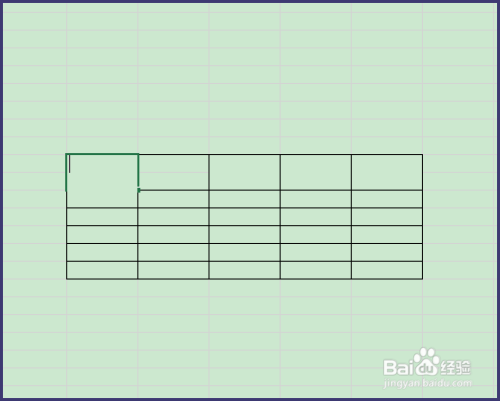
2、接着输入文字,调整好他们的位置

3、然后再右击,选择【设置单元格格式】,添加斜线

4、效果如下

5、如果有多条斜线,文字无法整行输入,可以使用【插入】-【文本框】

6、接着输入文字,先输入一个字,可以看到有边框和颜色遮盖住下面的表格

7、右击,将【填充】调整为【无颜色填充】

8、然后将【轮廓】改为【无轮廓】
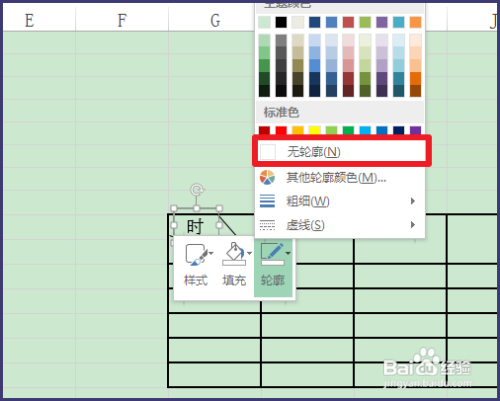
9、就可以了,然后复制这个文本框,输入其他的字
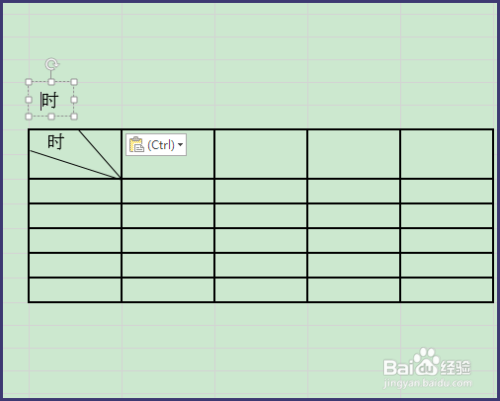
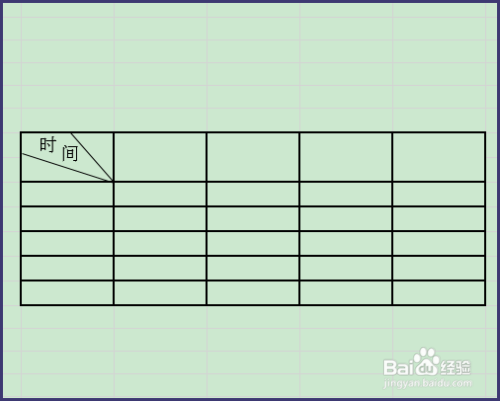
10、最后再将字调整到合适的位置就可以了
1、首先如果斜线只有一条,可以先按住【Alt】+【Enter】将单元格分为两行
然后输入文字,调整好他们的位置
然后再右击,选择【设置单元格格式】,添加斜线
如果有多条斜线,文字无法整行输入,可以使用【插入】-【文本框】
然后输入文字,先输入一个字,可以看到有边框和颜色遮盖住下面的表格
右击,将【填充】调整为【无颜色填充】
【轮廓】改为【无轮廓】
就可以了,然后复制这个文本框,输入其他的字
再将字调整到合适的位置就可以了
