1、双击打开待处理的 Word 文档,后续步骤会演示如何在该文档选定内容下方添加下划线(普通下划线和加粗下划线)。

2、添加普通下划线
1. 选定待添加下划线的文本内容;
2. 通过快捷键 Ctrl + u 即可为选定内容添加普通的下划线。

3、添加加粗下划线
选择待处理的文本内容,然后点击“开始”菜单下的“下划线”按钮。
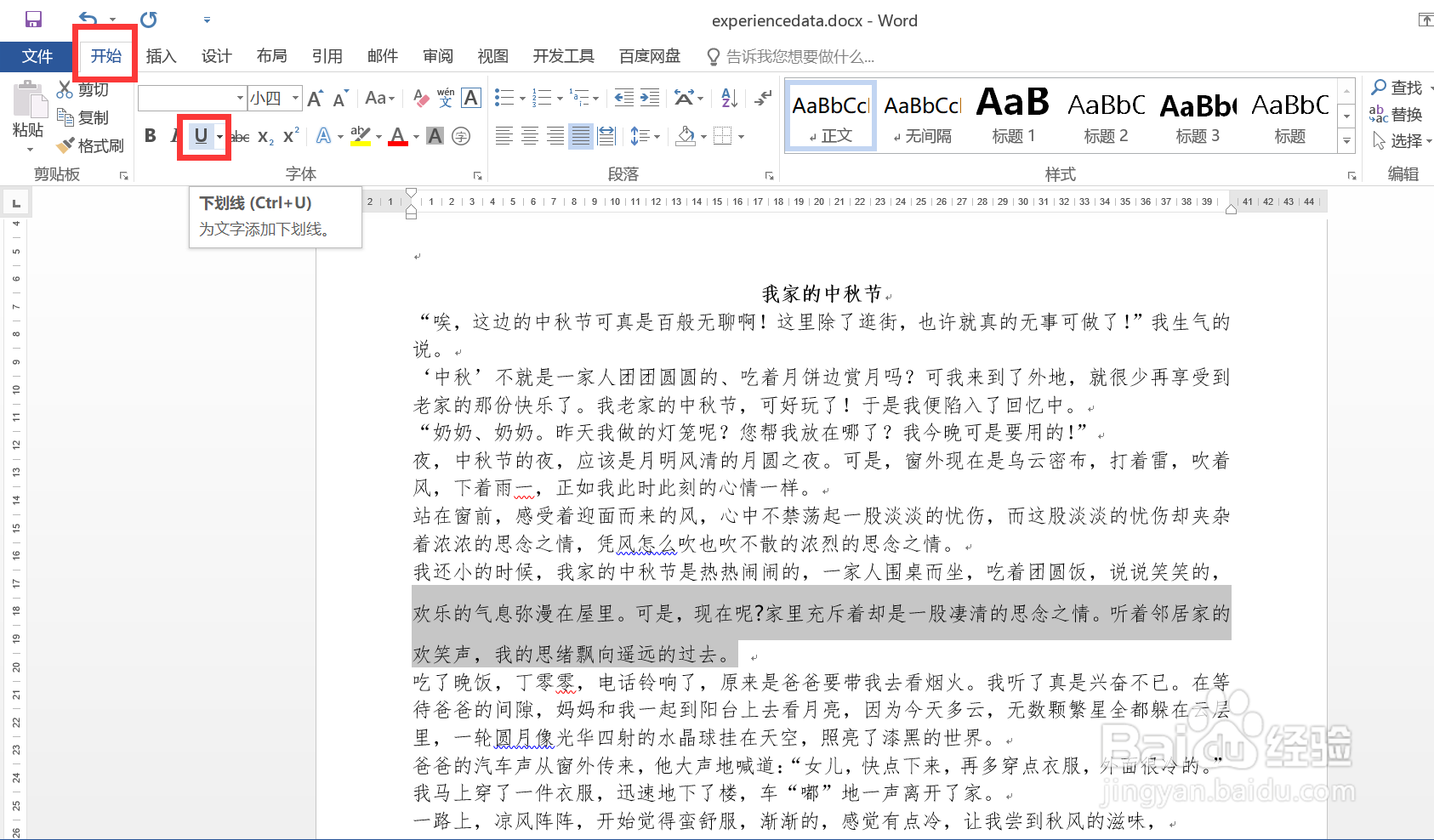
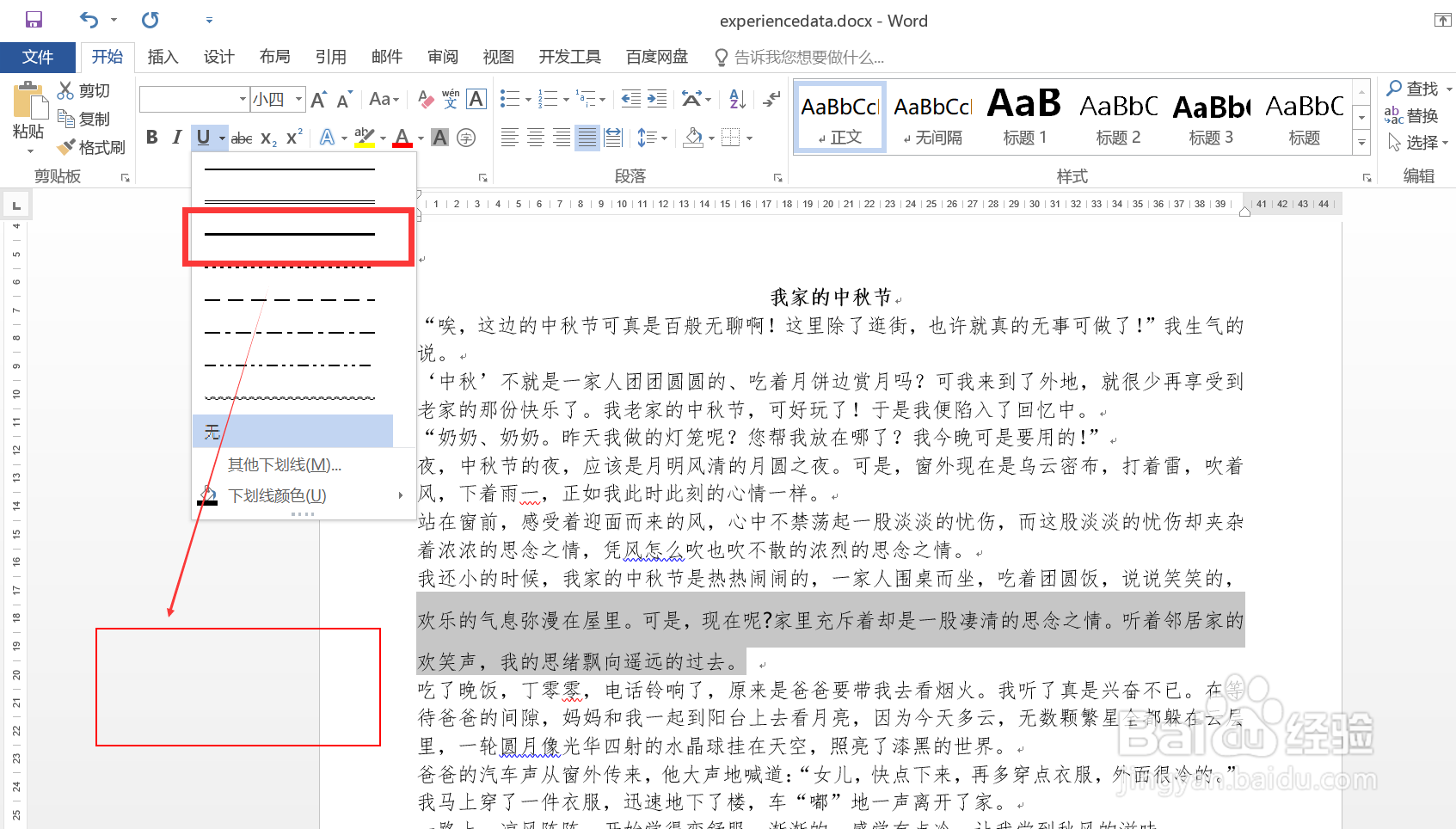
4、在打开的“下划线”选项列表中,点击选择“粗线”选项。
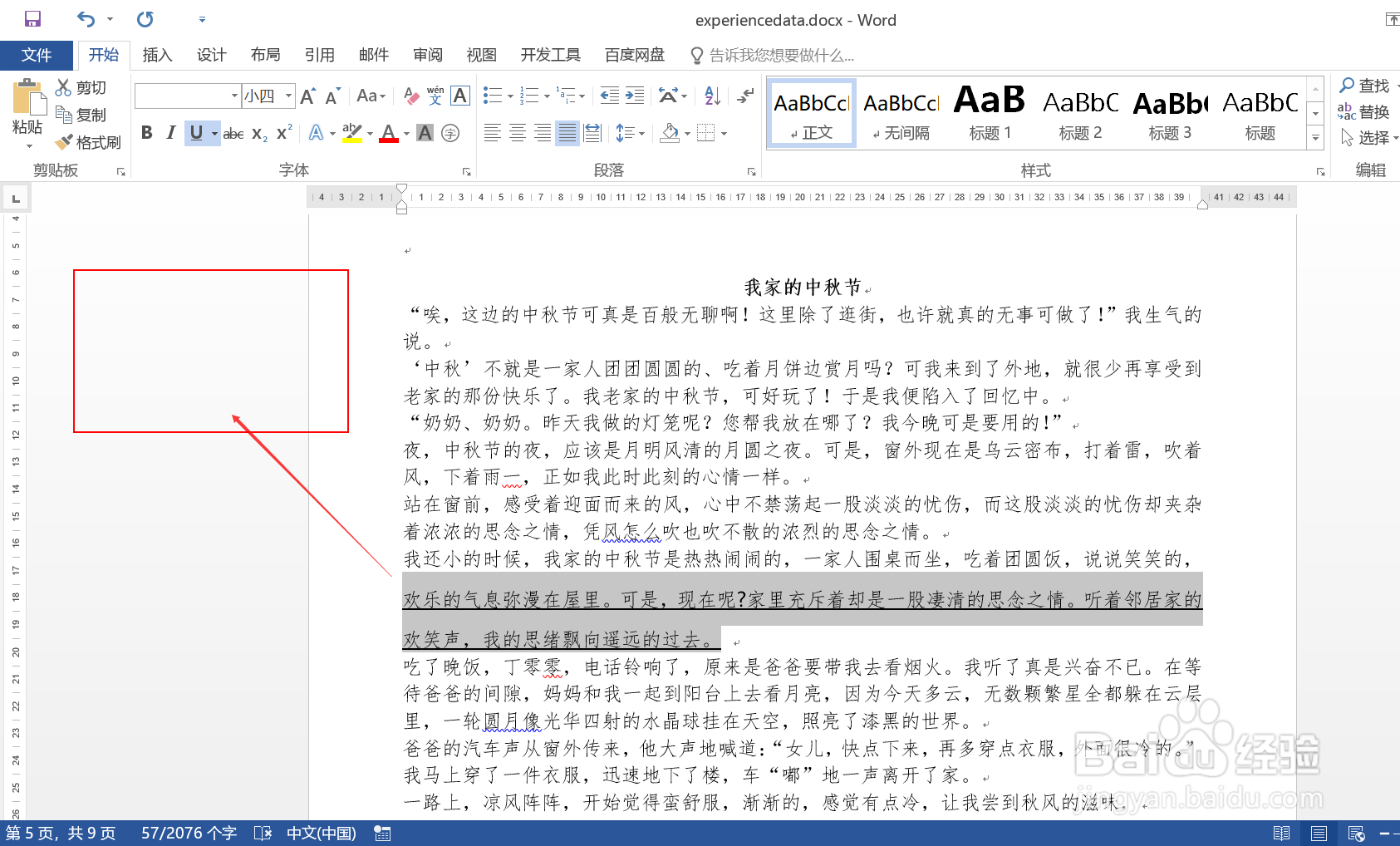
5、回到文档中,查看加粗下划线的显示效果,图示,符合预期。
时间:2026-04-24 03:20:09
1、双击打开待处理的 Word 文档,后续步骤会演示如何在该文档选定内容下方添加下划线(普通下划线和加粗下划线)。
2、添加普通下划线
1. 选定待添加下划线的文本内容;
2. 通过快捷键 Ctrl + u 即可为选定内容添加普通的下划线。
3、添加加粗下划线
选择待处理的文本内容,然后点击“开始”菜单下的“下划线”按钮。
4、在打开的“下划线”选项列表中,点击选择“粗线”选项。
5、回到文档中,查看加粗下划线的显示效果,图示,符合预期。
