PS中PSD演示文稿字体大小如何设置为10

 时间:2026-04-24 05:33:09

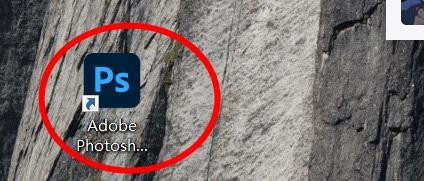
1、第一步单击ps打开

PS中PSD演示文稿字体大小如何设置为10

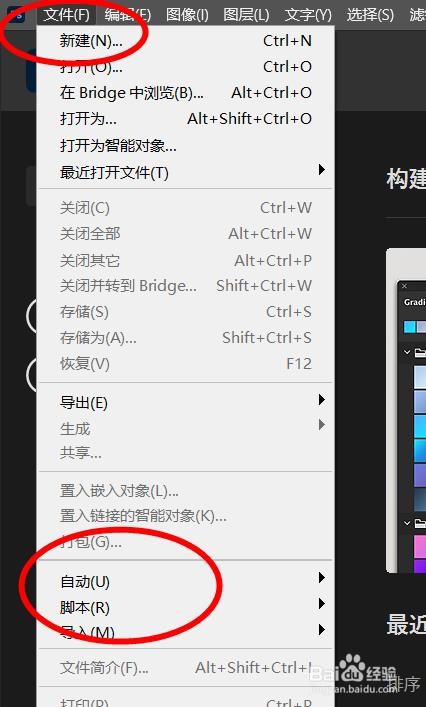
2、第二步单击文件下的自动

PS中PSD演示文稿字体大小如何设置为10

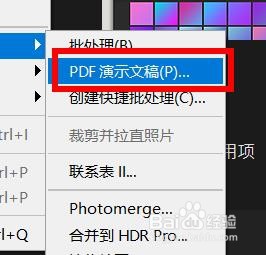
3、第三步勾选PDF演示文稿

PS中PSD演示文稿字体大小如何设置为10

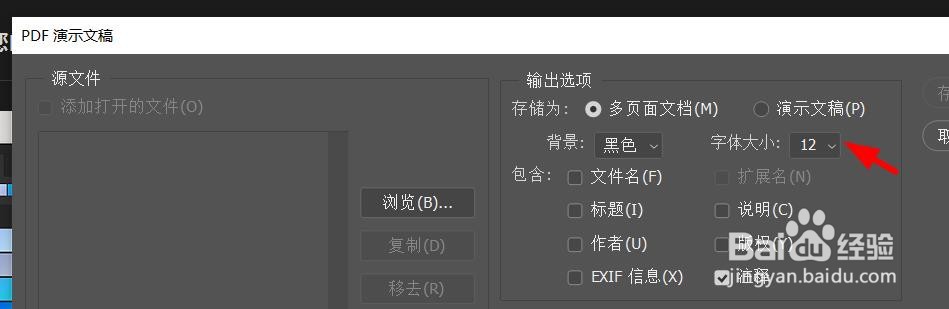
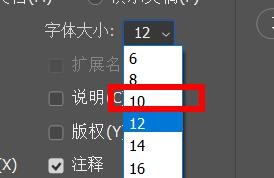
4、第四步我们看到右侧的字体大小

PS中PSD演示文稿字体大小如何设置为10

5、第五步往下拉就可以找到10

PS中PSD演示文稿字体大小如何设置为10

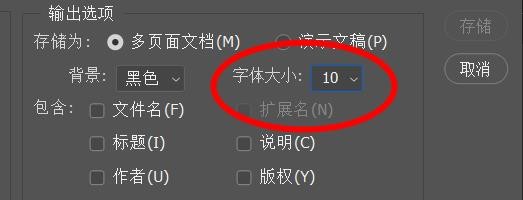
6、第六步我们就成功设置PS中PSD演示文稿字体大小为10

PS中PSD演示文稿字体大小如何设置为10

  • PS如何从PSD模板中分开其中一个
  • psd 酷炫字体教程
  • Ai如何导出psd
  • ae中如何导入PSD文件的图层
  • ps怎么保存为psd格式
  • 热门搜索
    老年人失眠怎么办 幼儿简笔画大全图片 青春痘治疗方法 车标大全 香炉怎么用 你看起来好像很好吃电影 汕头职业技术学院怎么样 汽车之家2019款价大全 瘦小腹最有效的方法 红烧牛肉的家常做法