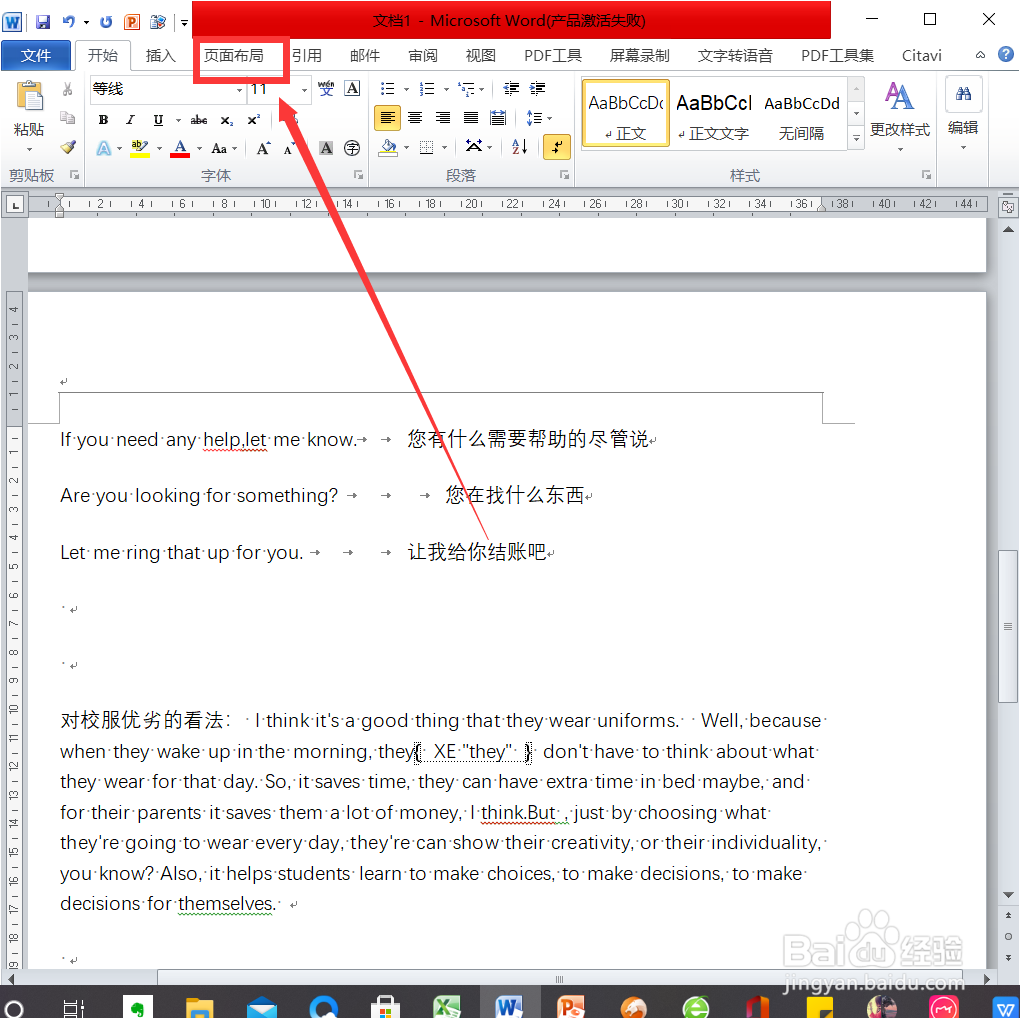
1、第一步,在文档中单击“页面布局”选项卡。
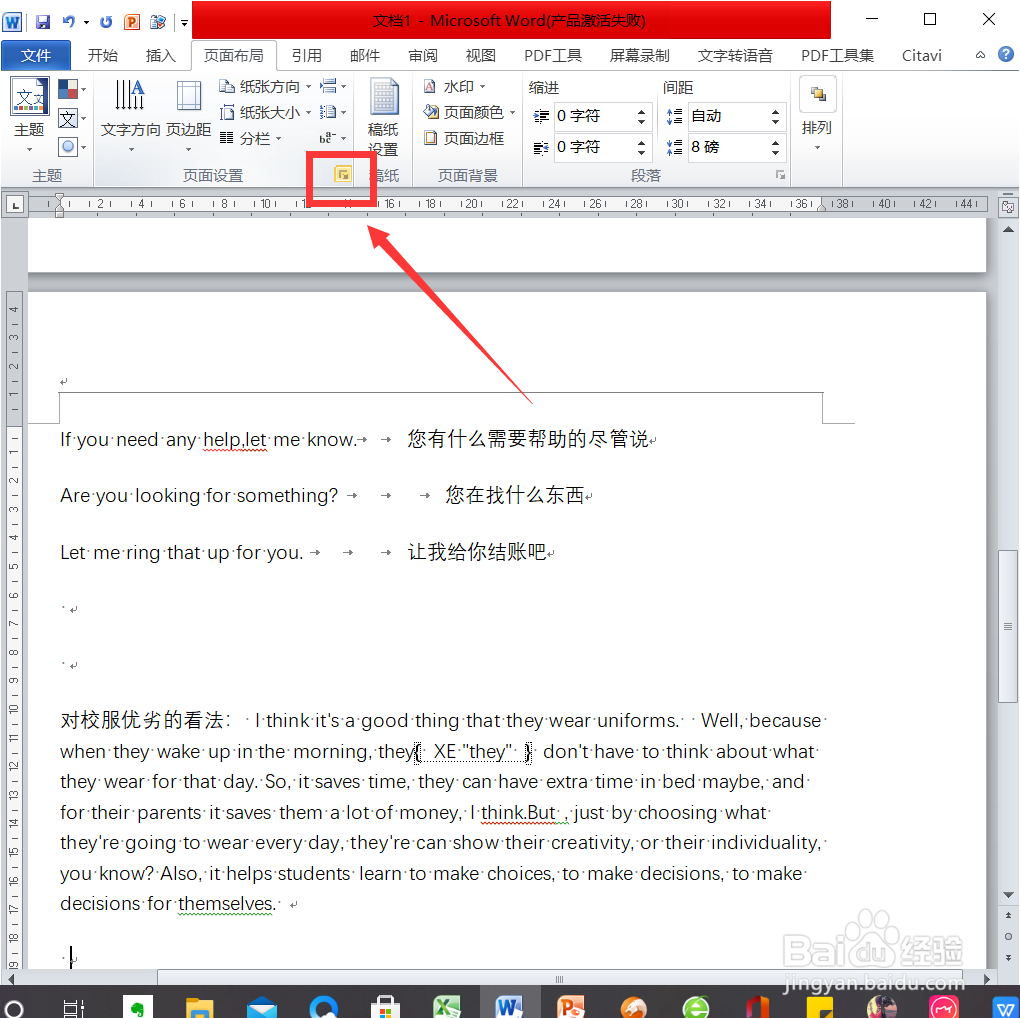
2、第二步,单击“页面设置”扩展符按钮。
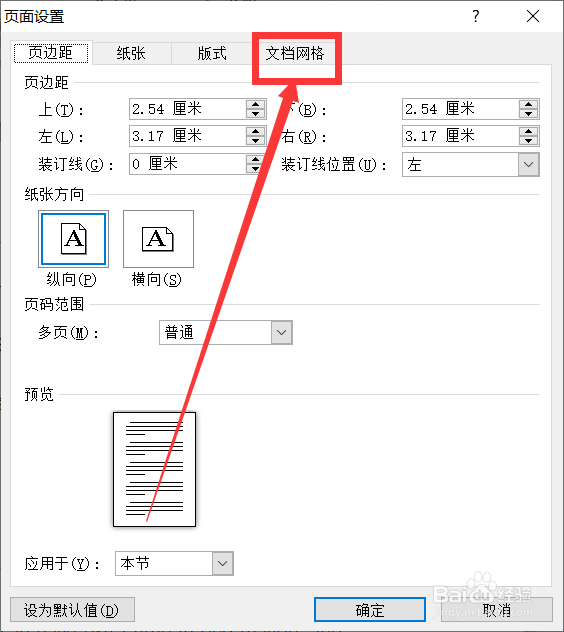
3、第三步,在弹出的对话框中单击“文档网格”选项卡。
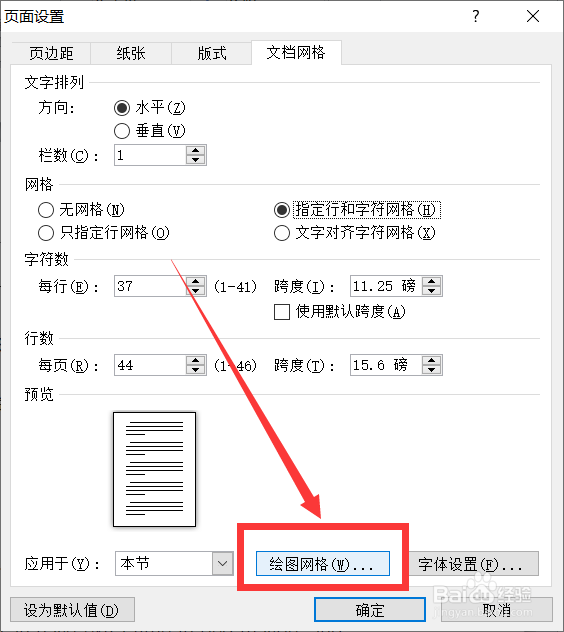
4、第四步,单击“指定行和字符网络”按钮并点亮其余的选项。。
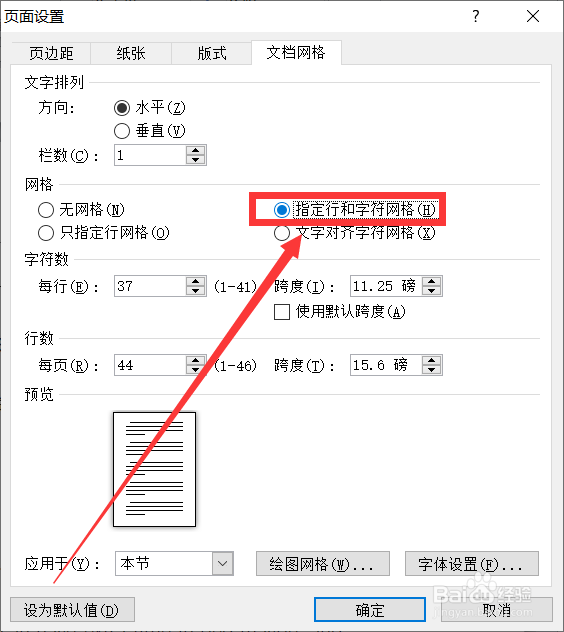
5、第五步,单击设置字符行数。

6、第六步,单击“汇图网格”按钮。
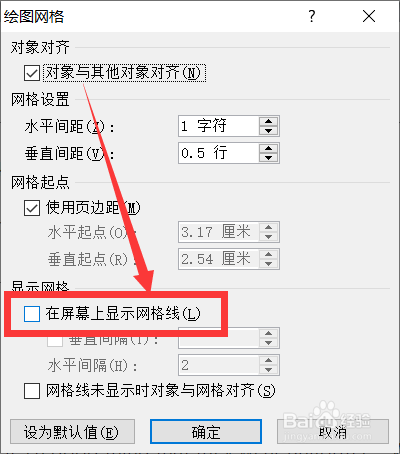
7、第七步,单击勾选“在屏幕上显示网格线”选项框。
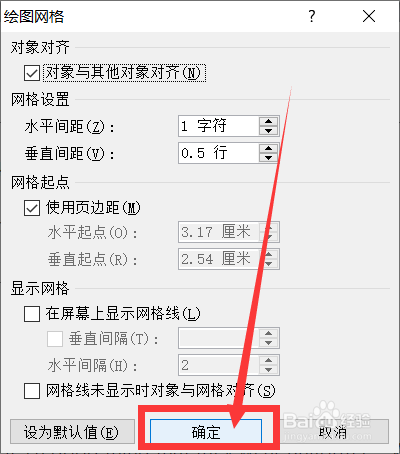
8、第八步,单击“确定”按钮,完成设置。
时间:2026-05-09 13:08:11
1、第一步,在文档中单击“页面布局”选项卡。
2、第二步,单击“页面设置”扩展符按钮。
3、第三步,在弹出的对话框中单击“文档网格”选项卡。
4、第四步,单击“指定行和字符网络”按钮并点亮其余的选项。。
5、第五步,单击设置字符行数。
6、第六步,单击“汇图网格”按钮。
7、第七步,单击勾选“在屏幕上显示网格线”选项框。
8、第八步,单击“确定”按钮,完成设置。
