简单利用photoshop快速去除扫描件文字上的印章

 时间:2024-10-13 13:20:20

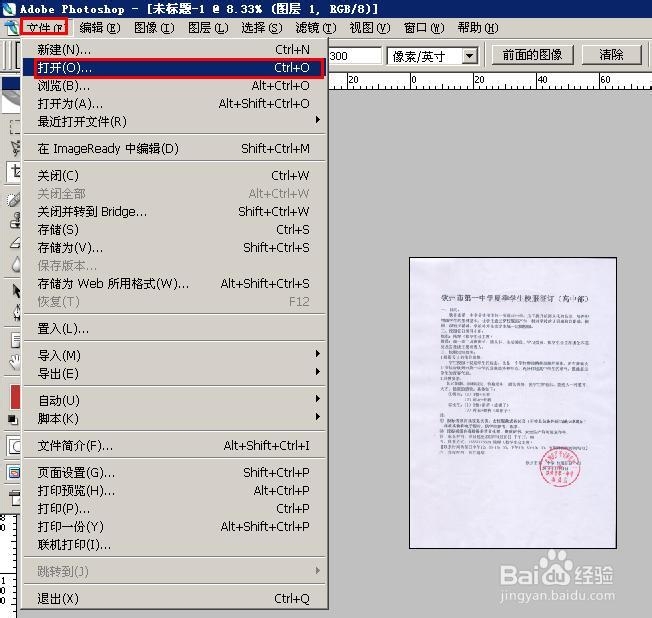
1、首先我们启动photoshop选择文件——打开——选定我们要去印章的图片文件;
简单利用photoshop快速去除扫描件文字上的印章

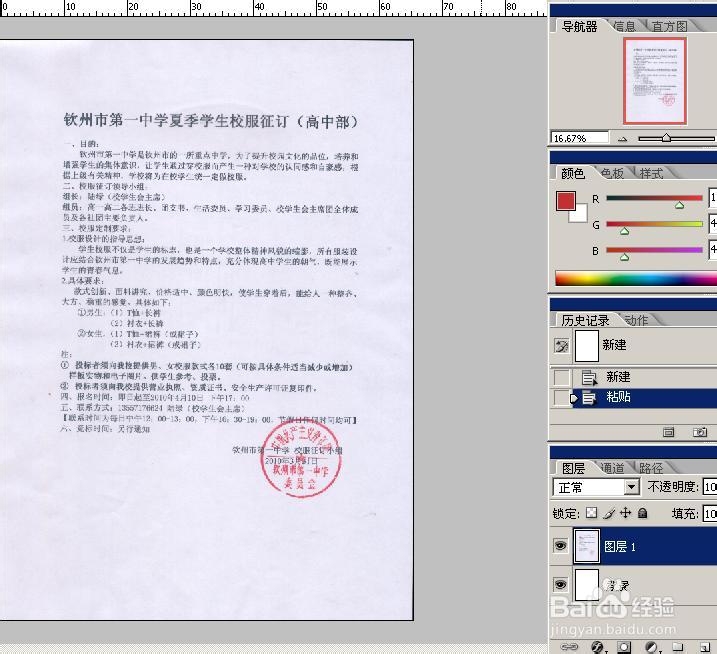
2、使用快捷键ctrl加+号,放大图片到适当大小,然后我们发现扫描过的文档有非常明显的底色;
简单利用photoshop快速去除扫描件文字上的印章

3、下面我们首先快速去除这些鹊奁夭肢底色吧,快捷键ctrl加L,调出色阶调整框,我们将右侧的滑块向左拉动,注意观察图片的变化,直到调整到最佳状态,这里我们注意看上面的色阶值,右侧框内数字是200,然后点击确定就OK了;

简单利用photoshop快速去除扫描件文字上的印章

4、调整好扫描件的底色之后,我们就开始去除上面这个大大的红印章了,我们点击右下方的通道选项,如下图所示进入通道面板;

简单利用photoshop快速去除扫描件文字上的印章

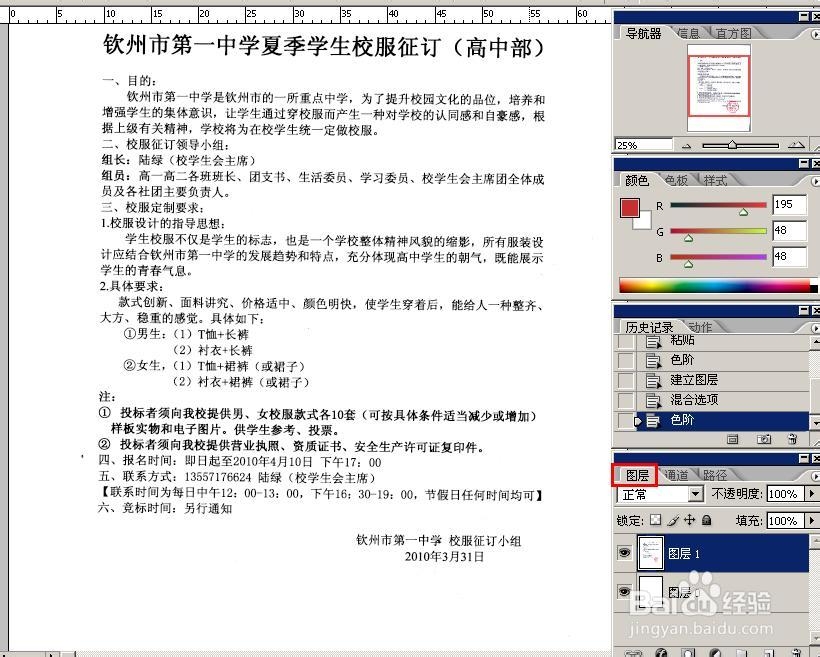
5、在通道面板下,我们点击下红色通道,保持红色通道前的眼睛是点亮状态,其他通道统统关闭,这时候你会发现红色印章就这样被彻底清除啦,easy吧;

简单利用photoshop快速去除扫描件文字上的印章

6、然后我们点击下面的图层选项,回到图层编辑状态,这时候可以看到我们的文档已经完美如初了,印章轻轻松松去除;
简单利用photoshop快速去除扫描件文字上的印章

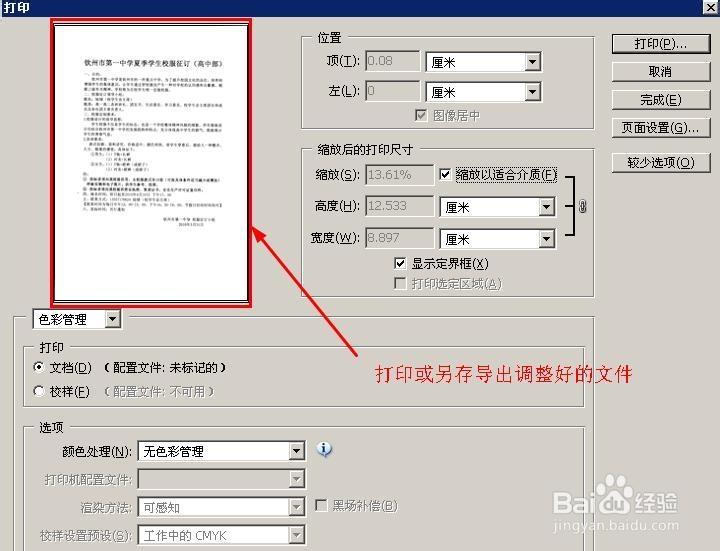
7、去除掉印章之后,我们就可以选择打印输出我们的文件了,或者另存一下保存为电子版;
简单利用photoshop快速去除扫描件文字上的印章
  • 公章底白色如何去掉只剩公章
  • 怎么把章抠出来
  • 如何在不破坏印章的情况下去除印章上的黑字
  • 印章抠图怎么抠
  • 怎么把PDF文档中的印章提取出来
  • 热门搜索
    上网用英语怎么说 半月板损伤怎么治疗 宝宝打嗝怎么办 cad怎么填充 瓷砖怎么看好坏 西米露怎么煮 结婚证丢了怎么补办 职务怎么填 女生自己怎么对自己那个 怎么制作二维码