Microsoft SQL Server 如何安装

 时间:2026-02-15 10:49:23

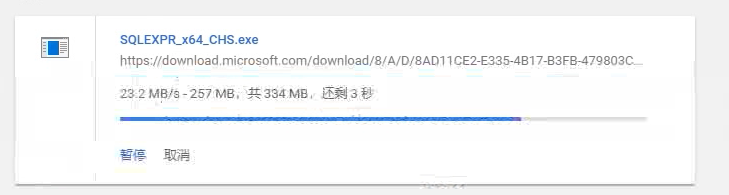
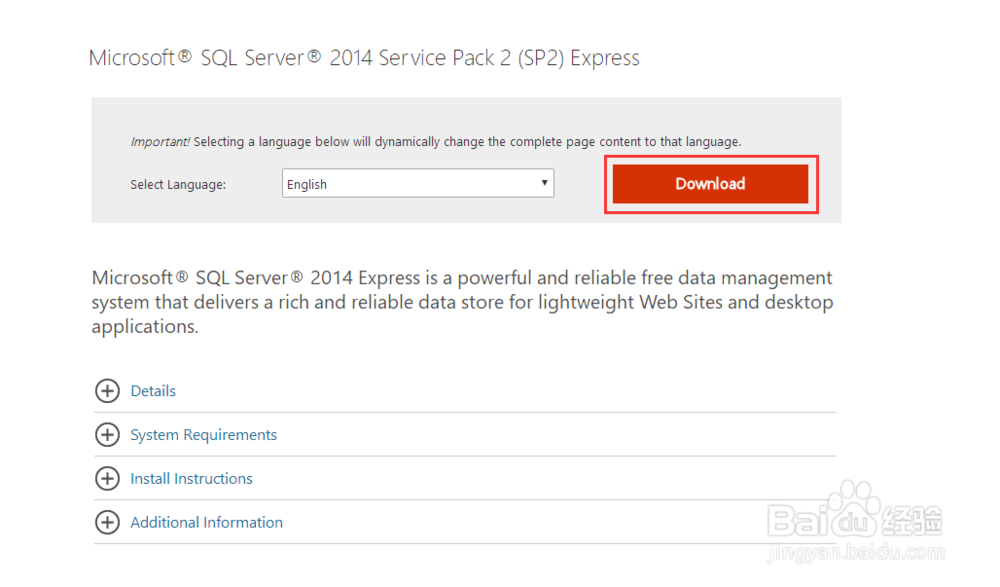
1、点击链接:https://www.microsoft.com/en-us/download/details.aspx?id=53167,下载
Microsoft SQL Server 如何安装

2、选择勾选的程序,点击next

Microsoft SQL Server 如何安装

Microsoft SQL Server 如何安装

3、下载完成后点击运行

Microsoft SQL Server 如何安装

Microsoft SQL Server 如何安装

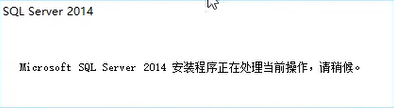
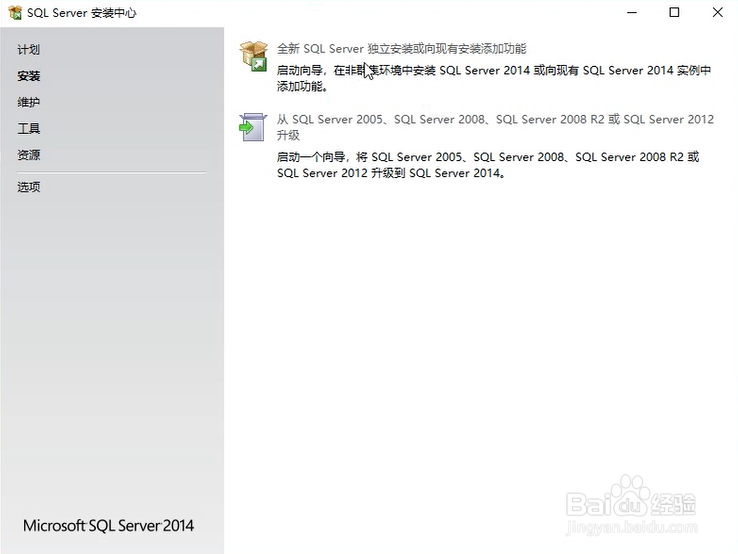
4、弹出安装界面

Microsoft SQL Server 如何安装

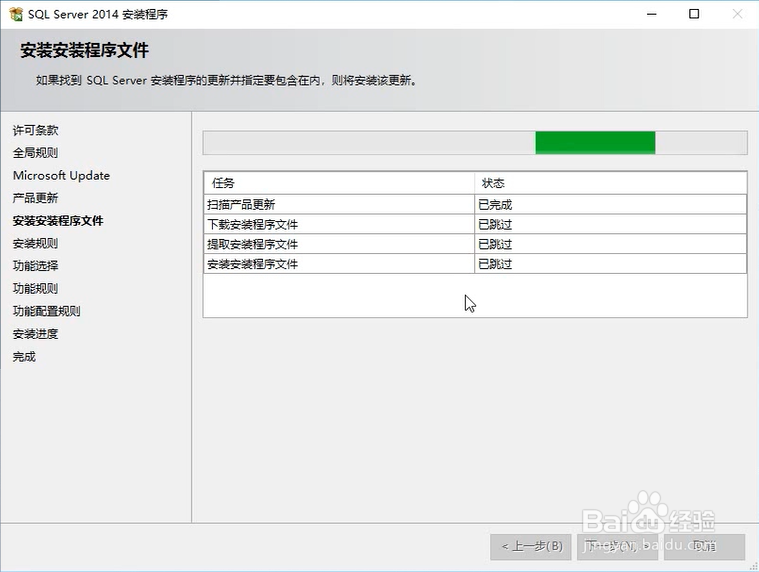
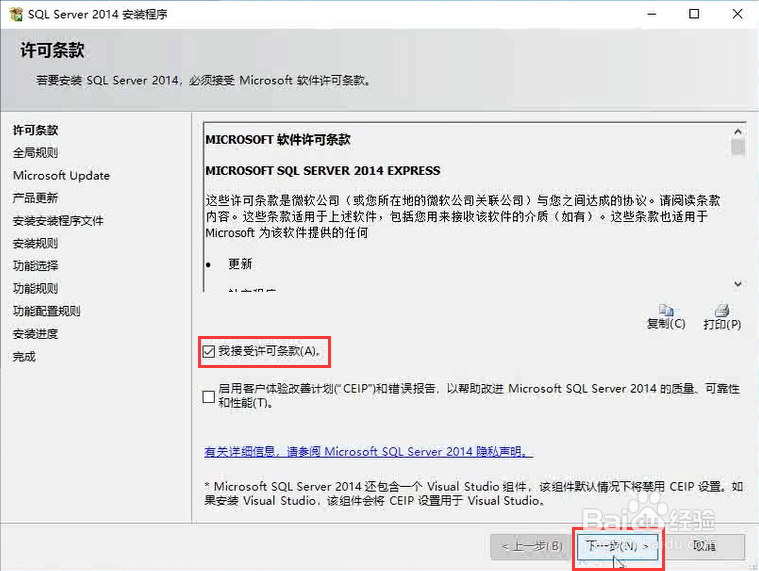
5、稍等片刻即可出现下方安装界面,勾选【我接受许可条款】,点击【下一步】,等待检查
Microsoft SQL Server 如何安装

Microsoft SQL Server 如何安装

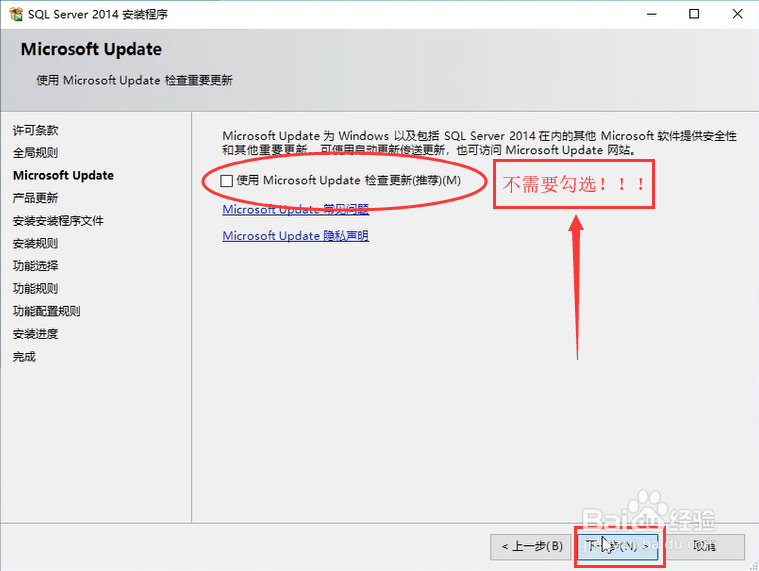
6、检查完成之后,不需要勾选!直接选择【下一步】,全部默认即可,再次点击【下一步】
Microsoft SQL Server 如何安装

Microsoft SQL Server 如何安装

Microsoft SQL Server 如何安装

Microsoft SQL Server 如何安装

Microsoft SQL Server 如何安装

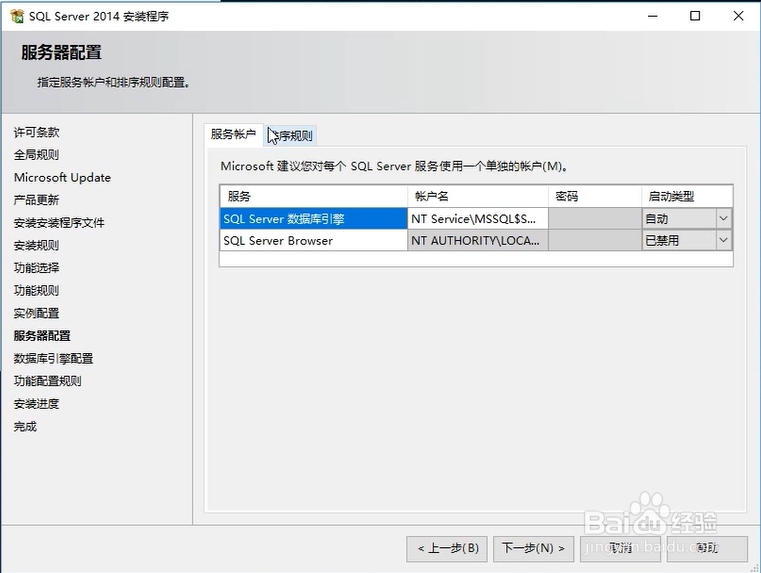
7、在排序规则中,查看是否为:Chinese_PRC_CI_AS!,点击【下一步】

Microsoft SQL Server 如何安装

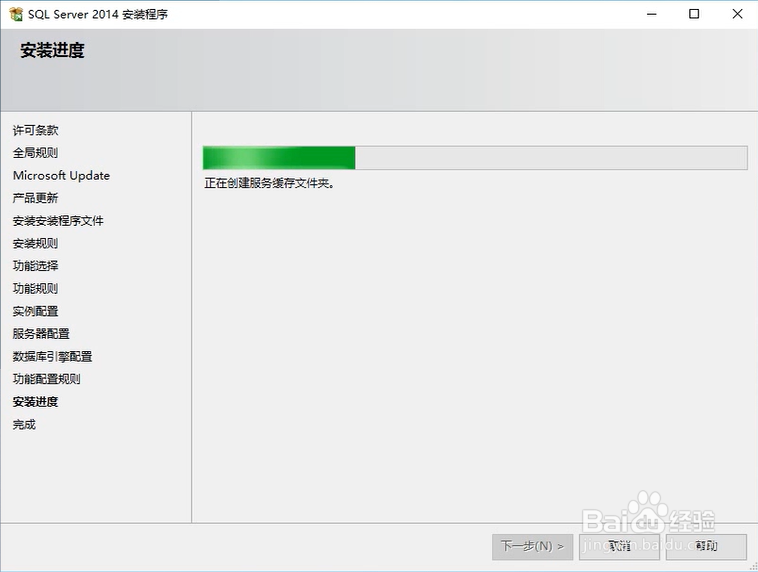
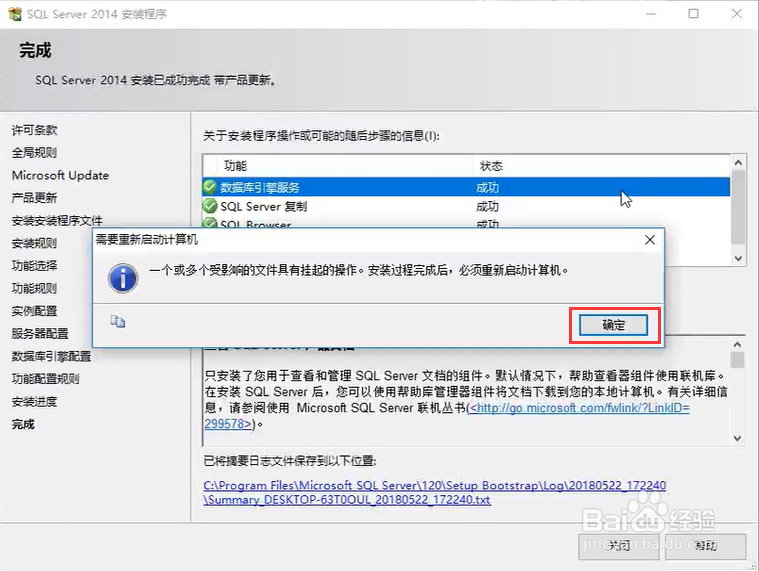
8、选择【混合模式】,设置密码,点击【下一步】,安装完成之后,提示重启,点击【确定】。

Microsoft SQL Server 如何安装

Microsoft SQL Server 如何安装

Microsoft SQL Server 如何安装

  • rational rose2003 Windows10系统安装
  • 如何获取网站CCS文件
  • python怎么做一个定时功能
  • C#数组如何添加整个类下的成员
  • 下载安装虚拟机软件VMware workstation图解
  • 热门搜索
    白菜的做法大全家常 children怎么读 自制灯笼的做法 筱怎么读 脚趾缝烂脱皮痒怎么办 豆角炒肉的家常做法 端午节的画怎么画 寒噤怎么读 一万个为什么 养老保险怎么交