1、打开素材,按ctrl+j复制背景为图层1,将图层1的混合模式设置为滤色,不透明度为50。按ctrl+j再复制图层,混合模式为滤色,不透明度为30。

2、选择“图层”→“新建调整图层”→“亮度/对比度”,增加图像的亮度和对比度,确定。

3、选择“图层”→“新建调整图层”→“色彩平衡”,参数要灵活设置,以图像达到满意的效果为止。

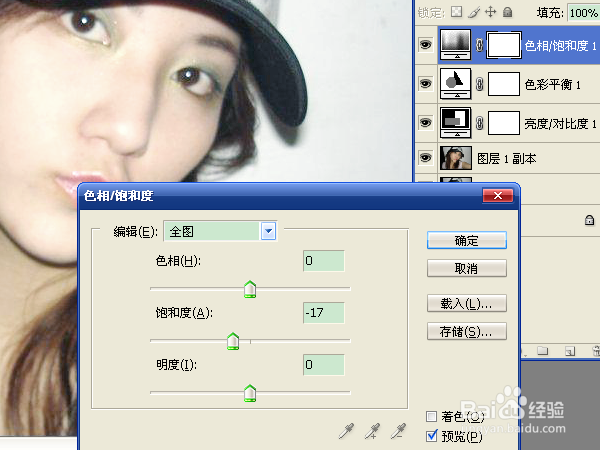
4、选择“图层”→“新建调整图层”→“色相/饱和度”,降低饱和度的数值,让人物的效果更亮一些。
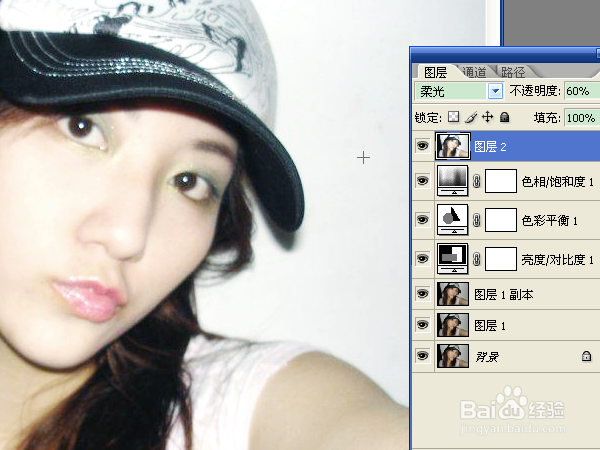
5、按ctrl+shift+alt+e执行盖印可见图层,选择“滤镜”→“模糊”→“高斯模糊”,半径为3.5像素,确定。将图层的混合模式设置为柔光,不透明度为60。
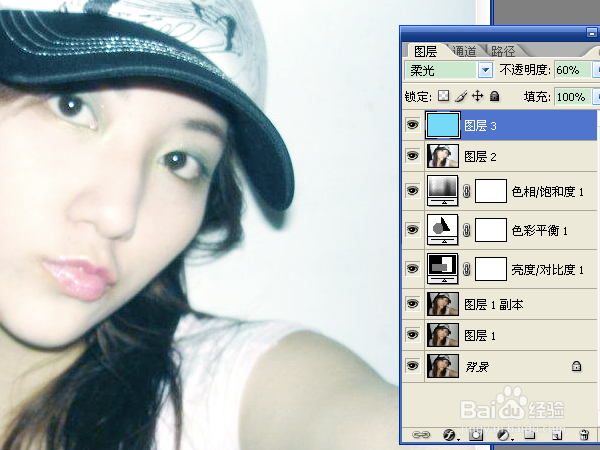
6、新建图层,选择“油漆桶工具”,点击前景色,用74daf8颜色填充图层。将混合模式设置为柔光,不透明度为60。
7、创建“色彩平衡”图层,为人物进一步调成亮白色。

8、创建“曲线”图层,修改rgb绿、蓝通道中的曲线,均向下调整一些。

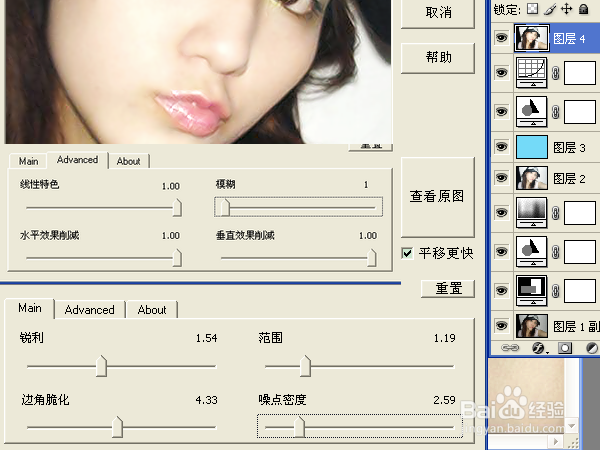
9、执行外加滤镜topaz进行锐化,这个滤镜需要安装后才能有。只需将滤镜文件复制到ps安装目录中的滤镜路径中即可使用。
10、按ctrl+j复制锐化后的图层,执行半径为3.5的高斯模糊,将混合模式设置为柔光、不透明度为65。
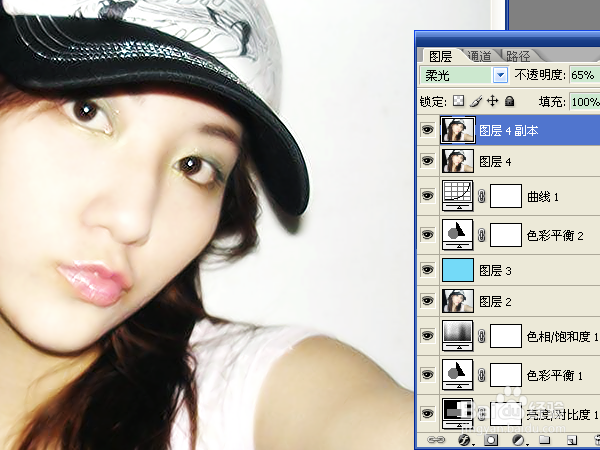
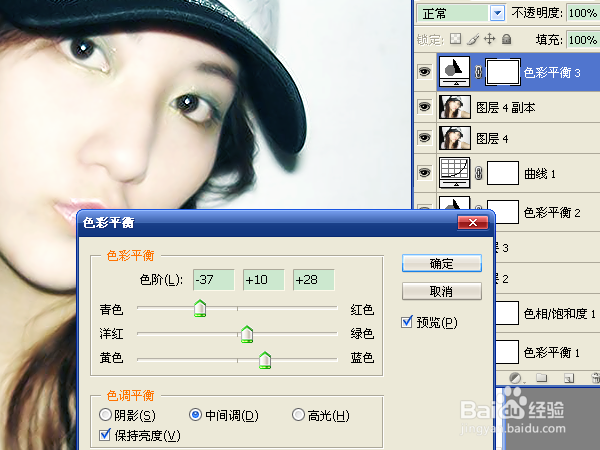
11、新建色彩平衡图层,参数设置如图,确定。保存文件即可。