win10如何关闭445端口

 时间:2026-05-01 06:08:30

1、首先右击任务栏网络图标,选择“打开网络和共享中心”

win10如何关闭445端口

2、在网络和共享中心中单击左下角“Windows防火墙”

win10如何关闭445端口

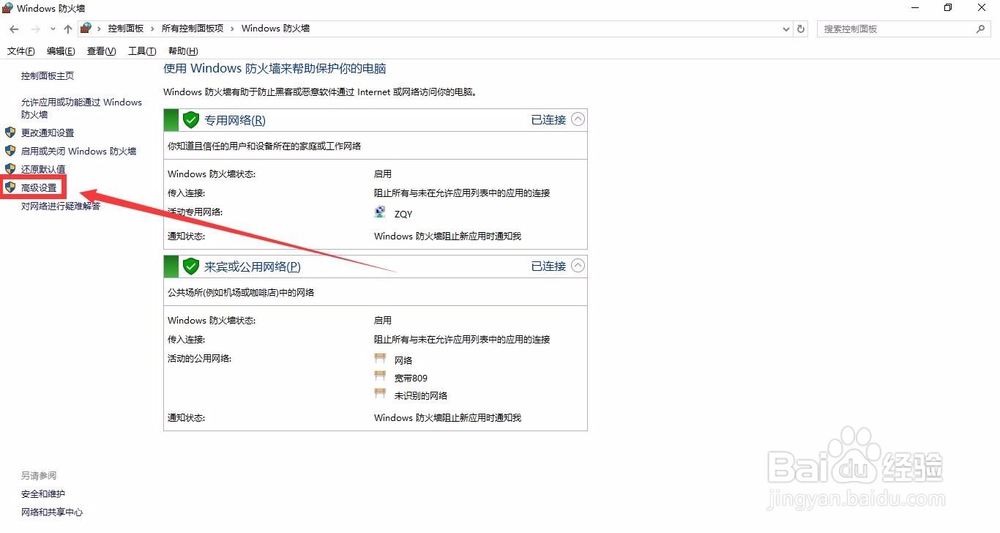
3、在Windows防火墙中单击“高级设置”

win10如何关闭445端口

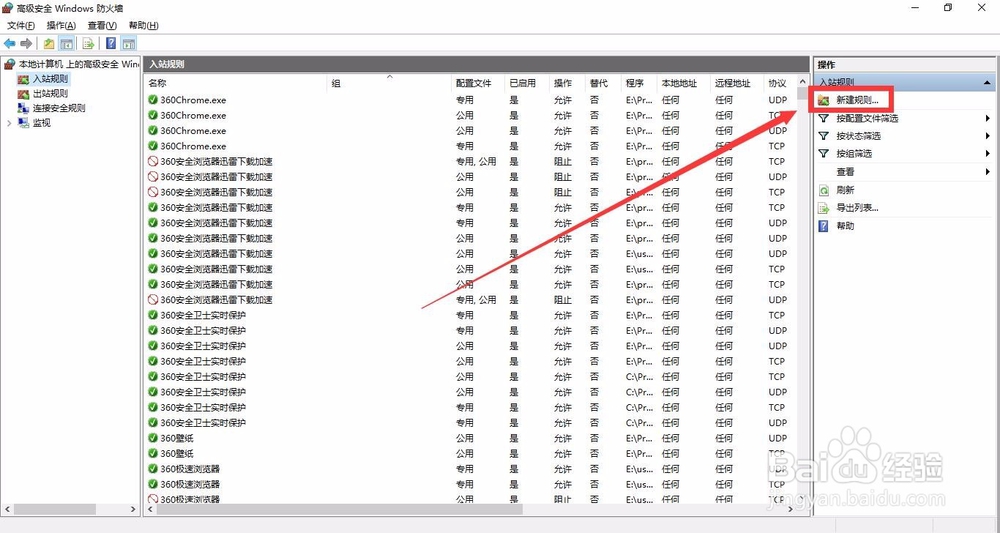
4、单击左上角“入站规则”

win10如何关闭445端口

5、单击右上角“新建规则”

win10如何关闭445端口

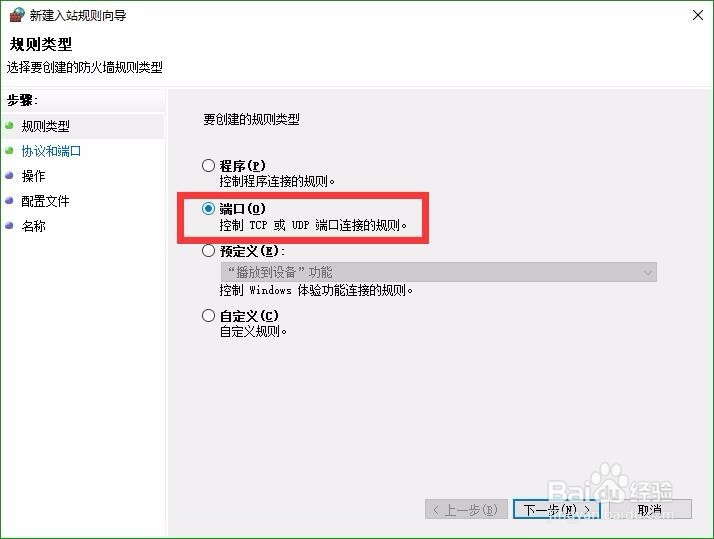
6、在规则类型中选择“端口”,点击进入下一步

win10如何关闭445端口

7、在“特定本地端口”中输入“445”,点击进入下一步

win10如何关闭445端口

8、在操作中选择“阻止连接”,点击进入下一步

win10如何关闭445端口

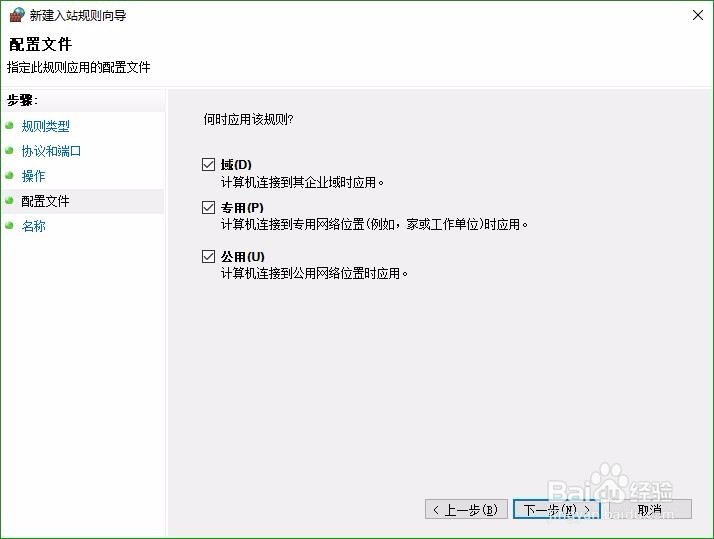
9、依网络选择此规则的使用情况,点击进入下一步

win10如何关闭445端口

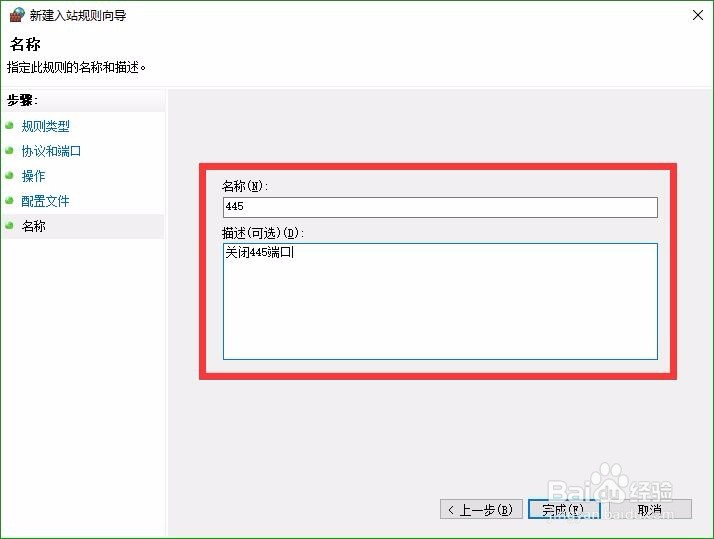
10、名称与描述可自定义,使自己了解即可,点击完成

win10如何关闭445端口

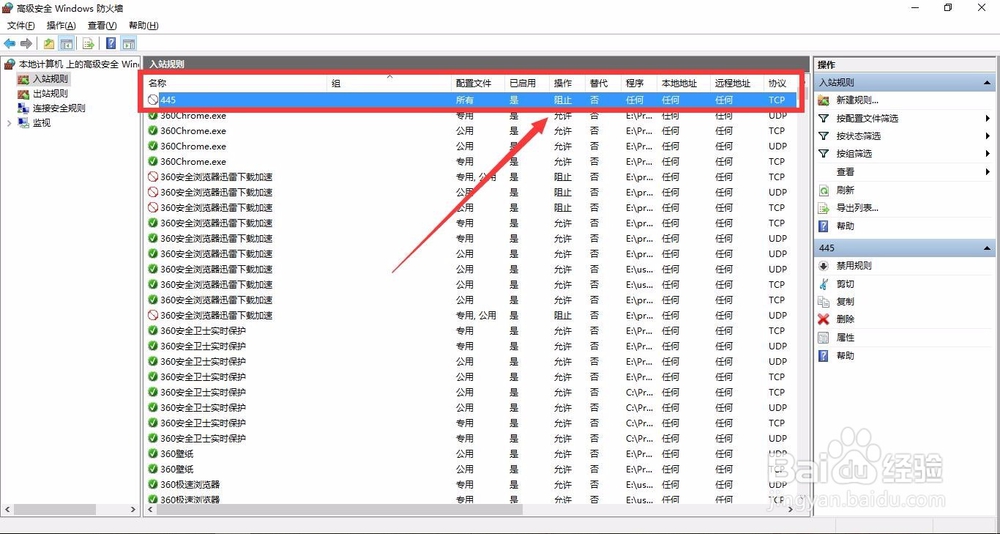
11、至此即完成了对445端口的关闭

win10如何关闭445端口

  • C#程序怎么设置数据库连接超时
  • workgroup无法访问怎么办
  • 服务器操作:开启防火墙端口
  • Windows XP系统如何启用Guest来宾账户
  • windows7系统查询电脑的CPU是几线程
  • 热门搜索
    翕怎么读 汤的100种做法 梅干菜的做法 鱿鱼圈的做法 楫怎么读 酱肉包子的做法 白糖糕的做法 清蒸鱼的做法 挈怎么读 排骨的做法大全