Excel2010使用index函数如何自动更新

 时间:2026-04-22 08:41:00

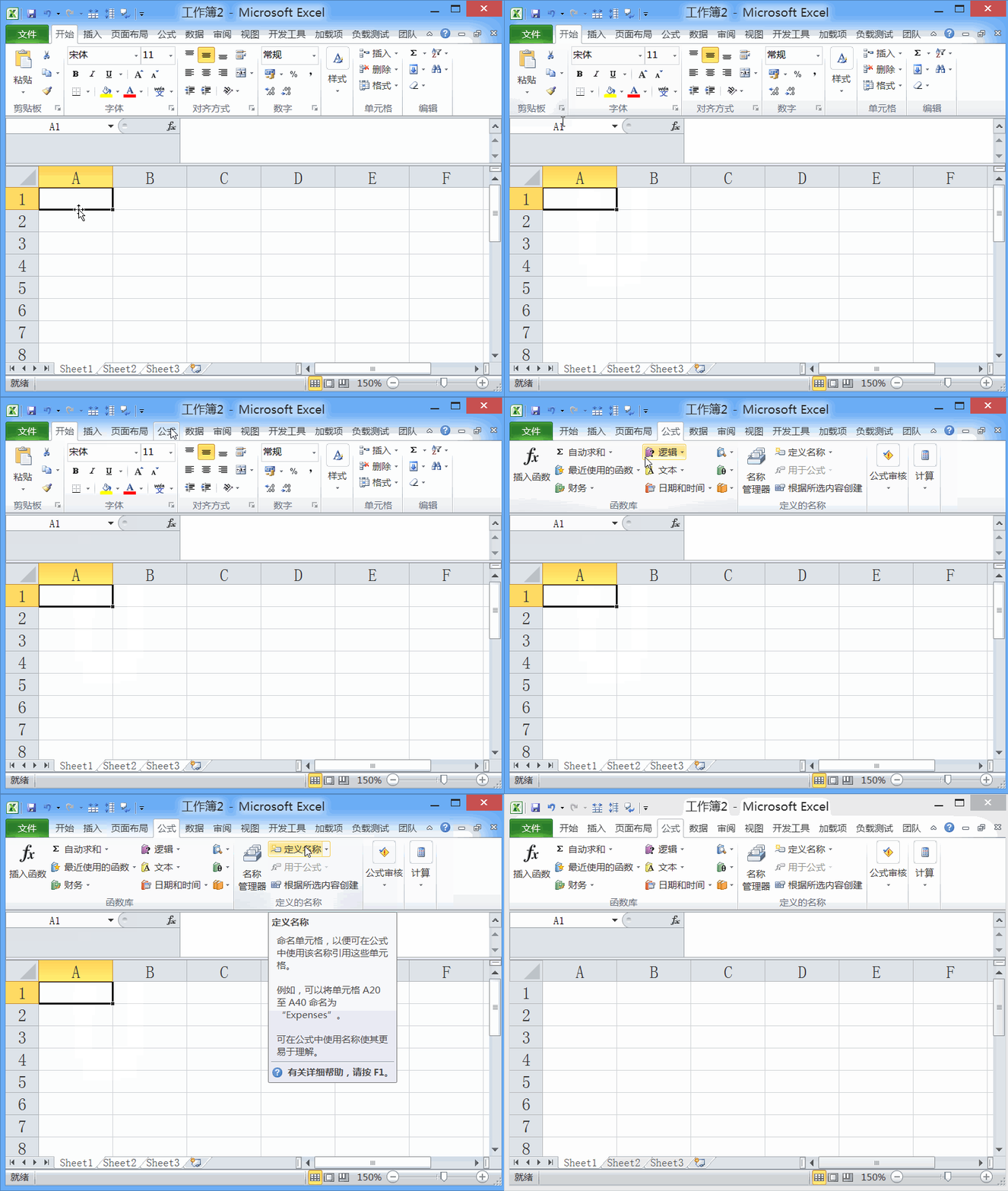
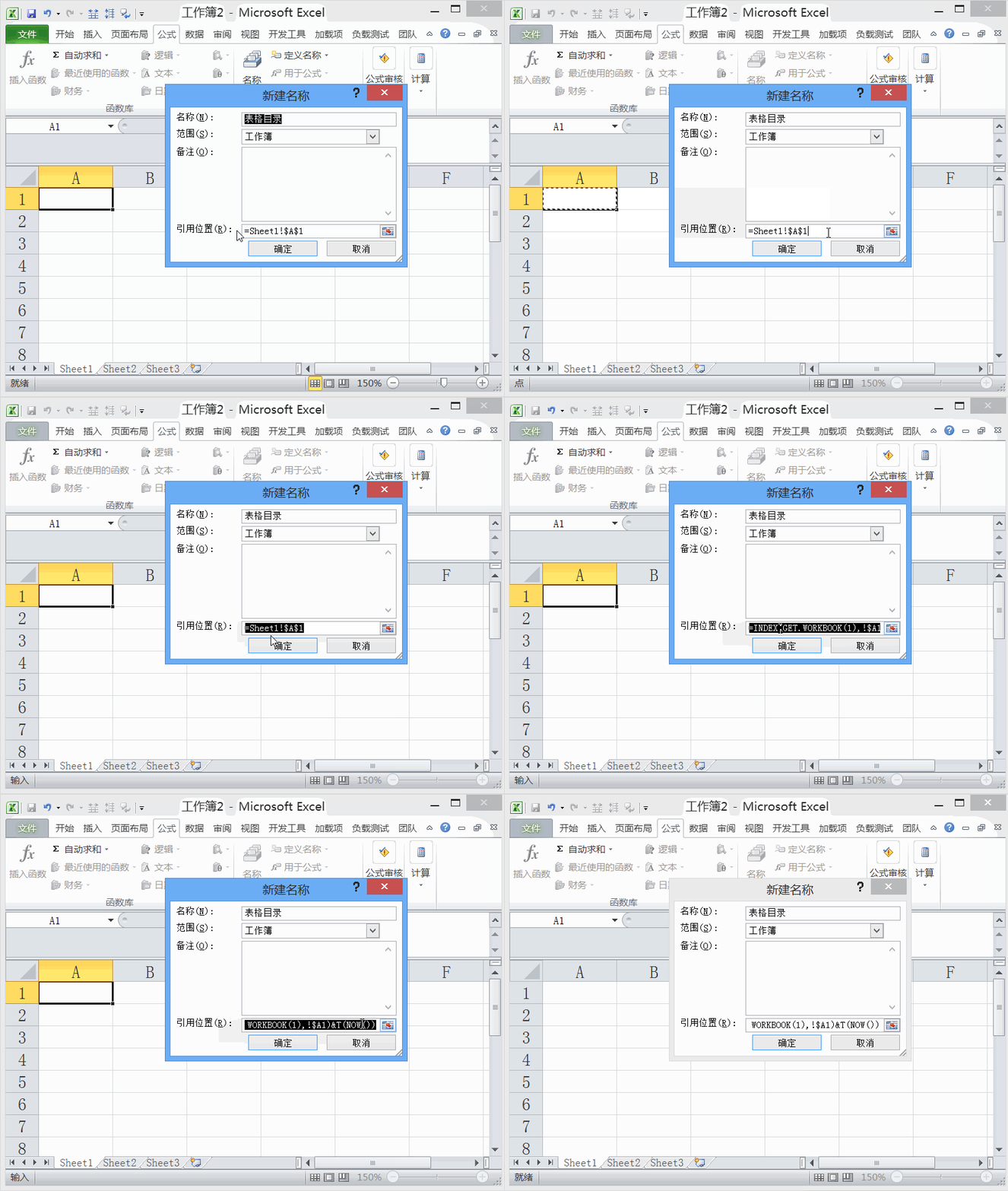
1、打开excel2010这款软件之后我们在打开的文件内选择单元格,然后再在菜单里找到公式选项,点击该选项我们在其内找到定义名称选项,如图所示:
Excel2010使用index函数如何自动更新

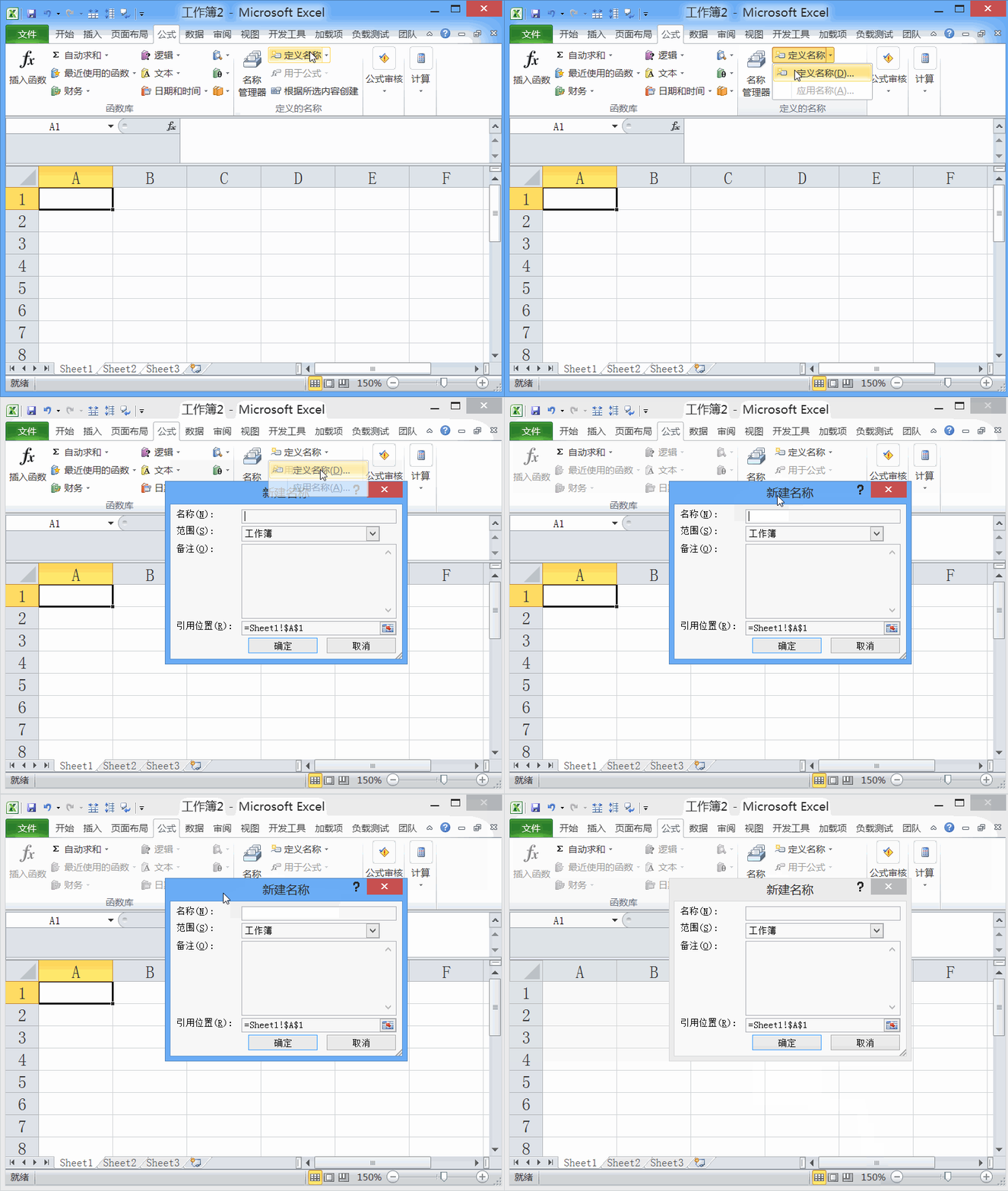
2、点击定义名称选项的下拉菜单在其下拉菜单里找到定义名称选项,点击该选项弹出新建名称对话框,如图所示:
Excel2010使用index函数如何自动更新

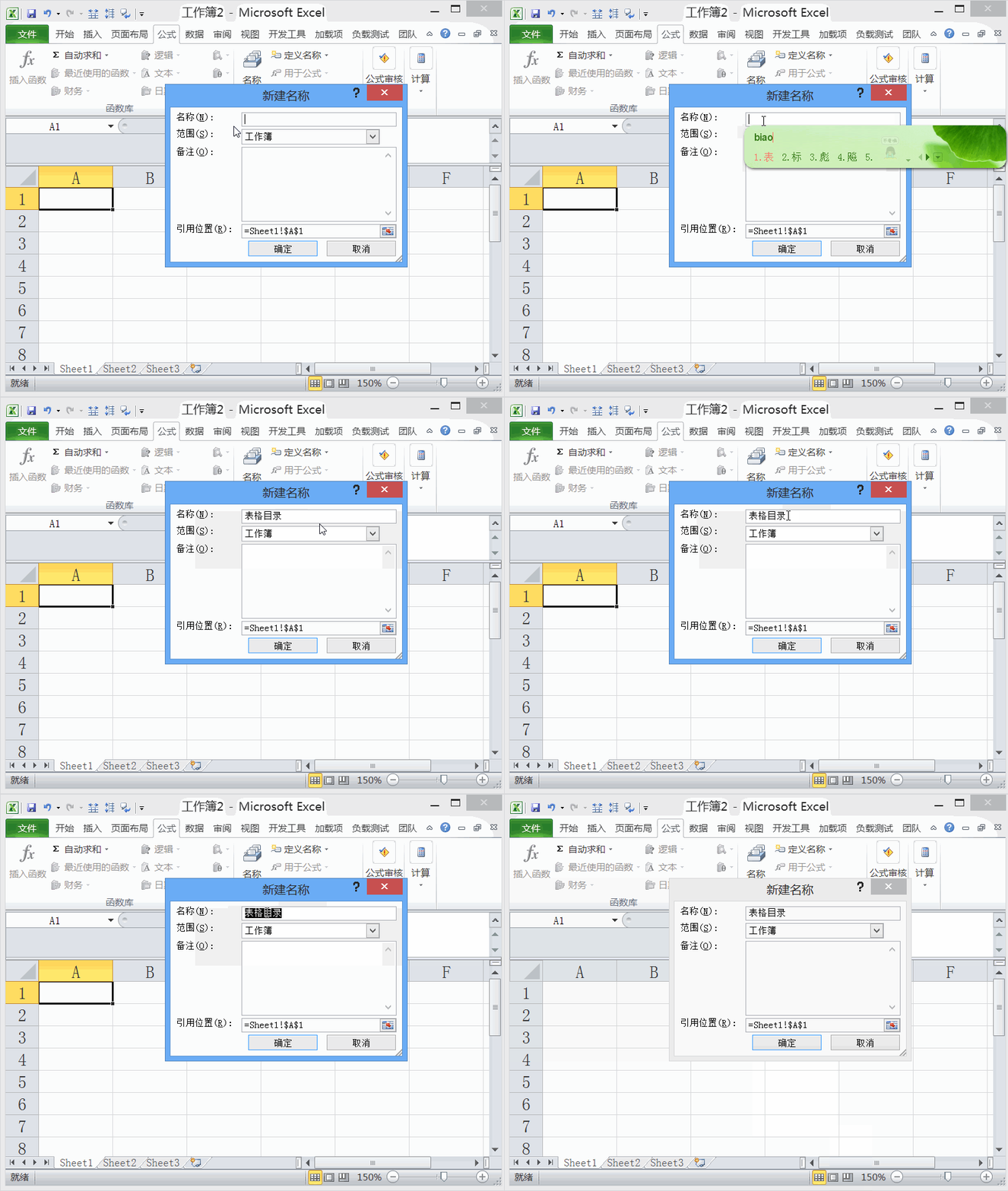
3、在新建名称对话框内找到名称选项,在输入框内输入名称,如图所示:

Excel2010使用index函数如何自动更新

4、再在新建名称对话框内找到引用选项,在引用里我们输入公式“=INDEX(GET.WORKBOOK(1),!$A1)&T(NOW())”,如图所示:
Excel2010使用index函数如何自动更新

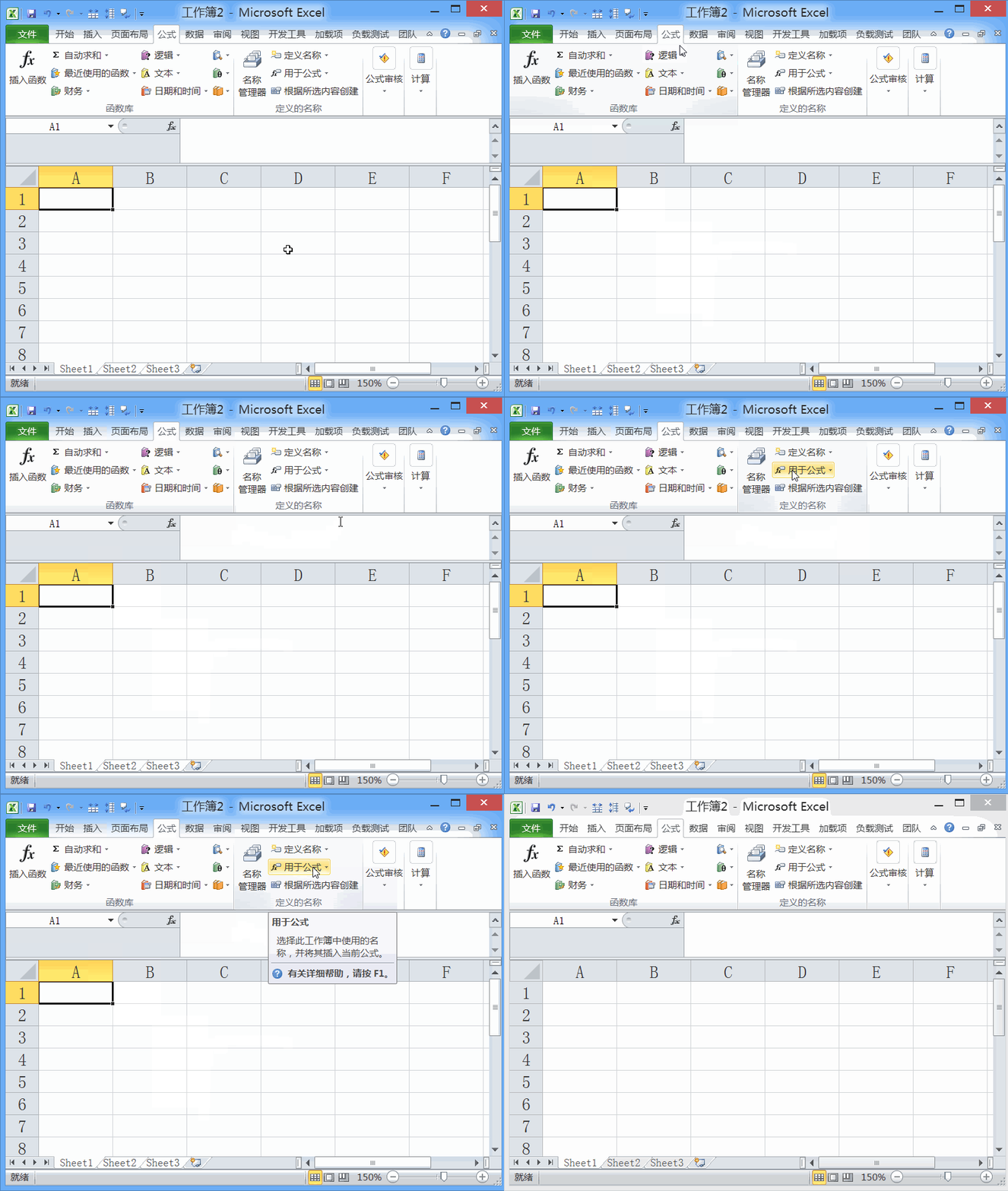
5、输入公式之后点击确定,然后再在公式里找到用于公式选项,如图所示:

Excel2010使用index函数如何自动更新

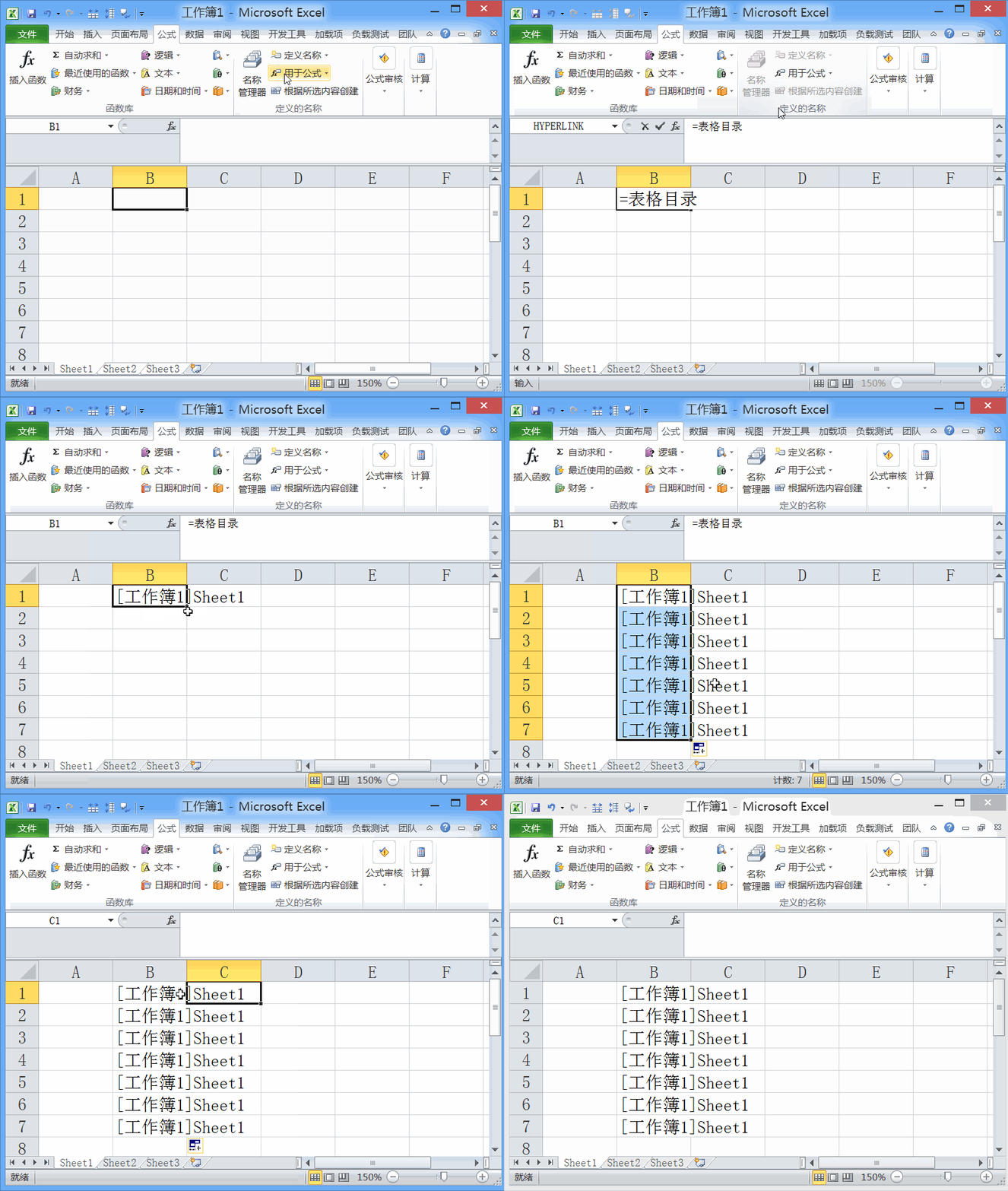
6、点击用于公式选项,在下拉菜单里找到刚刚定义的名称,点击之后我们看到在单元格内就出现了结果,然后拖动右下角的十字就可以快速自动更新了,如图所示:
Excel2010使用index函数如何自动更新

  • 如何用Excel计算两个日期之间的工作日?
  • 轻松学Excel:[39]提取指定字符旁边的值
  • Excel怎么批量创建制定名称工作表
  • excel中如何用VBA快速填充空白行
  • EXCEL怎么用VBA进行数据拆分一列数据分两列
  • 热门搜索
    牛蹄筋的做法大全 清蒸鱼做法 讳怎么读 青菜的做法 红烧螃蟹的家常做法 米糊的做法大全 炒土豆丝的做法 芋头粥的做法大全 里脊肉的做法大全 烤箱最简单的饼干做法