Excel表中如何用ROMAN函数

 时间:2026-02-15 15:43:45

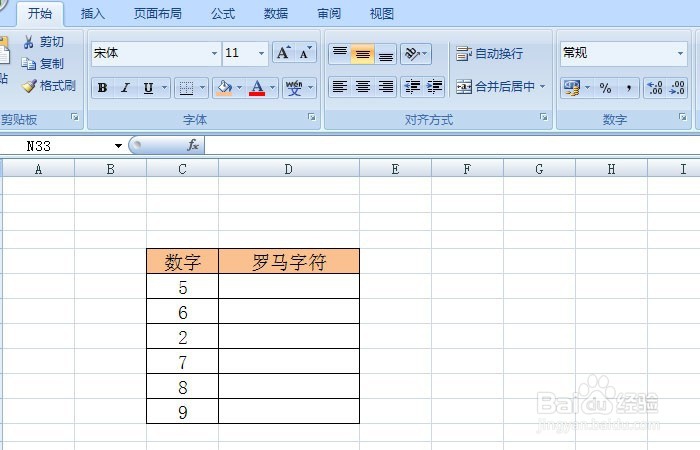
1、    打开一个Excel的文件,输入一个简单的表格,比如数字转换字符表。需要把数字转换罗马字符后放入单元格中,如下图所示。
Excel表中如何用ROMAN函数

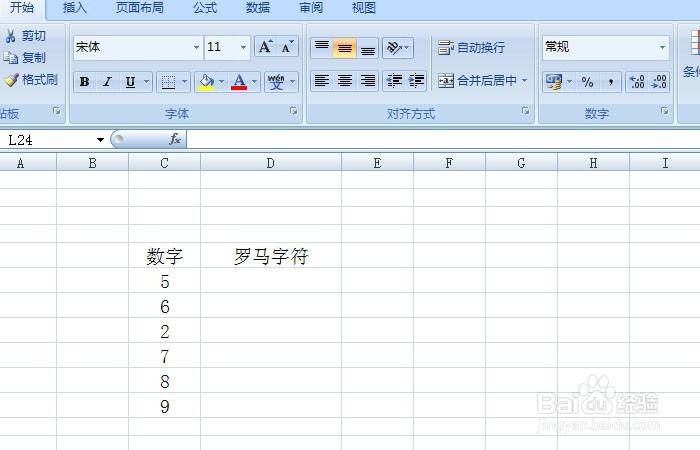
2、    接着,美化表格,给列的单元名称更改颜色,加入表格线,如下图所示。

Excel表中如何用ROMAN函数

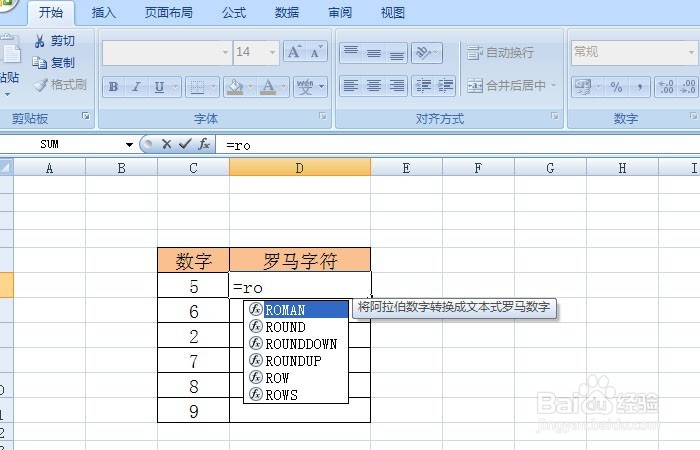
3、    在结果这列单元格中输入ROMAN函数,此时弹出相关函数名称,在提示栏上弹出函数的参数说明,如下图所示。
Excel表中如何用ROMAN函数

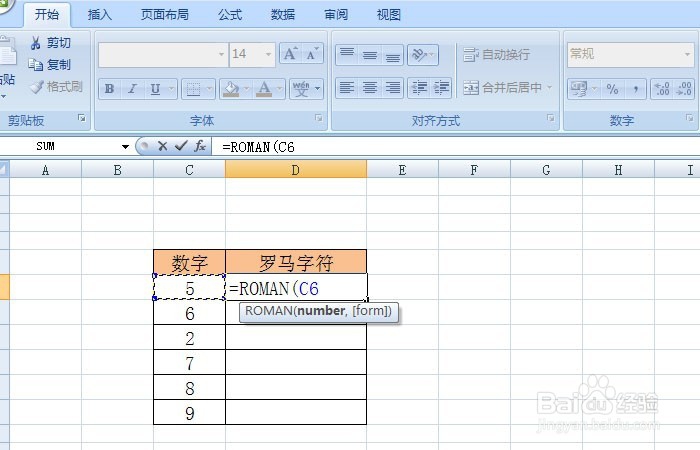
4、    在单元格中根据参数,选择转换数字的单元格,也直接进行输入,如下图所示。
Excel表中如何用ROMAN函数

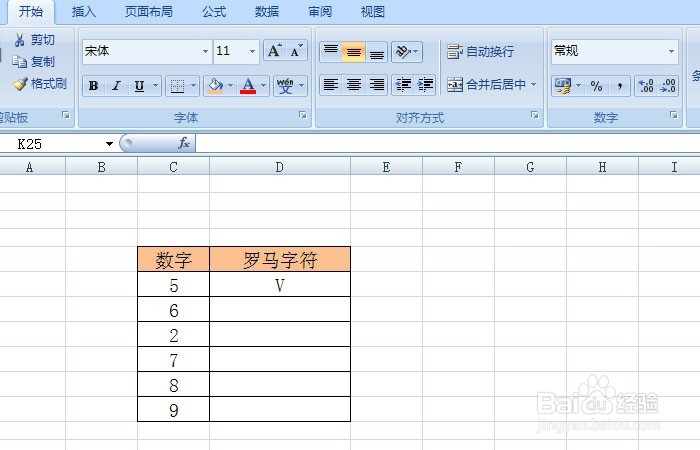
5、    在【ROMAN函数】的单元格参数选择好后,再输入括号,回车后就可看到转换后的结果了,如下图所示。
Excel表中如何用ROMAN函数

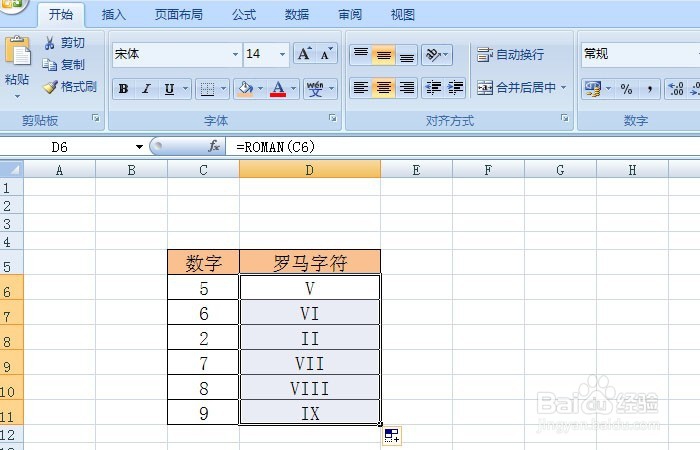
6、    完成输入后,这一列的数字转换罗马字符可以鼠标拖动,这样就不用一个一个输入函数了,如下图所示。
Excel表中如何用ROMAN函数

  • 在ArcGIS中向 ArcMap 添加子数据集的方法
  • 地理图层、要素集迁移
  • 创建地图之添加各种格式的数据(XY事件创建)
  • arcgis中编辑工具箱的使用方法
  • 【GIS绘图】制作彩色条柱图例
  • 热门搜索
    1985年属什么生肖 西安有什么好玩的地方或者景点 kp是什么意思网络用语 gop是什么意思 蓝玫瑰代表什么意思 tired是什么意思 熬夜到什么程度会猝死 poi是什么意思 牛欢喜是牛的什么器官 ui是什么意思