Win10怎么样设置Chrome为默认浏览器

 时间:2024-10-13 05:23:55

1、鼠标右键点击Windows10桌面左下角的开始按钮,在弹出菜单中选择“设置”菜单项。

Win10怎么样设置Chrome为默认浏览器

2、接下来在打开的Windows设置窗口中,点击“应用”图标。

Win10怎么样设置Chrome为默认浏览器

3、这时就会打开Windows10应用设置窗口,点击左侧边栏的“默认应用”菜单项。

Win10怎么样设置Chrome为默认浏览器

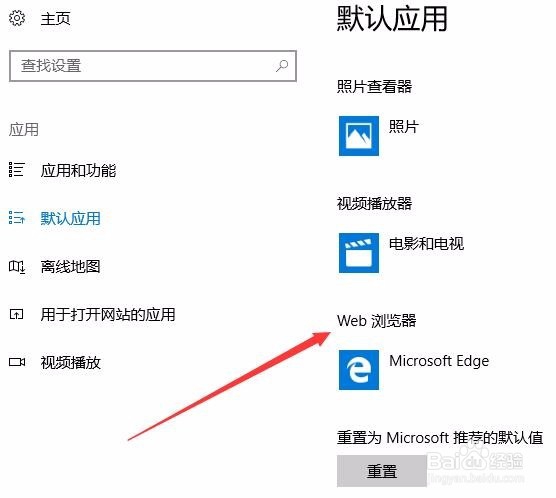
4、在右侧的窗口中找到“Web浏览器”设置项,并点击下面的Mic Edge图标。
Win10怎么样设置Chrome为默认浏览器

5、接着就会弹出一个选择应用的菜单,在弹出菜单中选择Google Chrome菜单项。

Win10怎么样设置Chrome为默认浏览器

6、接下来就会弹出一下确认修改的提示,点击“仍然切换”按钮。

Win10怎么样设置Chrome为默认浏览器

7、再返回到应用和功能窗口后,就可以看到当前的Web浏览器默认设置为Google Chrome浏览器了。

Win10怎么样设置Chrome为默认浏览器
  • 教你在Windows 7操作系统如何备份EFS加密密钥
  • Foxmail邮箱的自动更新在哪里关闭
  • 安卓之三个SdkVersion之间的区别
  • 如何添加第二个和下一个打印机②
  • LOL、大乱斗模式的大头如何出装
  • 热门搜索
    五金包括什么 变频器的作用 大麦若叶青汁的功效和作用 人胎盘片的功效与作用 和妈妈做活塞运动 初中历史知识点总结 结婚送什么礼物好 什么是表面活性剂 软件工程专业学什么 左脑控制什么