1、比如,在画板上输入文字“能";
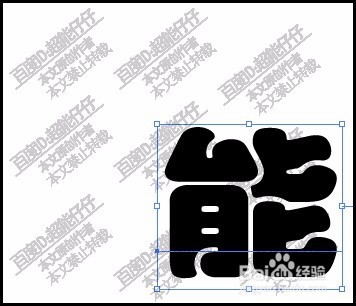
2、再调出矩形工具,画出几条纵向的长方形;并分别填充上不同的颜色。
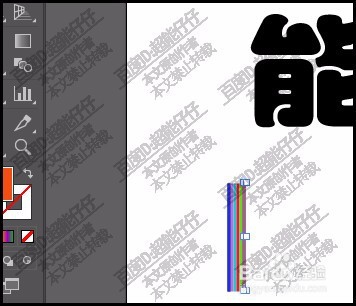
3、把这些长条编组;并调出符号面板,把这简条定义为符号。
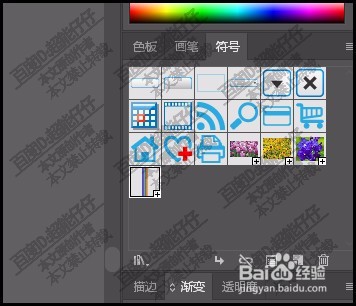
4、再选中”能“字;
点:效果。再点:3D
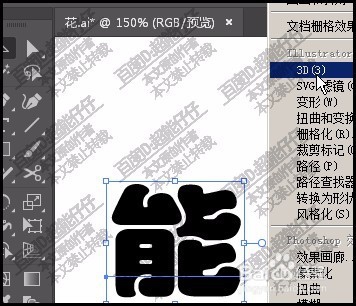
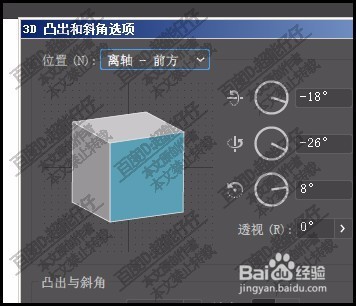
5、选中凸出和斜角;调出其操作面板,位置这里按默认的。
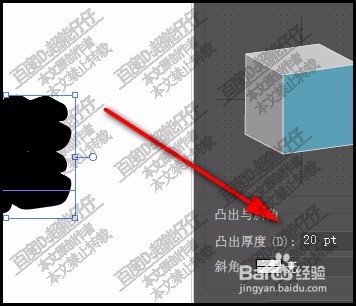
6、在凸出厚度这里,设置一个合适的数值,按自己要求来设置。
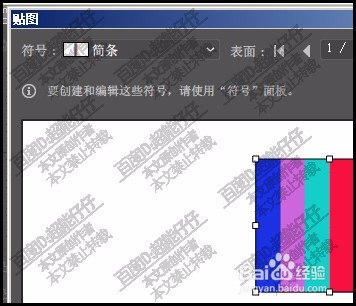
7、再点:贴图
转到贴图的界面。选择刚才简条的图。
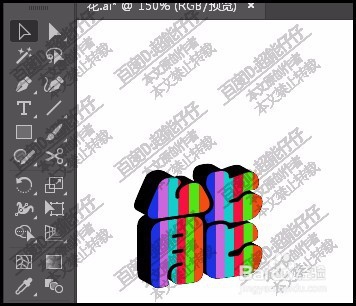
8、”能“字,每笔画表面都贴上简条图案。效果如下图所示。
时间:2026-04-22 08:24:48
1、比如,在画板上输入文字“能";
2、再调出矩形工具,画出几条纵向的长方形;并分别填充上不同的颜色。
3、把这些长条编组;并调出符号面板,把这简条定义为符号。
4、再选中”能“字;
点:效果。再点:3D
5、选中凸出和斜角;调出其操作面板,位置这里按默认的。
6、在凸出厚度这里,设置一个合适的数值,按自己要求来设置。
7、再点:贴图
转到贴图的界面。选择刚才简条的图。
8、”能“字,每笔画表面都贴上简条图案。效果如下图所示。
