1、首先导入一张人物相片
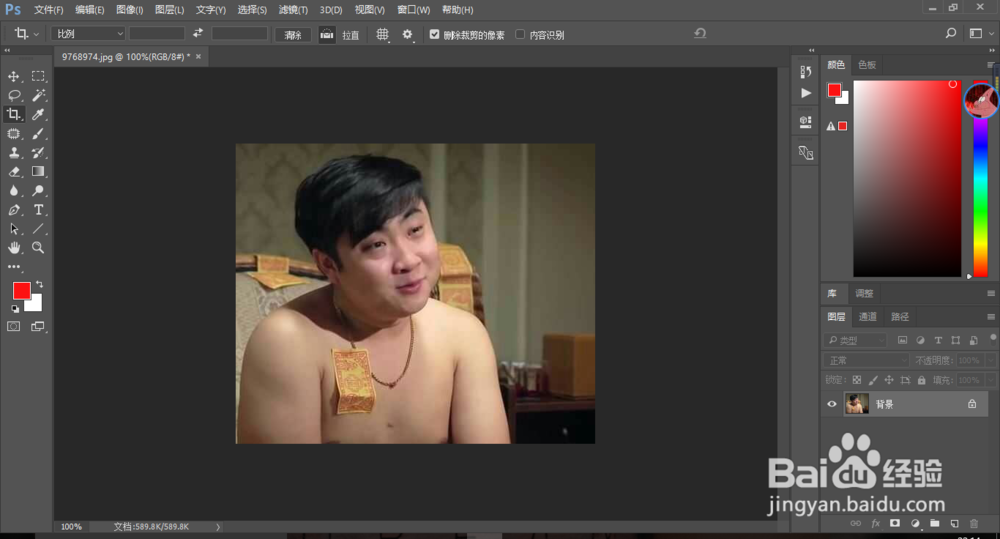
2、导入ps后,储存导出为PSD格式

3、然后将另一张需要贴的图拿进来,关掉背景。

4、然后执行滤镜 扭曲 置换 选择我们刚刚保存的人物相片。

5、他只能识别psd格式的。然后就会得到下面的图像

6、到了这一步大家可以看出来了,如果你想贴图到一个物体上,图与被贴物的走势,大概的形态应该是呼应的。置换滤镜帮你模仿这种走势和明暗!
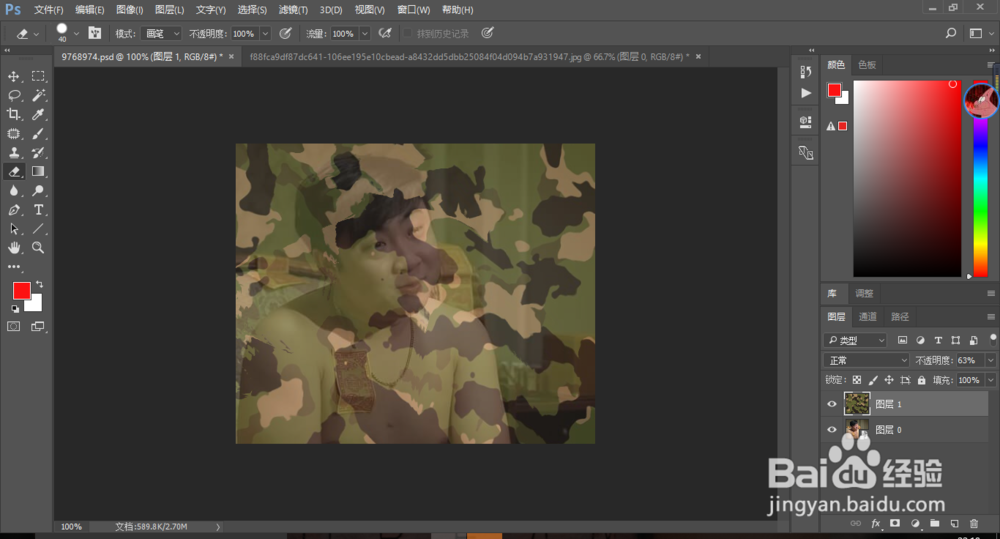
7、把多余的地方擦一下,调整下透明度就可以了。

8、是不是很简单就做出了纹身贴图的效果呢?快来学习一下吧。
时间:2026-04-24 04:21:00
1、首先导入一张人物相片
2、导入ps后,储存导出为PSD格式
3、然后将另一张需要贴的图拿进来,关掉背景。
4、然后执行滤镜 扭曲 置换 选择我们刚刚保存的人物相片。
5、他只能识别psd格式的。然后就会得到下面的图像
6、到了这一步大家可以看出来了,如果你想贴图到一个物体上,图与被贴物的走势,大概的形态应该是呼应的。置换滤镜帮你模仿这种走势和明暗!
7、把多余的地方擦一下,调整下透明度就可以了。
8、是不是很简单就做出了纹身贴图的效果呢?快来学习一下吧。
