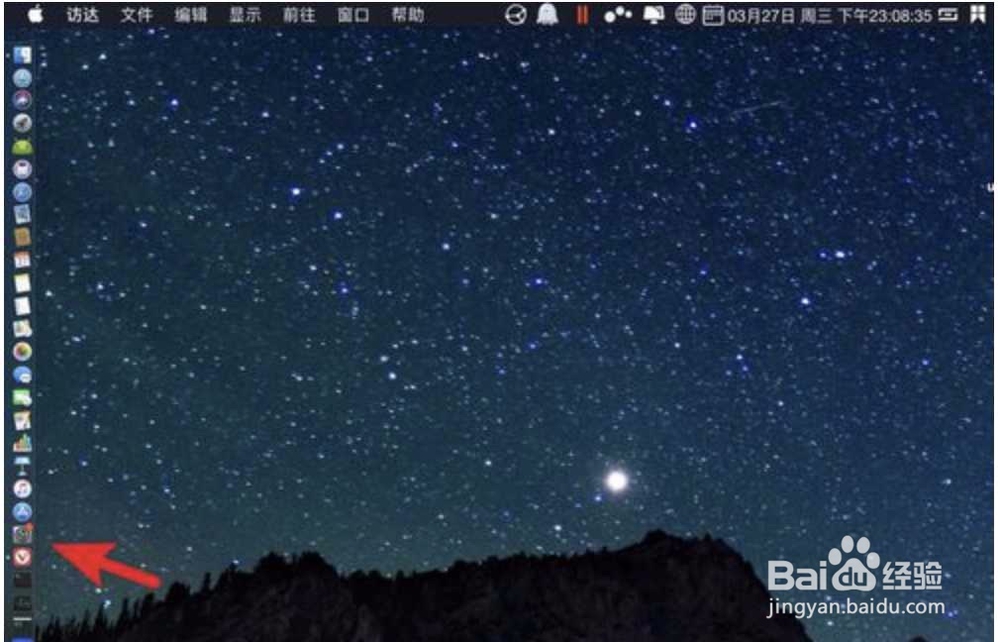
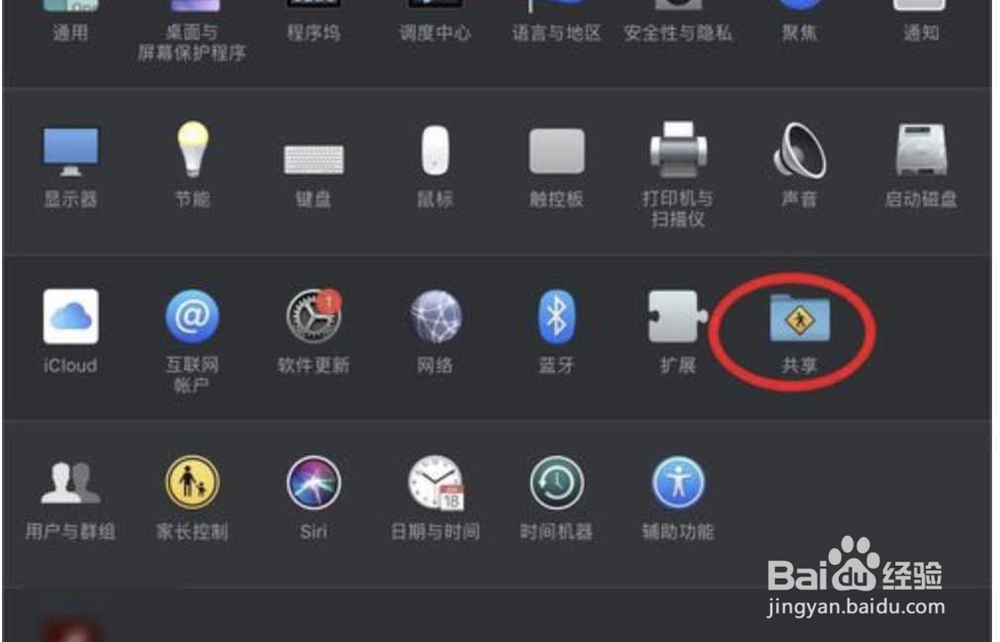
1、Mac设置点击,Mac共享打开。
2、低单价共享下的+,添加一个共享的目录,点上添加。
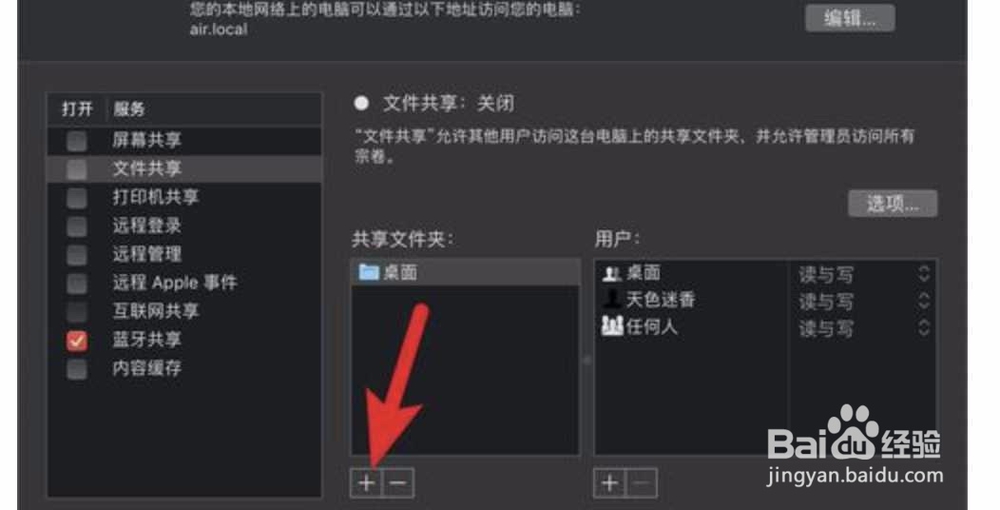

3、右侧任何人改为读写,然后勾上文件共享。


4、然后记住IP,点击用户与群组。
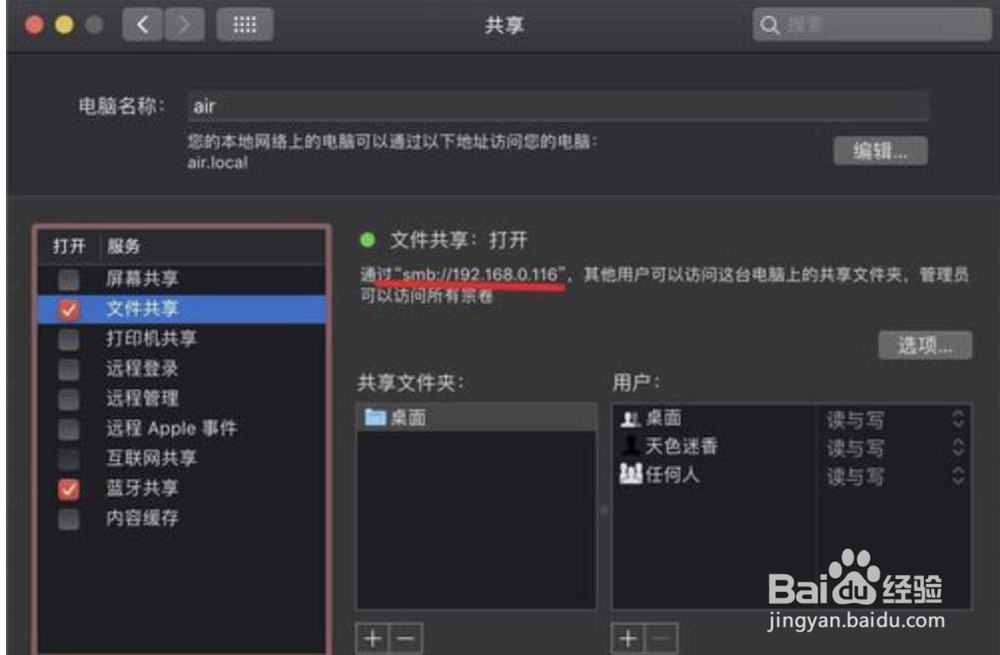

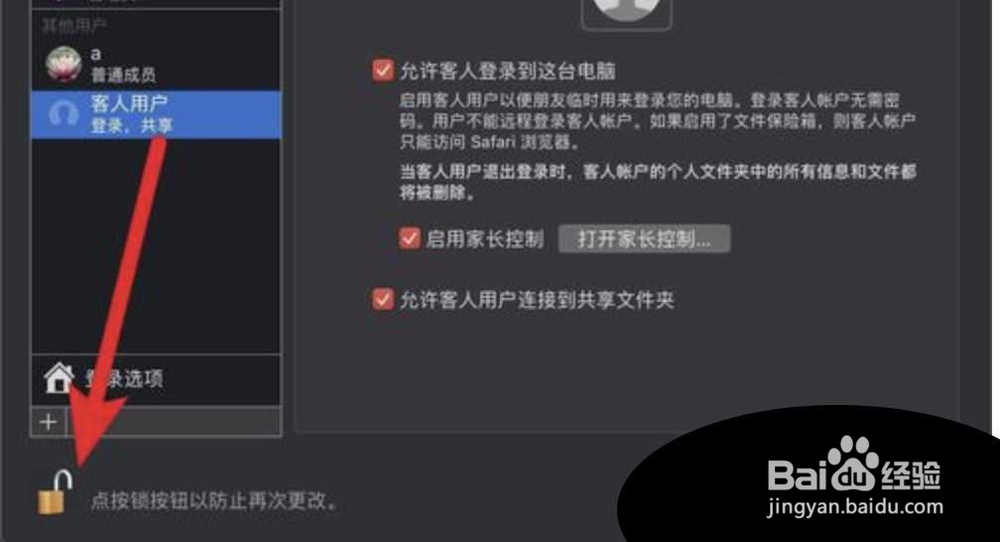
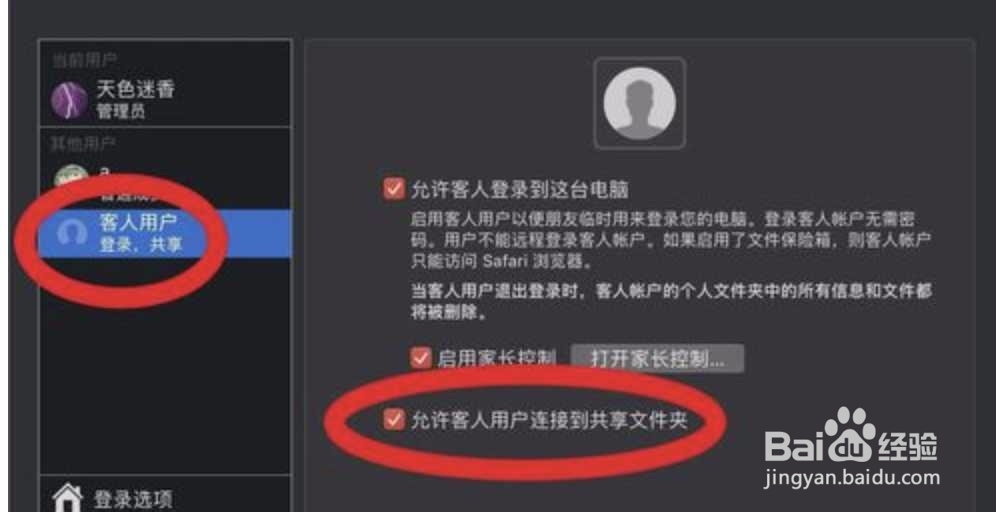
5、然后解锁了它,客人用户勾上,选任何人共享文件。
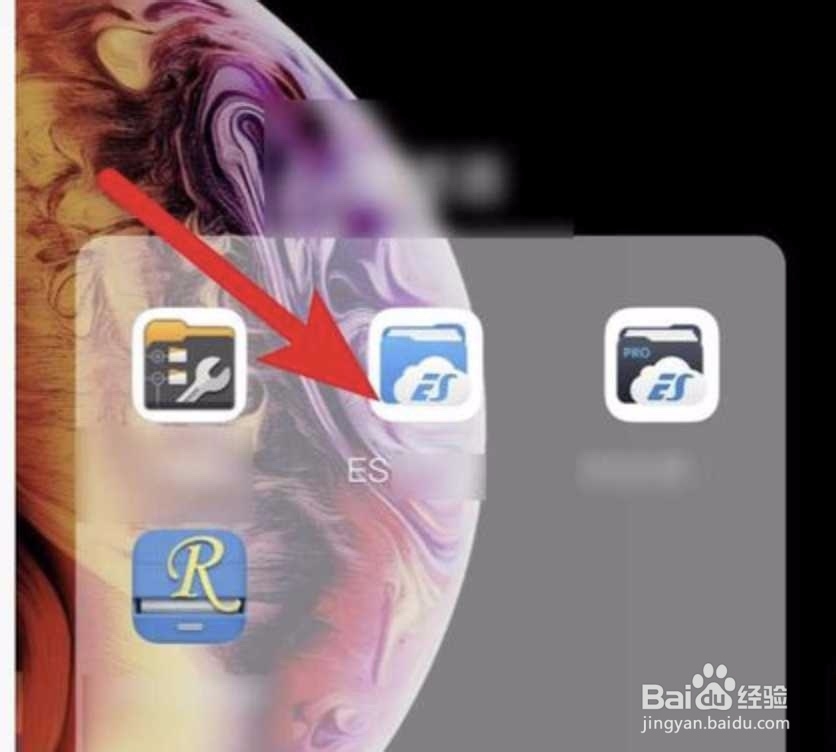
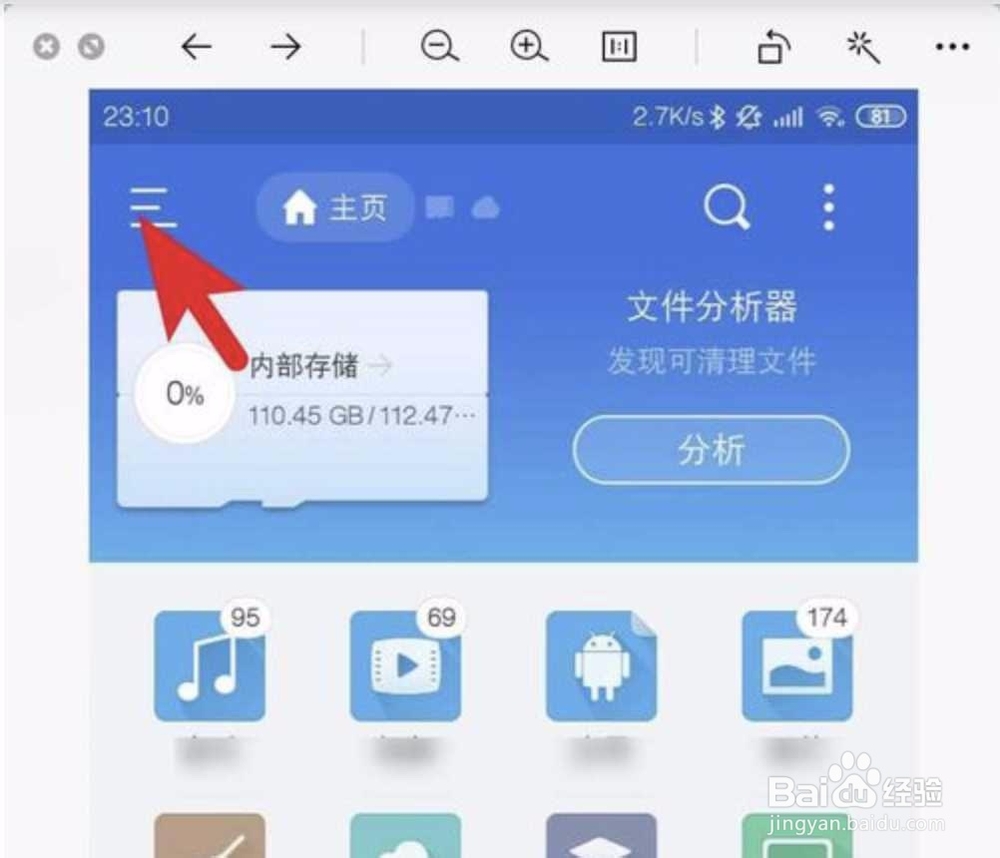
6、点击es,点击es上的三。
7、点击局域网,点击新建。


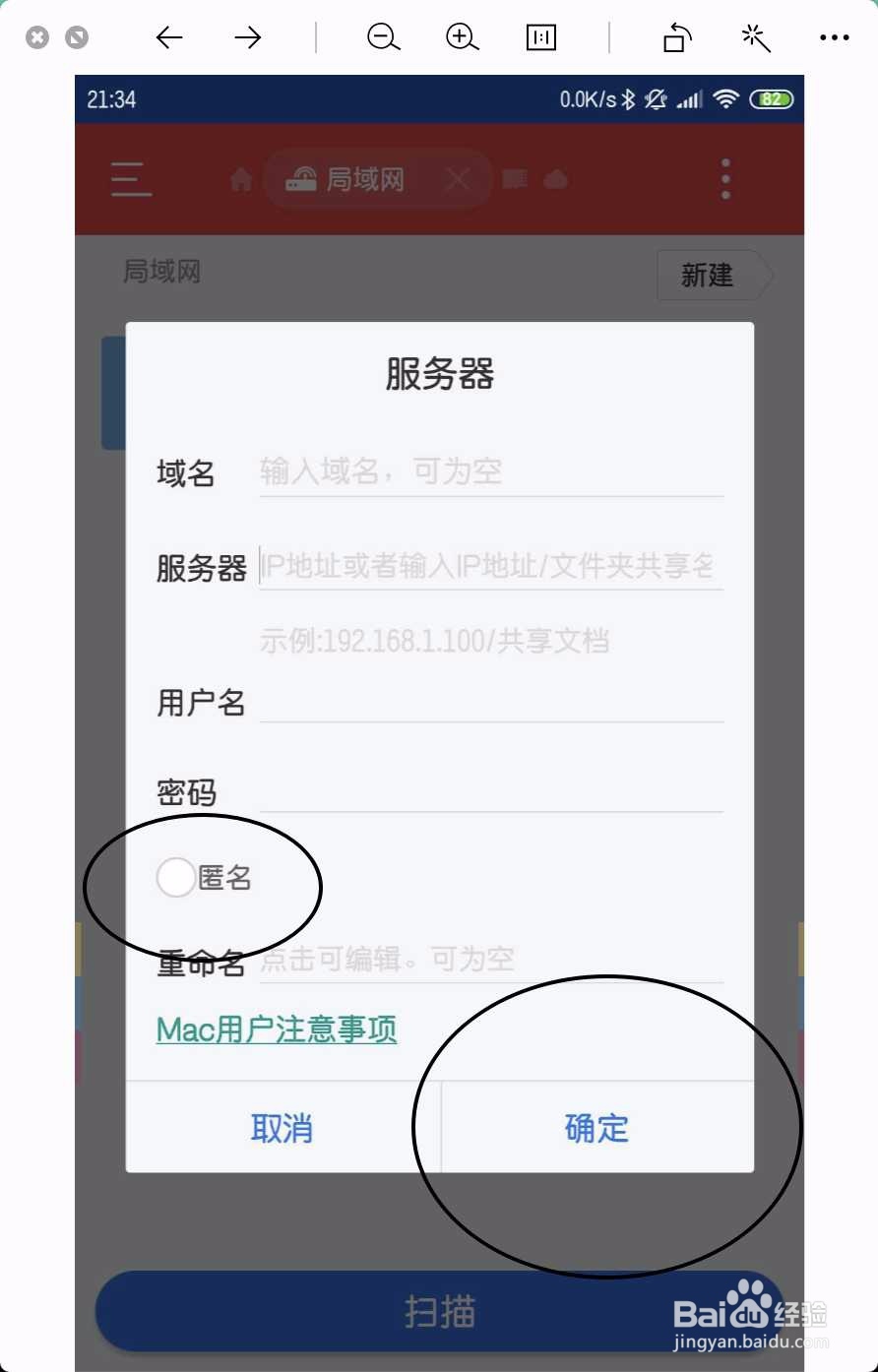
8、然后服务器输入Mac的IP,用户名输入如图一的,选择匿名,然后点击确定,点击这个IP的文件夹。

9、点击目录,这个时候看到了Mac共享出来的文件夹了。


时间:2026-05-02 18:32:16
1、Mac设置点击,Mac共享打开。
2、低单价共享下的+,添加一个共享的目录,点上添加。
3、右侧任何人改为读写,然后勾上文件共享。
4、然后记住IP,点击用户与群组。
5、然后解锁了它,客人用户勾上,选任何人共享文件。
6、点击es,点击es上的三。
7、点击局域网,点击新建。
8、然后服务器输入Mac的IP,用户名输入如图一的,选择匿名,然后点击确定,点击这个IP的文件夹。
9、点击目录,这个时候看到了Mac共享出来的文件夹了。
