CorelDRAW X7软件中的查找并替换教程

 时间:2026-04-22 01:04:10

1、打开CDR软件,新建文档,绘制一些矩形并填充颜色。

CorelDRAW X7软件中的查找并替换教程

2、点击菜单栏执行“编辑”→“查找并替换”→“查找对象”命令。

CorelDRAW X7软件中的查找并替换教程

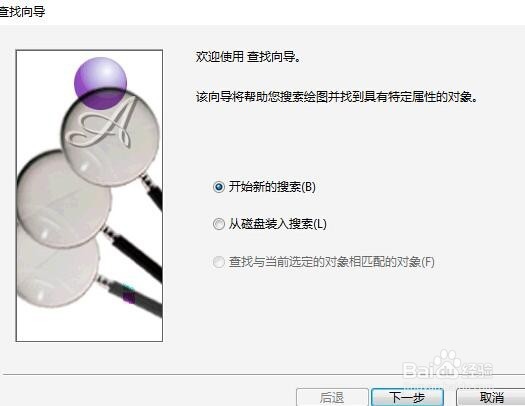
3、在弹出的查找向导对话框中,选择第一项“开始新的搜索”,单击下一步。

CorelDRAW X7软件中的查找并替换教程

4、在弹出的对话框的中找到“查找对象的属性”选择“填充”,接着找到“填充类型”选择“标准色”单击下一步。

CorelDRAW X7软件中的查找并替换教程

5、在弹出的对话框中选择“指定的均匀填充”,指定颜色为黑色,或者您可以使用“吸管工具”吸取您想要替换的颜色。单击下一步,单击完成。

CorelDRAW X7软件中的查找并替换教程

6、此时,将会弹跳出一个“查找”小窗口,选择“查找全部”

CorelDRAW X7软件中的查找并替换教程

7、现在,所选内容就是CorelDRAW X7页面中所有的黑色块了,我们给它换个蓝色吧!您也可以单独给它拿出来。

CorelDRAW X7软件中的查找并替换教程

  • CorelDraw X4星形输入文字的操作
  • CorelDRAW2020如何调节图片的尺寸
  • 在CorelDRAW X8中使用对象属性泊坞窗修改对象
  • CDR怎样增加页面
  • cdr里面怎么调画好的角的边数?
  • 热门搜索
    贬义词大全 项目计划书怎么写 太阳镜怎么选 运动简笔画图片大全 亲嘴视频大全床 通达信指标公式大全 高以翔个人资料简介 简历获奖情况怎么写 岳麓书院简介 玫瑰花的资料大全