IObit Uninstaller捆绑软件如何操作进行移除

 时间:2026-02-15 14:45:44

1、首先下载安装IObit Uninstaller,安装完成点击进入软件
IObit Uninstaller捆绑软件如何操作进行移除

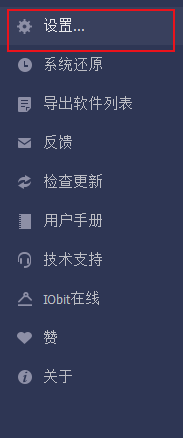
2、进入软件点击右上角的设置符号点击进入

IObit Uninstaller捆绑软件如何操作进行移除

3、进入找到设置点击设置进入

IObit Uninstaller捆绑软件如何操作进行移除

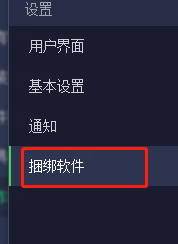
4、进入设置找到捆绑软件点击进入

IObit Uninstaller捆绑软件如何操作进行移除

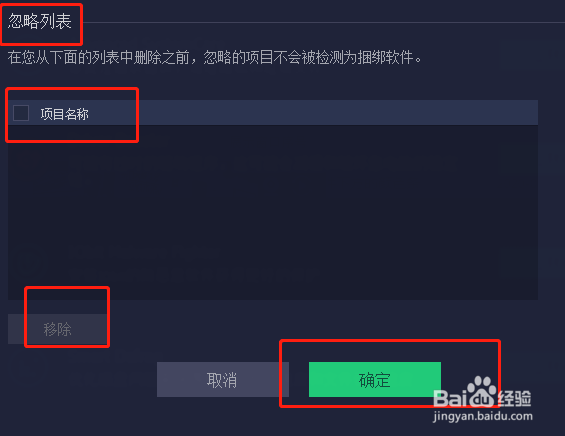
5、进入捆绑软件找到相应的项目进行点击移除,移除成功点击下方的确定完成设置
IObit Uninstaller捆绑软件如何操作进行移除

1、1.首先下载安装IObit Uninstaller,安装完成点击进入软件

2.进入软件点击右上角的设置符号点击进入

3.进入找到设置点击设置进入

4.进入设置找到捆绑软件点击进入

5.进入捆绑软件找到相应的项目进行点击移除,移除成功点击下方的确定完成设置

  • Win10系统如何将图标还原为默认设置
  • 键盘大小写更换键怎么调?
  • 电脑怎么使用小图标
  • win11怎么把控制面板显示到桌面?
  • 电脑右下角的图标都不见了怎么办
  • 热门搜索
    偏头疼怎么办 微星笔记本怎么样 瑞倪维儿化妆品怎么样 马頔怎么读 绿萝叶子发黄怎么办 蛋白粉怎么吃 衣服被染色了怎么办 安宫牛黄丸怎么吃 电脑怎么录视频 我的世界怎么附魔武器