Excel/WPS表格怎么隐藏工作表,添加标签

 时间:2024-10-14 15:40:48

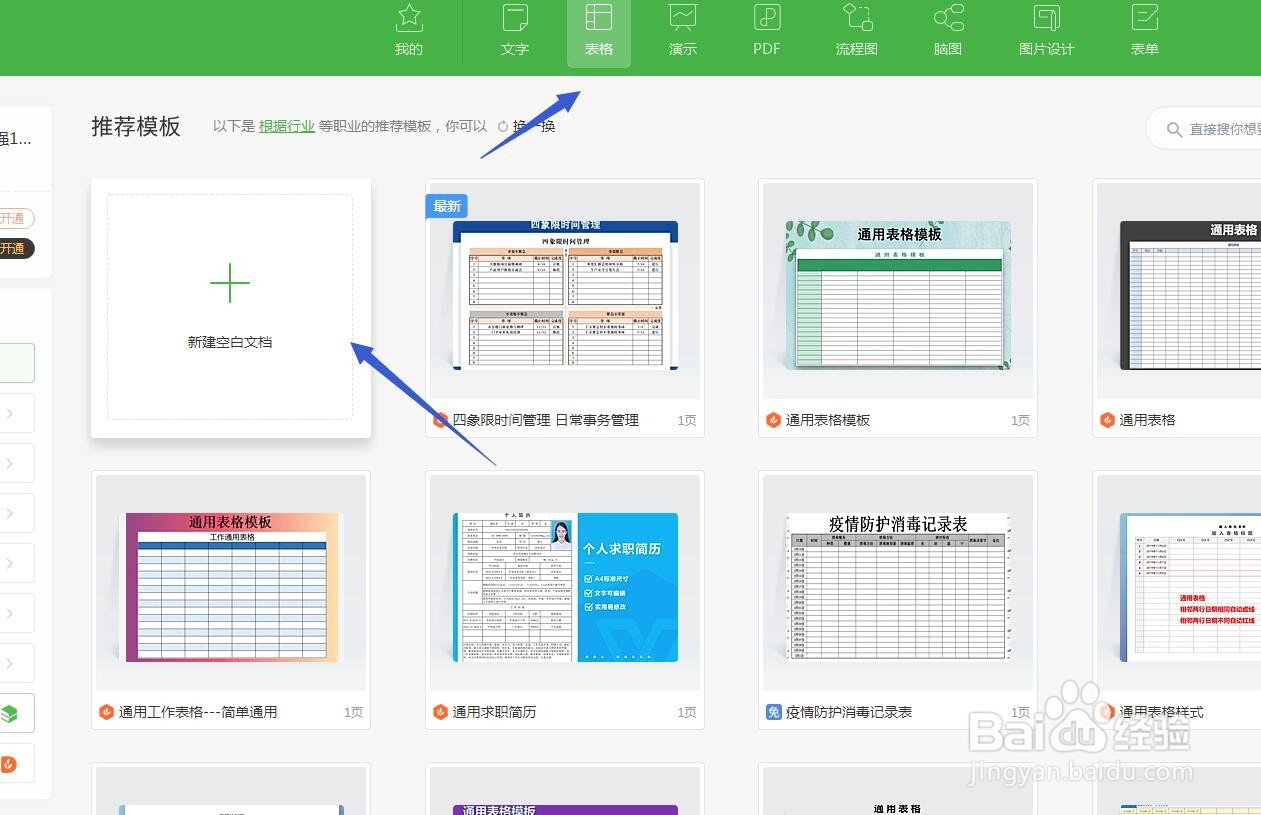
1、启动软件,新建首先启动WPS软件,点击新建,然后选择表格可以新建一个表格文件

Excel/WPS表格怎么隐藏工作表,添加标签

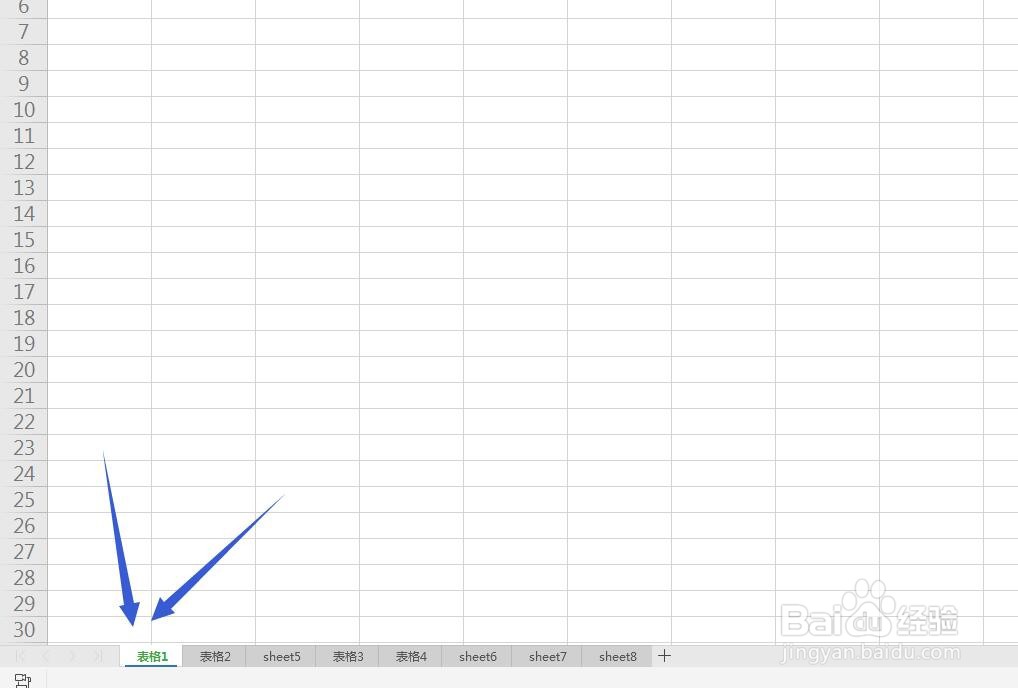
2、新建多个工作表在下方点击小加号,即可新建一个工作表,新建多个工作表

Excel/WPS表格怎么隐藏工作表,添加标签

3、右击选择颜色选中一个工作表,点击右键选择添加标签颜色

Excel/WPS表格怎么隐藏工作表,添加标签

4、选择一种颜色标签颜色这里,会弹出很多种颜色供我们选择,选择其中一个

Excel/WPS表格怎么隐藏工作表,添加标签

5、添加不同颜色使用相同的方法,给不同的工作表添加不同的标签颜色,方便区分

Excel/WPS表格怎么隐藏工作表,添加标签

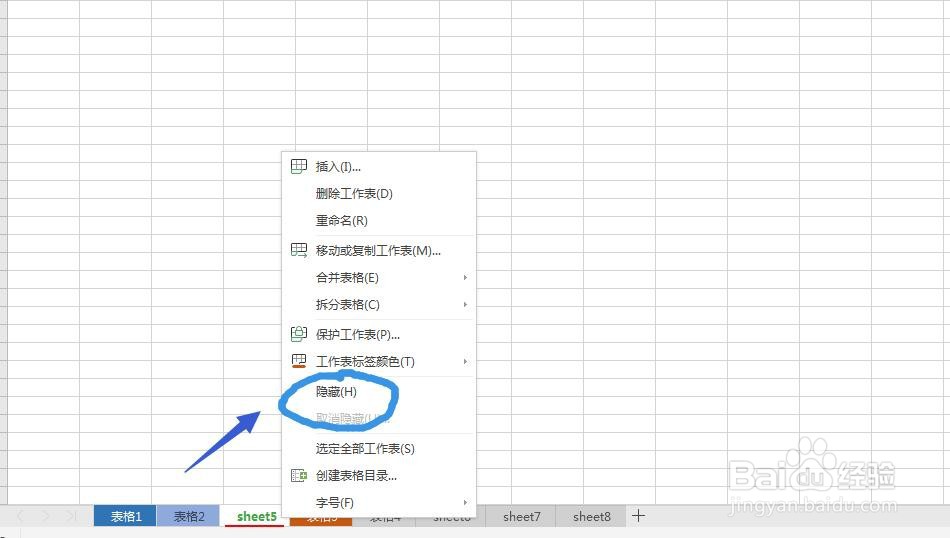
6、右键隐藏点击右键,看到有一个隐藏的选项,点击可以将工作表隐藏

Excel/WPS表格怎么隐藏工作表,添加标签

7、取消隐藏我隐藏几个工作表,然后点击右键取消隐藏,会提示我们取消隐藏哪一个工作表

Excel/WPS表格怎么隐藏工作表,添加标签
  • excel中怎么插入左右箭头
  • Excel如何插入窗体单选框控件
  • Excel中shift+F2快速插入批注按钮
  • Excel表格如何对齐姓名
  • Excel表格快速工具栏上的保存命令没有了怎么
  • 热门搜索
    专升本怎么报名 怎么把歌曲变成伴奏 游戏工作室怎么赚钱 胃息肉是怎么回事 体温表怎么看 腰肌劳损怎么办 冻伤怎么办 怀孕便秘怎么办 甲沟炎怎么治疗最好 怎么看k线图