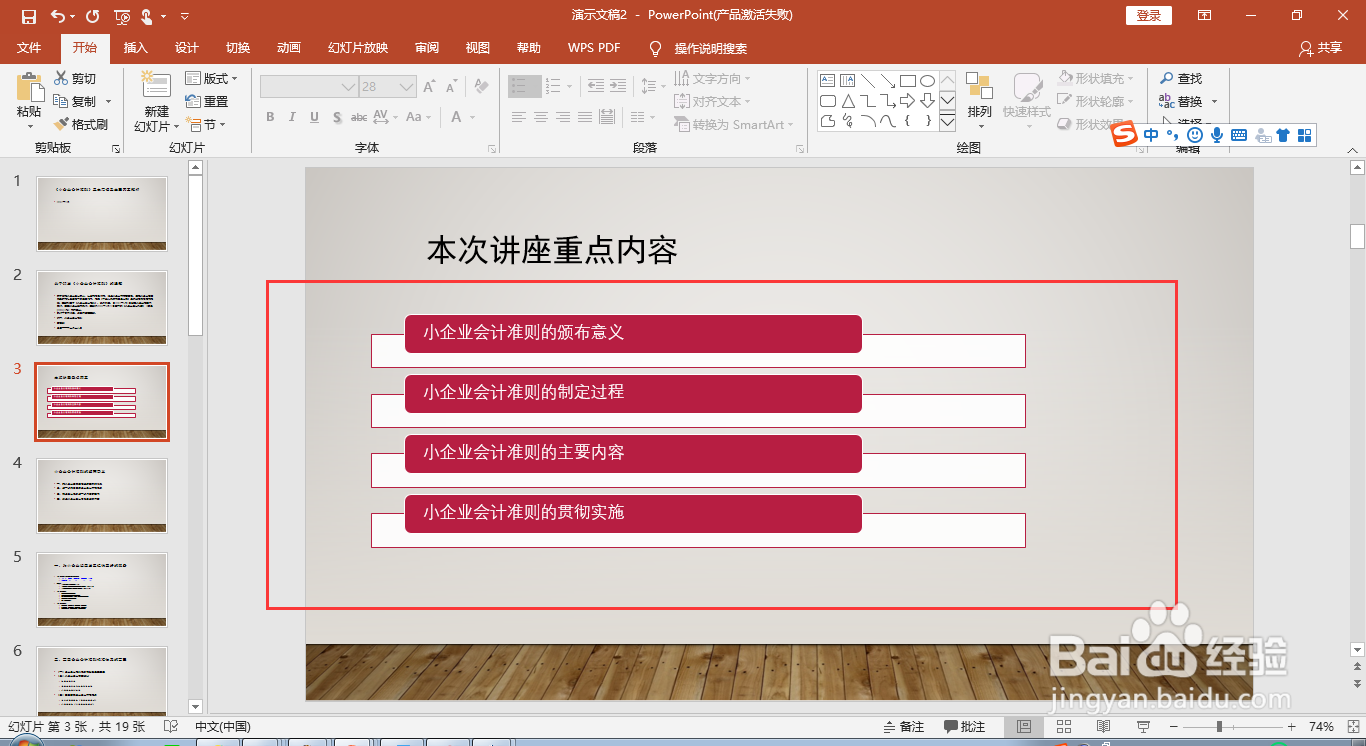
1、首先,利用2016版MS office ppt打开需要进行编辑的幻灯片;
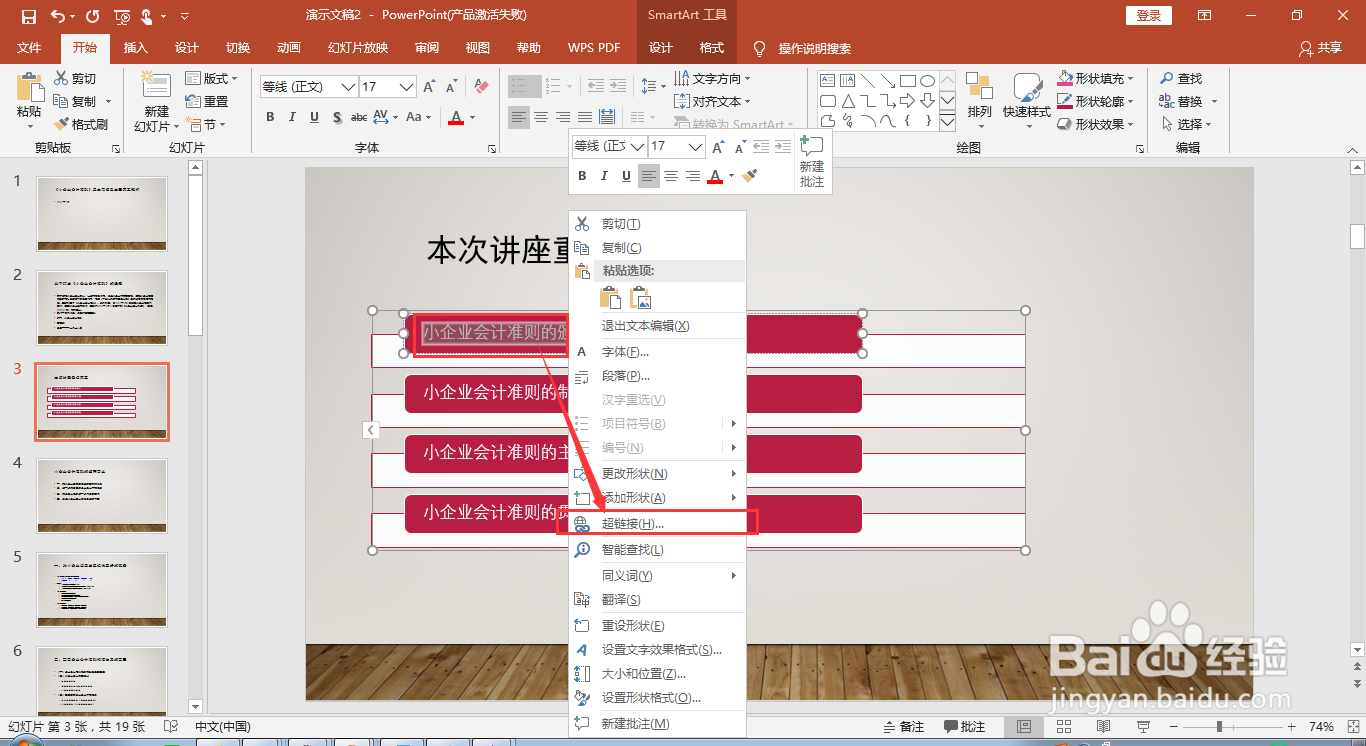
2、选中需要设置超链接的文字,单击鼠标右键,进入“超链接”;
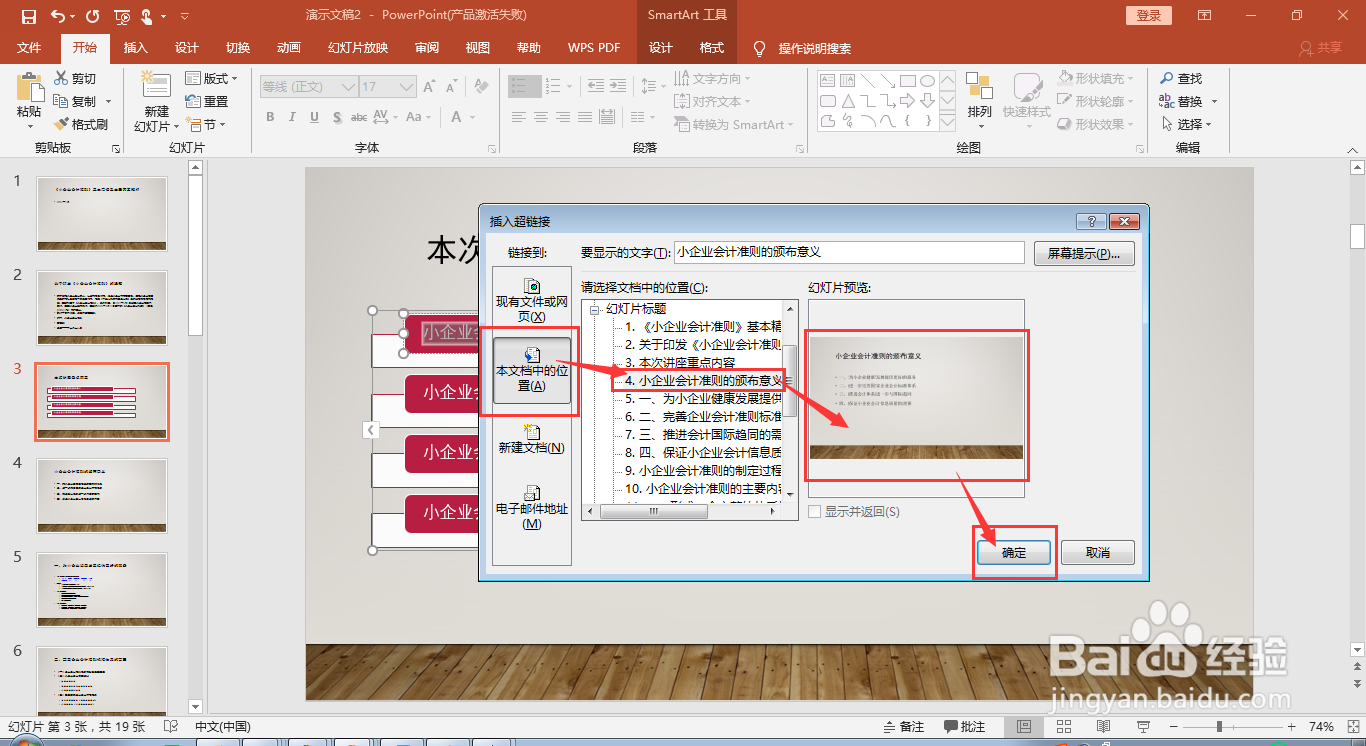
3、进入“插入超链接”页面;选择“本文档中的位置”,选中需要链接的幻灯片,点击“确定”即可;

4、或者选中需要设置超链接的文字,从“插入”→“链接”→“链接”进入“插入超链接”页面;
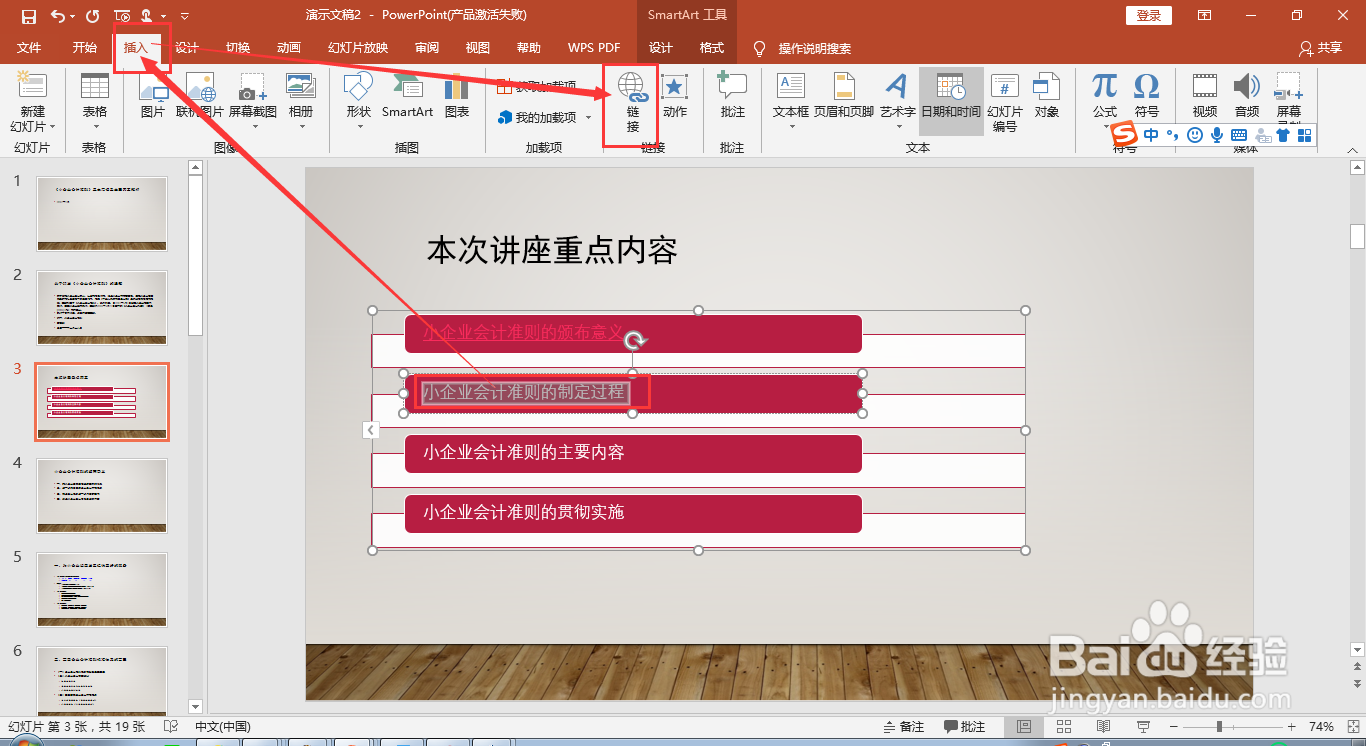
5、接着同理操作第3步步骤,同样可以给文字设置超链接;


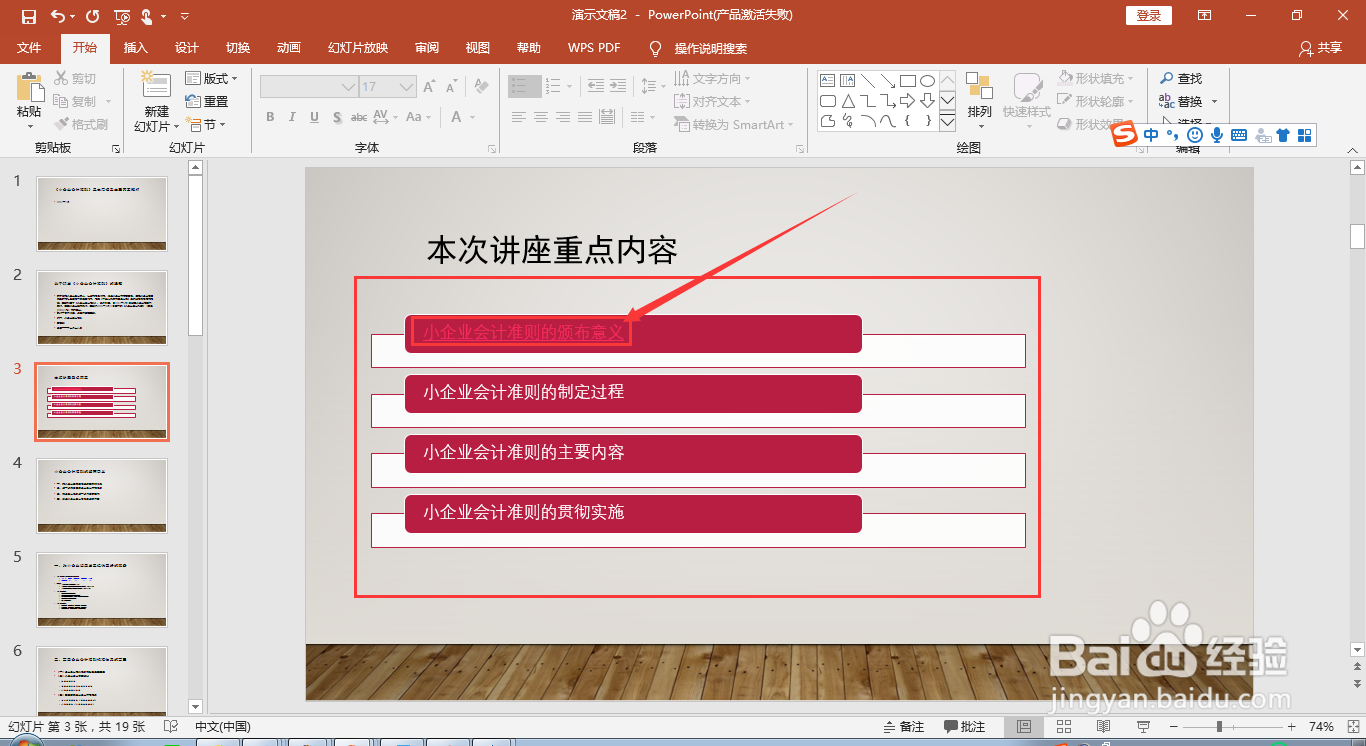
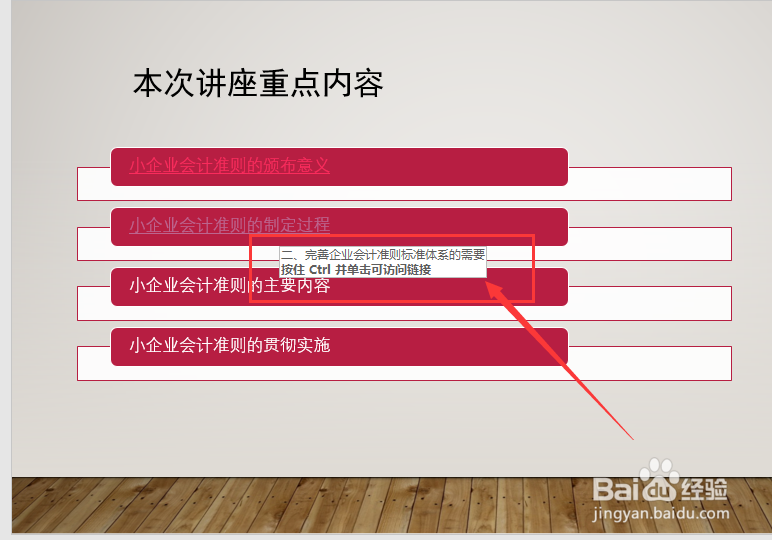
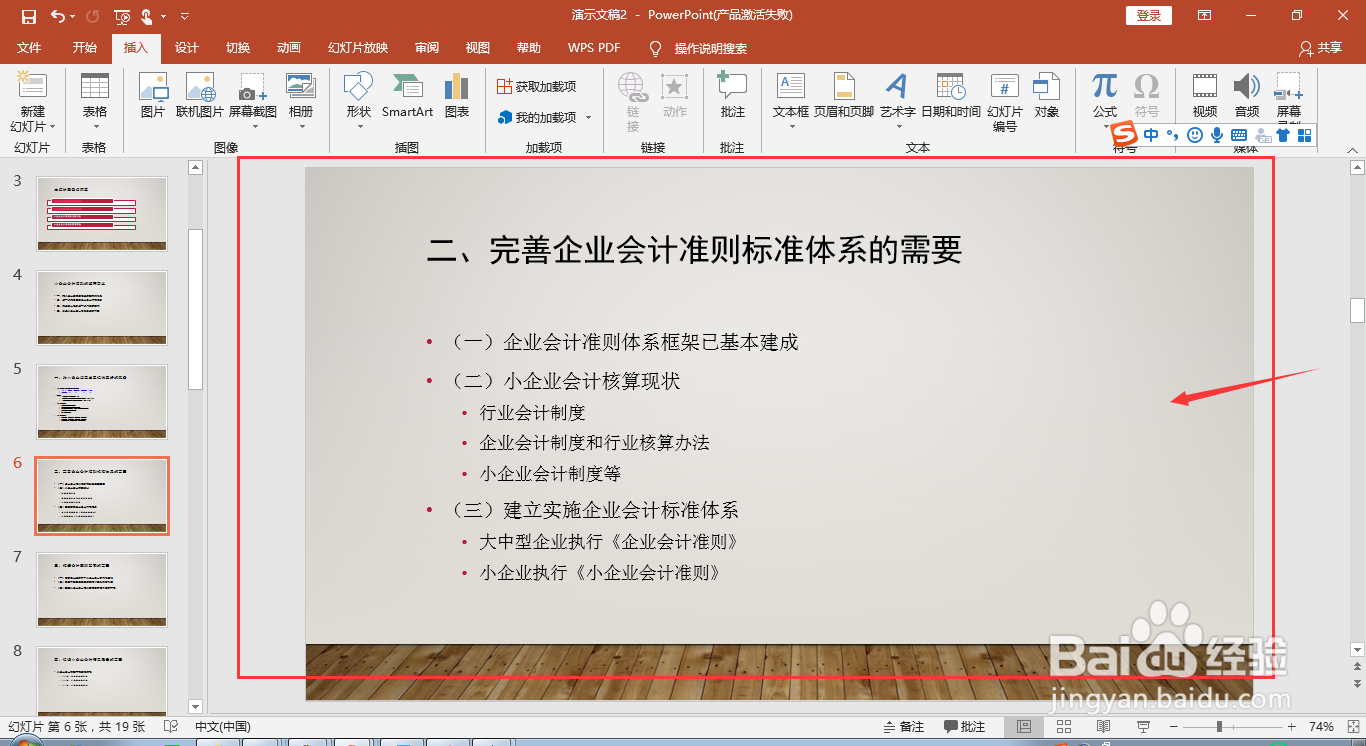
6、可以尝试在按“ctrl”键的同时,单击该文字,即可查看设置的超链接是否成功。
时间:2026-04-22 12:11:21
1、首先,利用2016版MS office ppt打开需要进行编辑的幻灯片;
2、选中需要设置超链接的文字,单击鼠标右键,进入“超链接”;
3、进入“插入超链接”页面;选择“本文档中的位置”,选中需要链接的幻灯片,点击“确定”即可;
4、或者选中需要设置超链接的文字,从“插入”→“链接”→“链接”进入“插入超链接”页面;
5、接着同理操作第3步步骤,同样可以给文字设置超链接;
6、可以尝试在按“ctrl”键的同时,单击该文字,即可查看设置的超链接是否成功。
