1、1.打开PS软件,打开需要编辑的图片。
2.在图片上打出所要编辑的字,这里用“透明”两字做测试。
PS的文字编辑丰富按照自己的需求编辑需要的字体大小风格。


2、3.点击文字图层,点击右键,选择栅格化图层。因为编辑的文字是矢量图。栅格化后才能做图像处理。
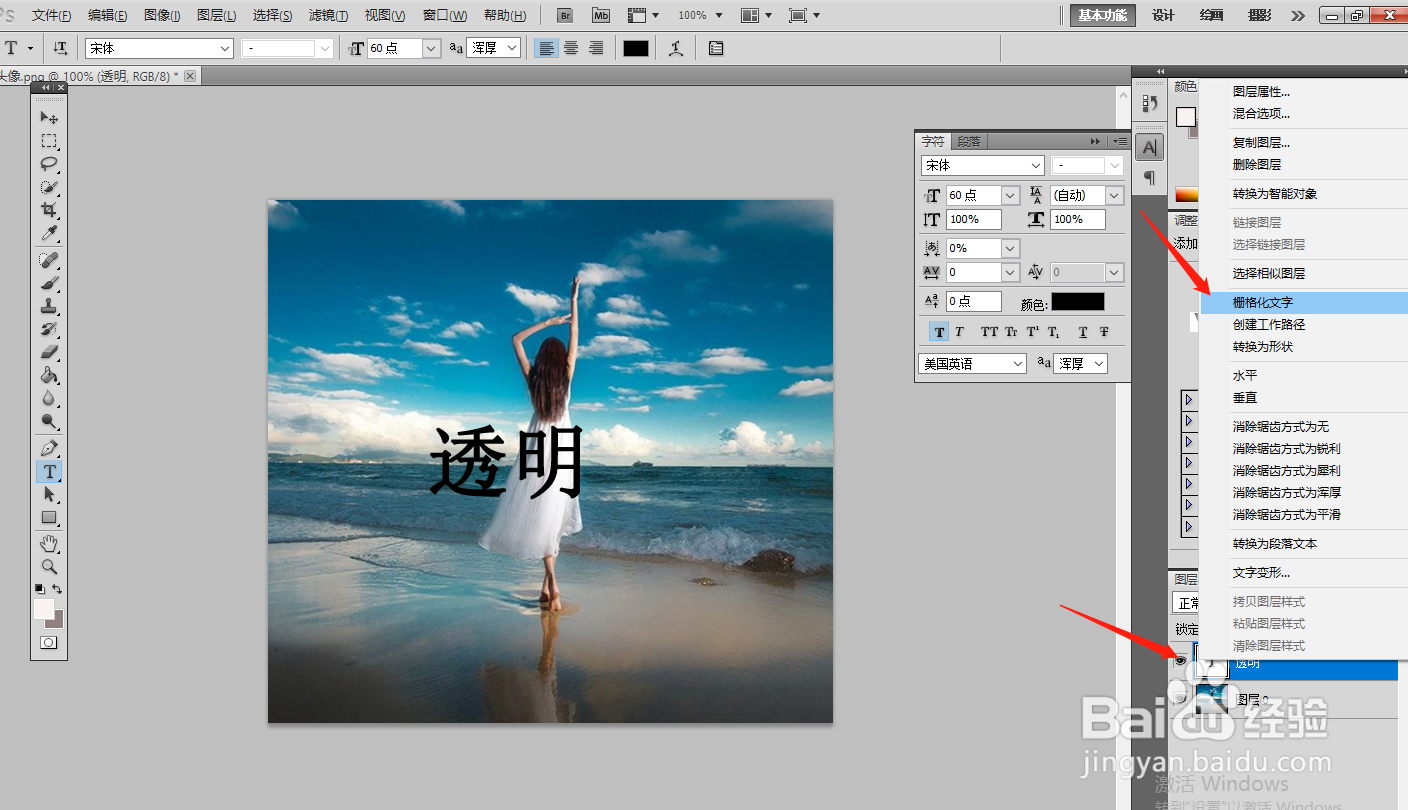
3、4.选择滤镜,风格化,浮雕效果。然后直接点击确认。


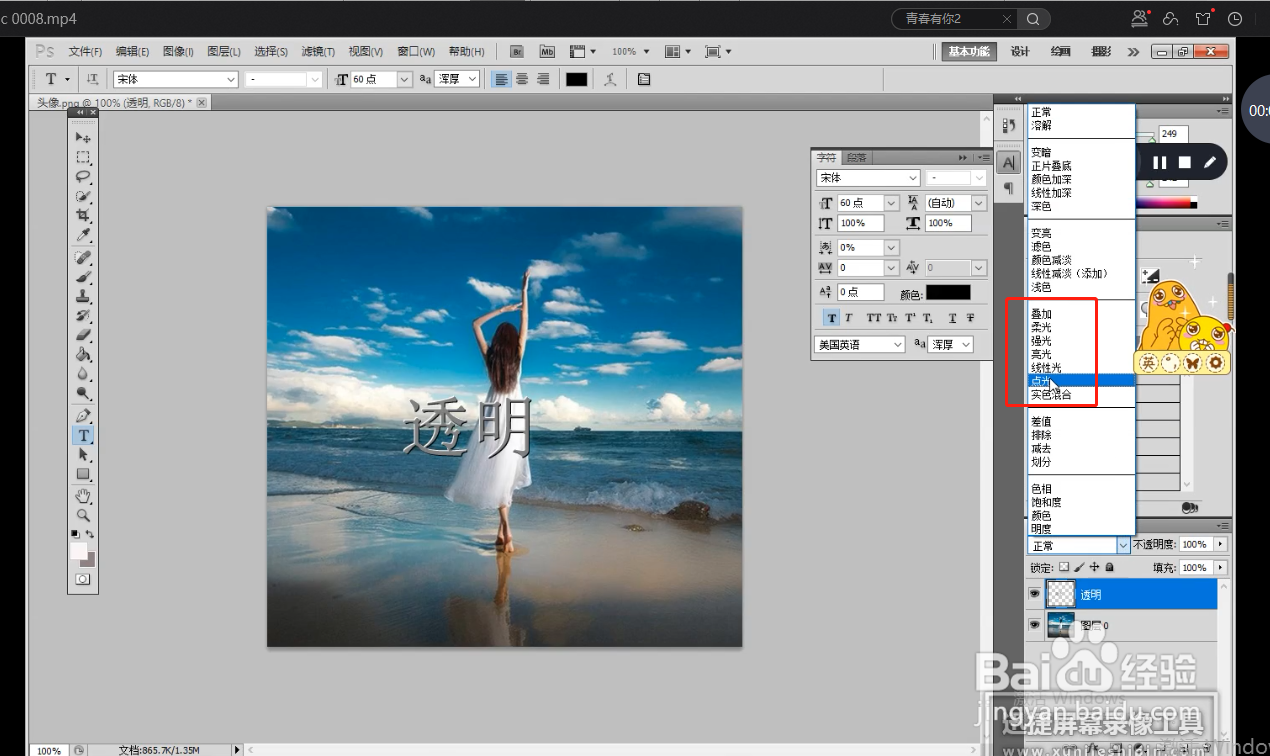
4、然后点击右边的通道,叠加,柔光,强光,亮光,线性光,点光,实色混合。
这是同一组效果类似的。根据自己的需求选择满意的,就可以完成透明字的处理。

时间:2026-04-24 07:11:39
1、1.打开PS软件,打开需要编辑的图片。
2.在图片上打出所要编辑的字,这里用“透明”两字做测试。
PS的文字编辑丰富按照自己的需求编辑需要的字体大小风格。
2、3.点击文字图层,点击右键,选择栅格化图层。因为编辑的文字是矢量图。栅格化后才能做图像处理。
3、4.选择滤镜,风格化,浮雕效果。然后直接点击确认。
4、然后点击右边的通道,叠加,柔光,强光,亮光,线性光,点光,实色混合。
这是同一组效果类似的。根据自己的需求选择满意的,就可以完成透明字的处理。
