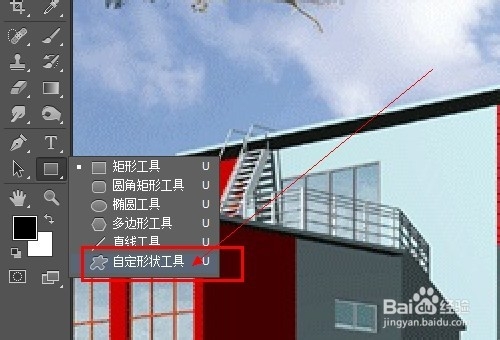
1、打开ps软件,右击矩形工具,选择自定形状工具。就是那个花花图案的。
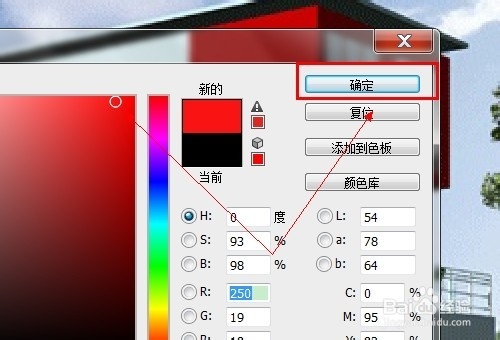
2、设置前景色。调成你心水的颜色。
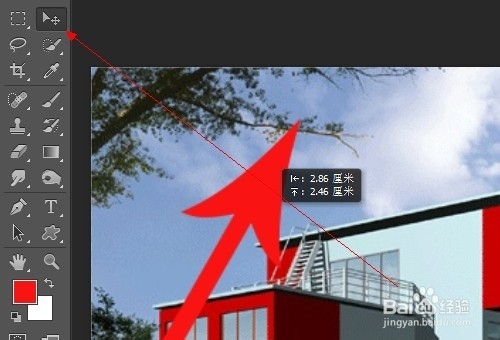
3、直接在图片上划拉,直线的方向朝那边延伸,箭头的方向就指向哪边,一个箭头画好了。

4、直接画出来的箭头比较呆板,大小、方向上不一定把握得好。这时候需要对箭头调整。ctrl+t选中箭头。任意改变角度和大小。按回车键确定。

5、利用ps画箭头,箭头的位置也有办法改变,直接使用移动工具。
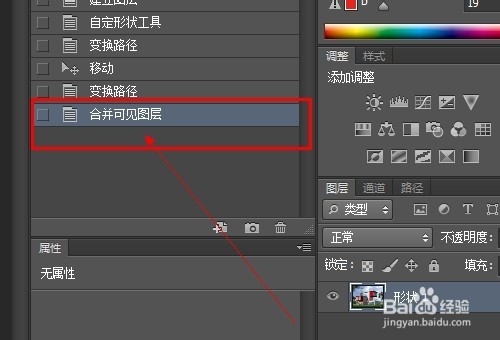
6、都弄差不多之后,合并图层。保存。

时间:2026-02-15 23:52:17
1、打开ps软件,右击矩形工具,选择自定形状工具。就是那个花花图案的。
2、设置前景色。调成你心水的颜色。
3、直接在图片上划拉,直线的方向朝那边延伸,箭头的方向就指向哪边,一个箭头画好了。
4、直接画出来的箭头比较呆板,大小、方向上不一定把握得好。这时候需要对箭头调整。ctrl+t选中箭头。任意改变角度和大小。按回车键确定。
5、利用ps画箭头,箭头的位置也有办法改变,直接使用移动工具。
6、都弄差不多之后,合并图层。保存。
