U盘格式化显示有读写保护的解决方法

 时间:2026-02-13 03:11:37

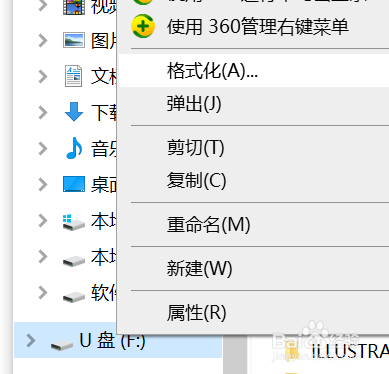
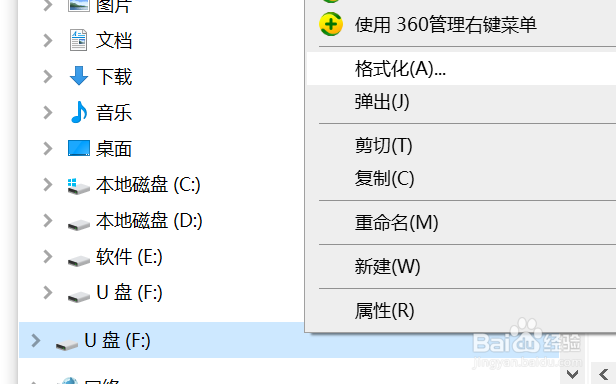
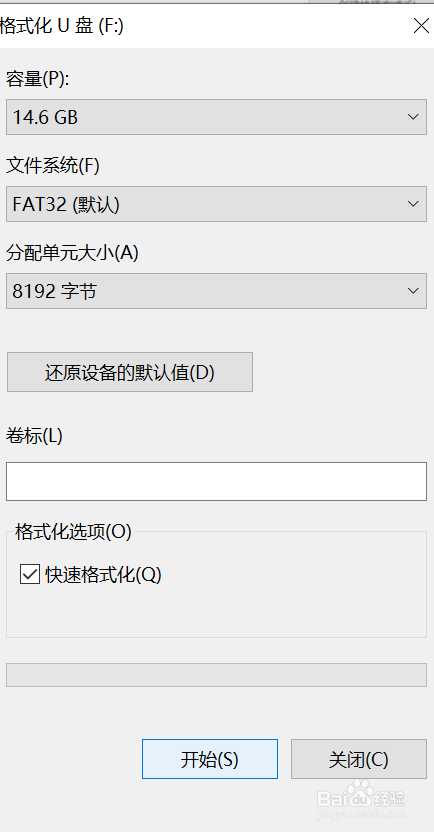
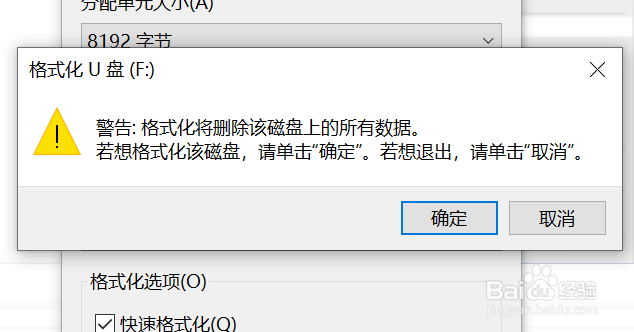
1、选择要格式化的U盘,发现不能格式化,显示磁盘有写保护;        

U盘格式化显示有读写保护的解决方法

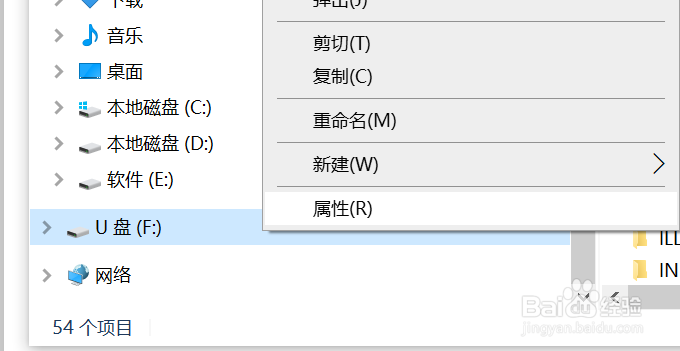
2、鼠标右键u盘,选择属性选项打开;  

U盘格式化显示有读写保护的解决方法

U盘格式化显示有读写保护的解决方法

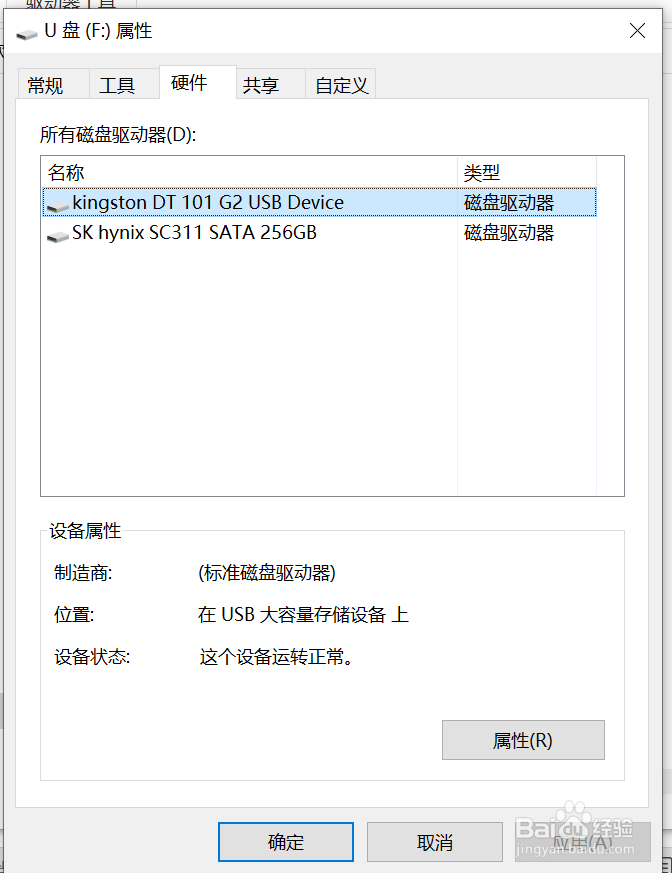
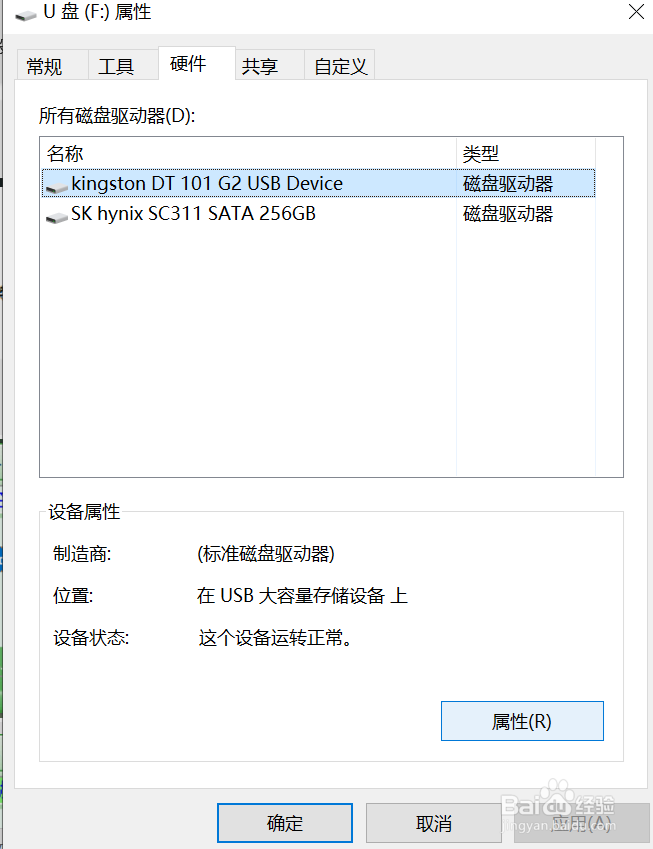
3、选择属性面板里的硬件选项打开,接着选择格式化的U盘,点击下方的属性打开;   
U盘格式化显示有读写保护的解决方法

U盘格式化显示有读写保护的解决方法

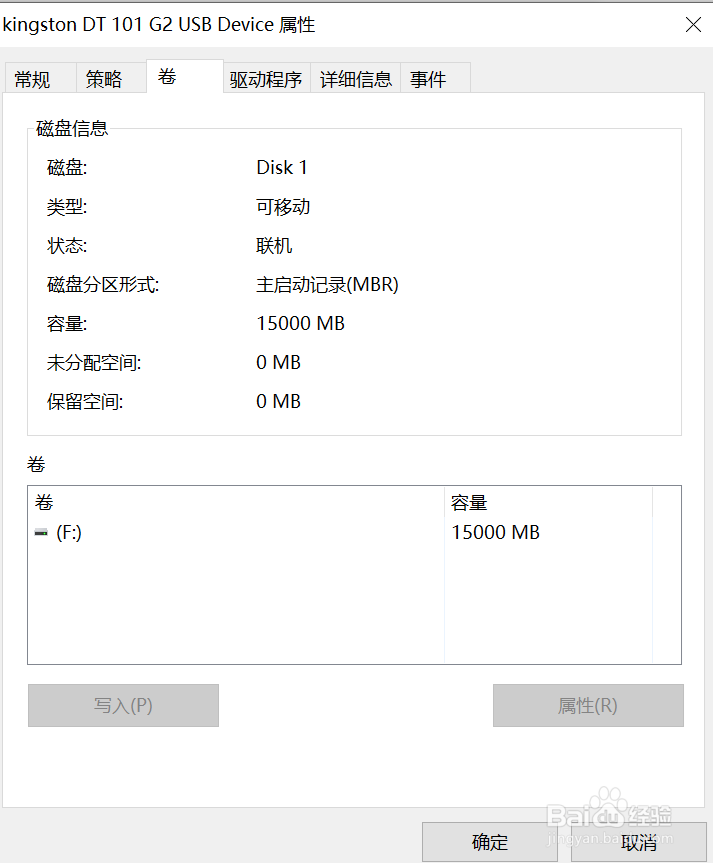
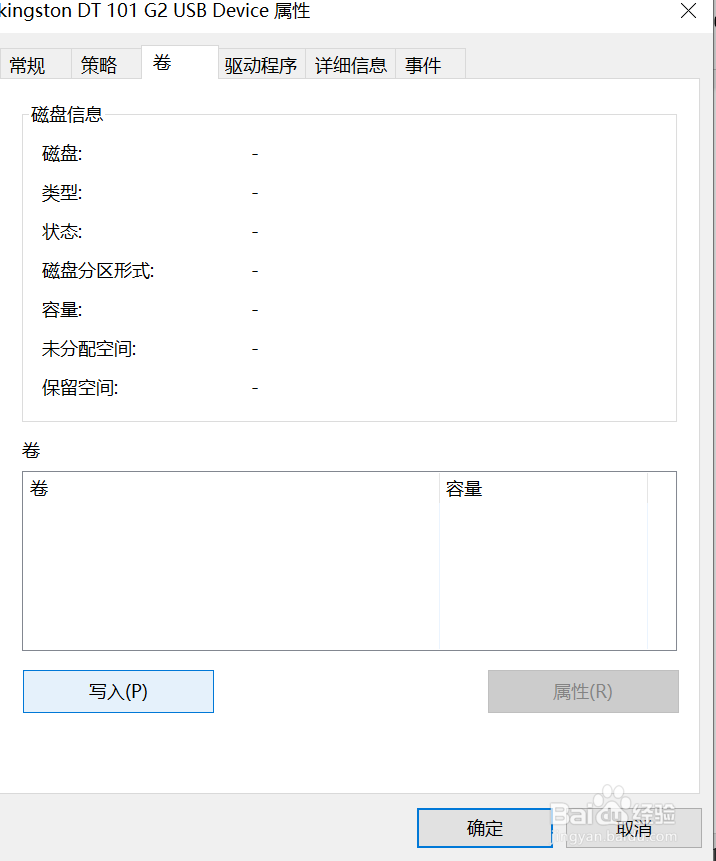
4、打开属性之后,选择卷选项,再点击下方的写入选项,之后格式化的U盘被写入到卷里;     
U盘格式化显示有读写保护的解决方法

U盘格式化显示有读写保护的解决方法

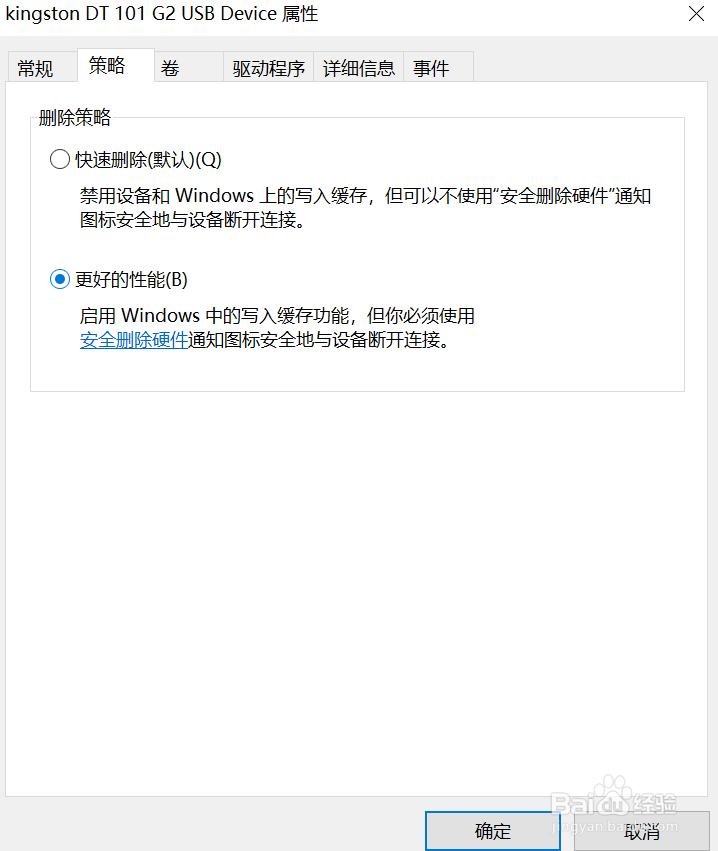
5、接着选择策略选项打开,点击下方更好的性能选项,之后确定;       

U盘格式化显示有读写保护的解决方法

6、确定之后,点击退出即可,再次右键选择U盘进行格式化即可。

U盘格式化显示有读写保护的解决方法

U盘格式化显示有读写保护的解决方法

U盘格式化显示有读写保护的解决方法

1、1.鼠标右键u盘,选择属性选项打开;  

2.选择属性面板里的硬件选项打开,接着选择格式化的U盘,点击下方的属性打开;   

3.打开属性之后,选择卷选项,再点击下方的写入选项,之后格式化得U盘被写入到卷里;         

4.接着选择策略选项打开,点击下方更好的性能选项,之后确定;       

5.确定之后,点击退出即可,再次右键选择U盘进行格式化即可。

  • 磁盘被写保护如何处理
  • U盘写保护无法格式化怎么办
  • U盘被写保护怎么格式化
  • u盘被写保护了怎么去掉保护
  • u盘属性没有安全选项,怎样修改权限
  • 热门搜索
    汉口学院怎么样 韩红是哪里人 明天天气如何 慢性湿疹怎么治 家里有跳蚤怎么消灭 路由器连接路由器 如何倒车入库 开发信怎么写 桂林旅游注意事项 瘦身果泡水喝的功效