1、首先,在电脑上打开CAD的软件,再在软件中图纸上画出一个圆环。

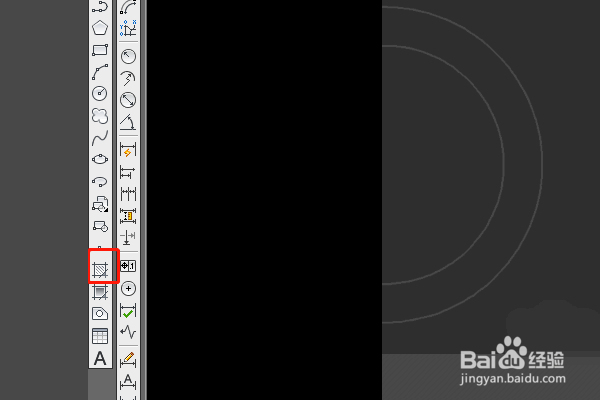
2、然后,在软件左侧竖列的工具栏中点击图案填充的图标。
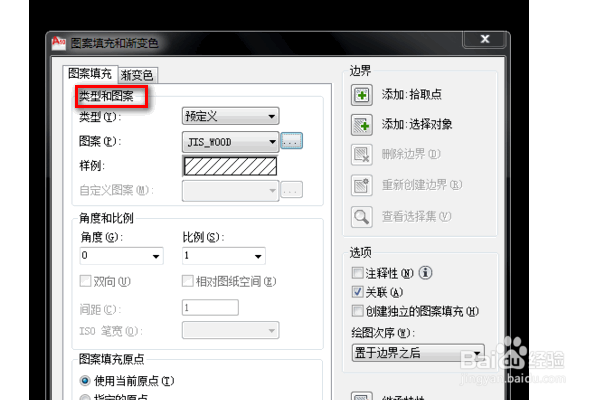
3、接着,在弹出的图案填充和渐变色中选择好剖面线的类型和图案。
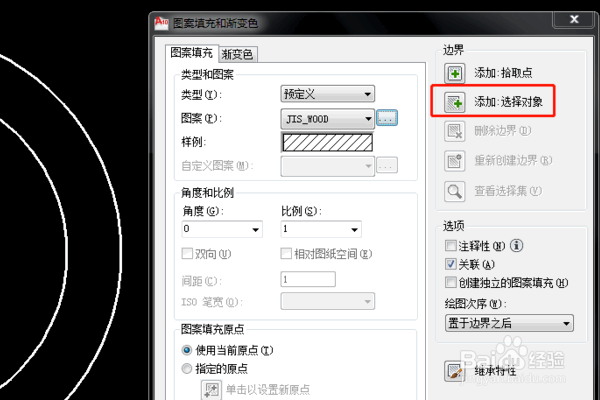
4、之后,点击右边的边界中的添加选择对象的图标。
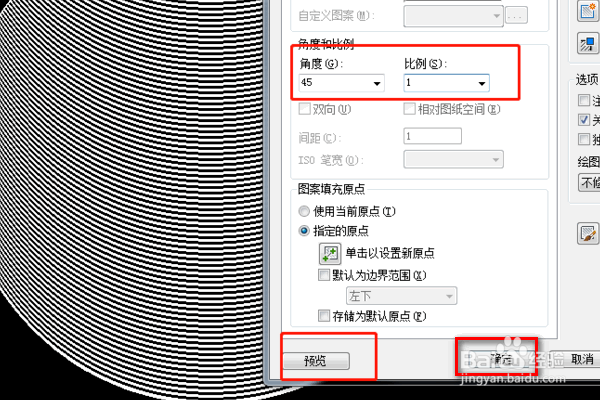
5、最后,设置好剖面线的角度和比例,再点击预览就可以看到图纸中的剖面线了,之后,点击确认按钮就可以了。
6、具体步骤总结如下:
1、首先,在电脑上打开CAD的软件,再在软件中图纸上画出一个圆环。
2、然后,在软件左侧竖列的工具栏中点击图案填充的图标。
3、接着,在弹出的图案填充和渐变色中选择好剖面线的类型和图案。
4、之后,点击右边的边界中的添加选择对象的图标。
5、最后,设置好剖面线的角度和比例,再点击预览就可以看到图纸中的剖面线了,之后,点击确认按钮就可以了。
