几何画板中快速找到线段的中点

 时间:2026-02-12 18:16:02

1、 打开几何画板,单击左侧侧边栏的工具箱中的“线段直尺工具”,用鼠标在画板工作区域单击一下确定线段的一个端点,然后拖动鼠标在适当位置再次单击鼠标,从而任意绘制一条线段,如下图所示。

几何画板中快速找到线段的中点

2、  单击上方菜单栏“数据”菜单,在弹出的下拉菜单选择“新建参数”命令,在出现的新建参数对话框的数值中填上“2”,并单击“确定”按钮。

几何画板中快速找到线段的中点

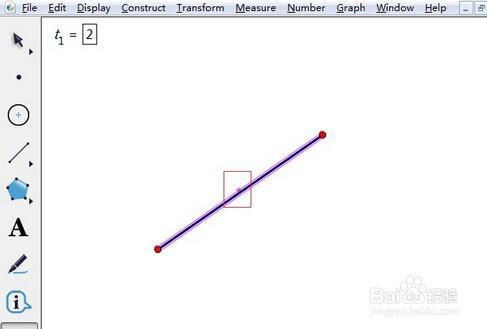
3、执行以上操作后,就可以看到新建的参数,显示在画板左上角,

几何画板中快速找到线段的中点

4、单击左侧侧边栏“自定义工具”按钮,在弹出的快捷工具菜单选择“线工具”——“等分线段”,

几何画板中快速找到线段的中点

5、选择以上工具后,此时用鼠标单击新建的参数,并用鼠标在线段的两个端点上面单击,就可以看到中点了。
几何画板中快速找到线段的中点

  • 几何画板怎么画坐标系
  • 几何画板用向量控制图形移动的操作
  • 几何画板如何自动显示标签应用于所有新建点
  • 几何画板要怎么依据坐标画点
  • 如何在几何画板中绘制一个三角形绕一个顶点旋转
  • 热门搜索
    谦卑的意思 圈存是什么意思 什么是小品文 甘少一横念什么 喝酒前喝什么不会醉 瓜熟蒂落什么意思 截图按什么键 流通市值是什么意思 袍泽什么意思 台湾有什么特产