给大家讲解一下如何使用Photoshop快速移动图层。

工具/原料
电脑一台
Photoshop软件
方法/步骤
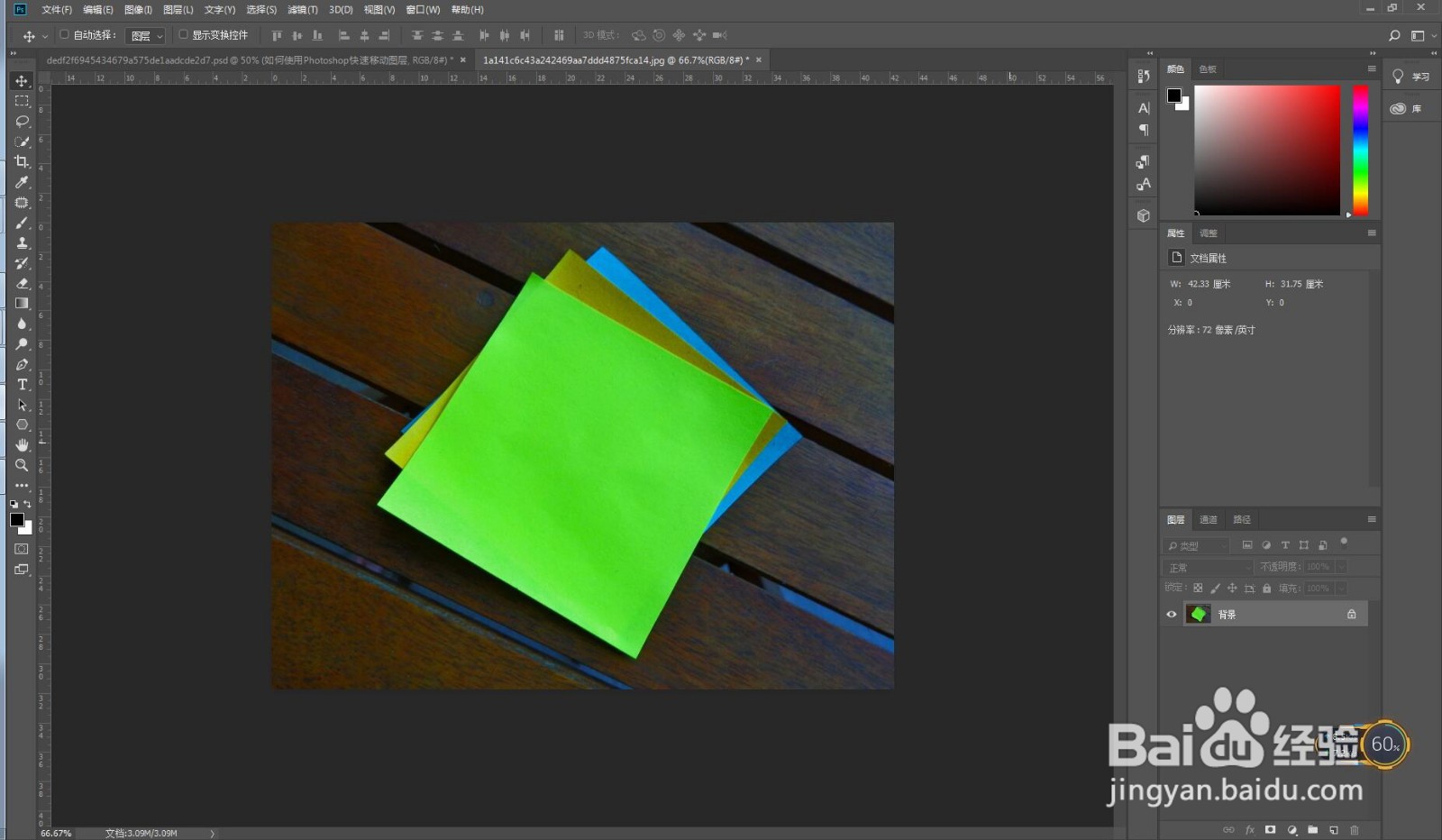
使用快捷键ctrl+O,打开图片素材。
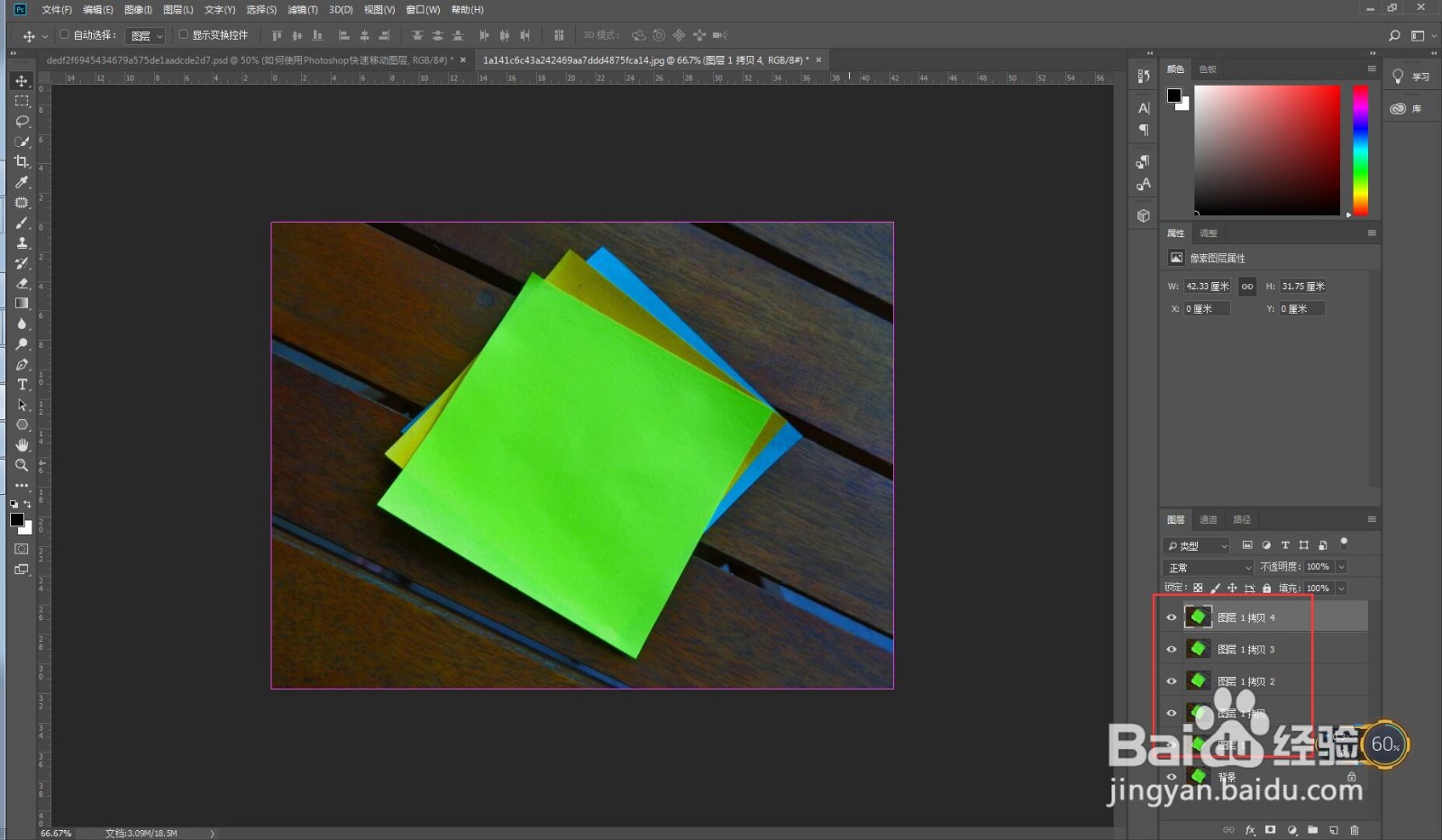
使用快捷键ctrl+J复制图层,共复制五个图层。
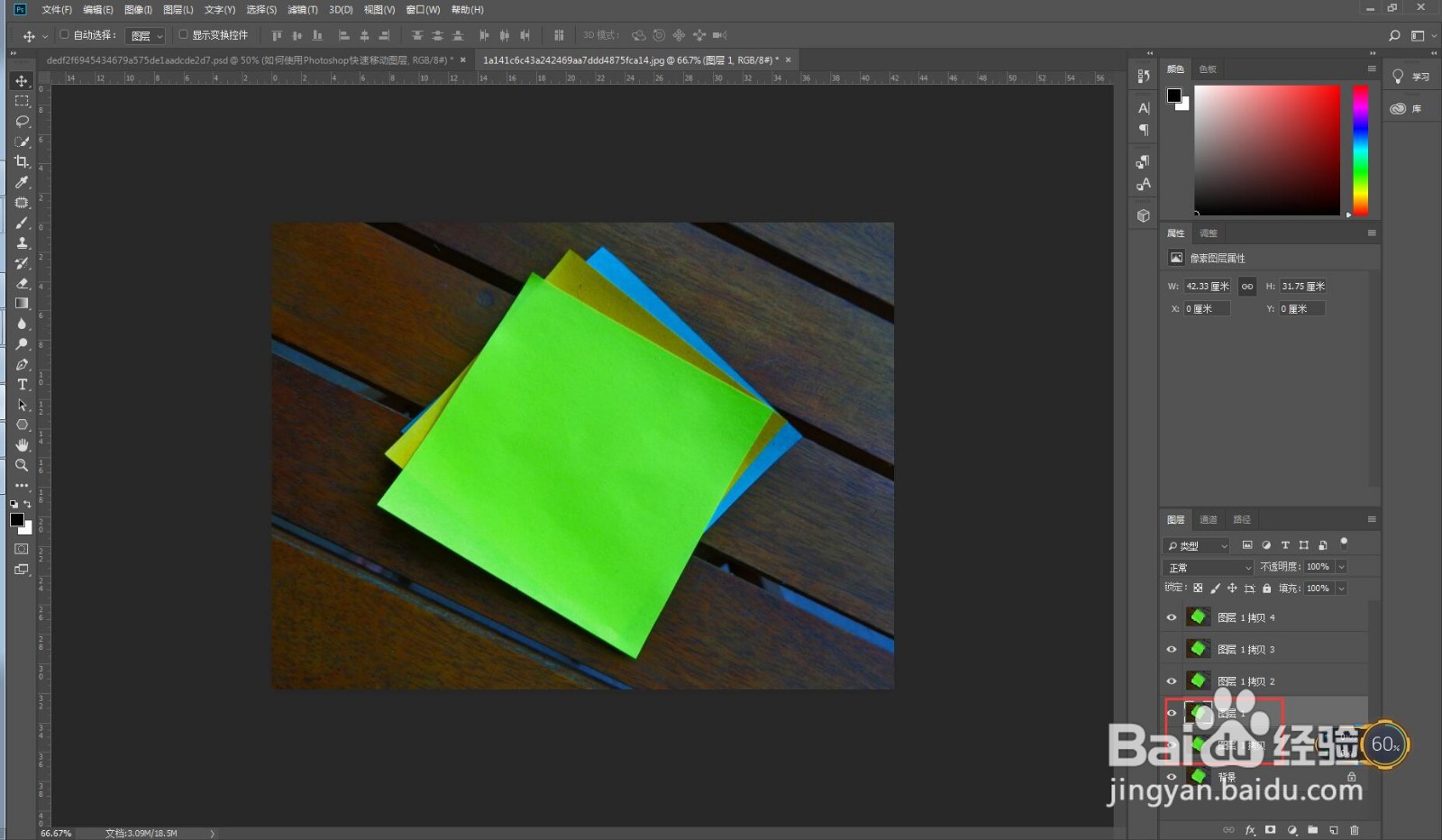
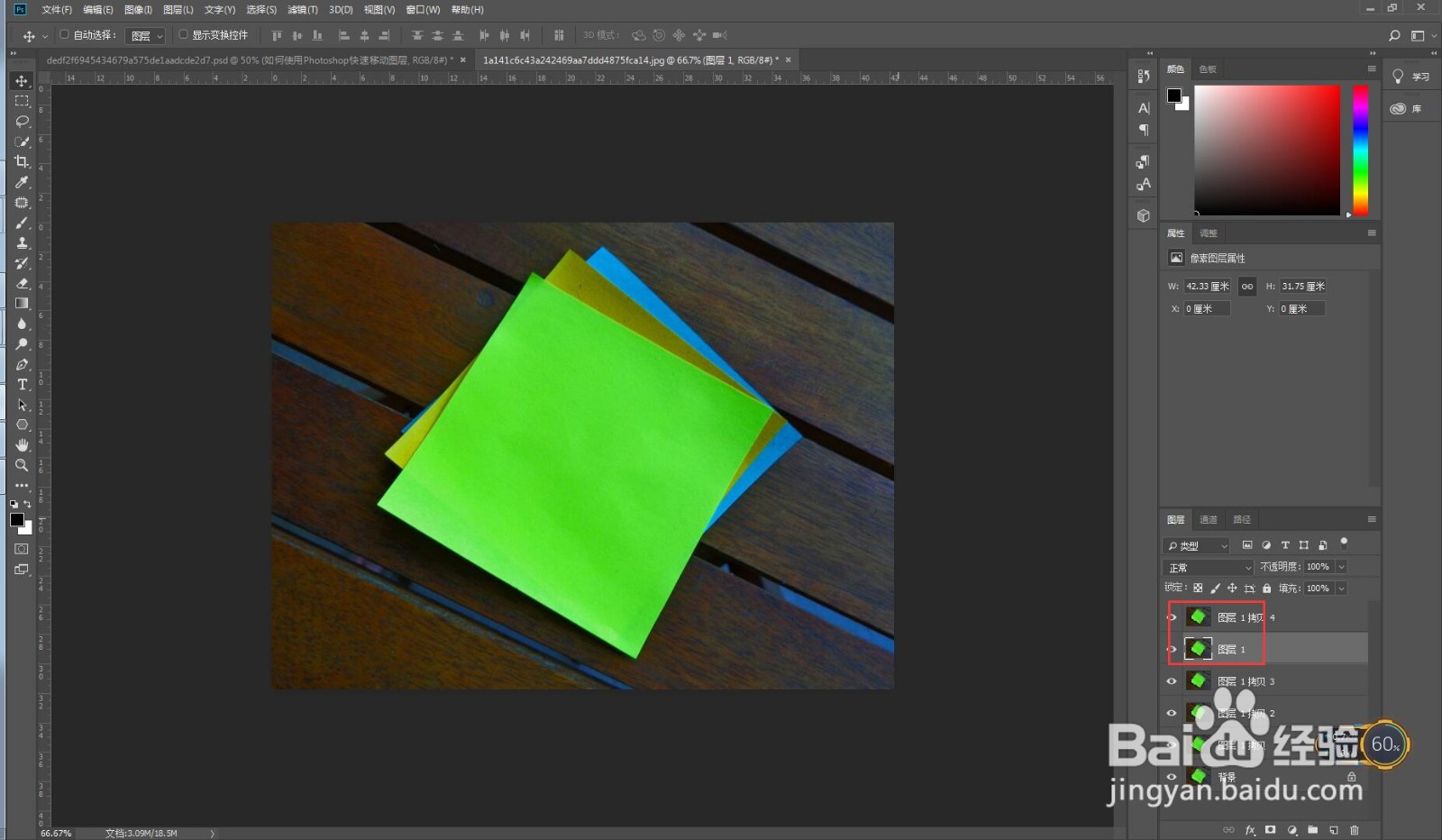
选择图层1,使用快捷键ctrl+】,将图层1向上移动一层。
再次使用快捷键ctrl+】,直到图层1移动到最上层
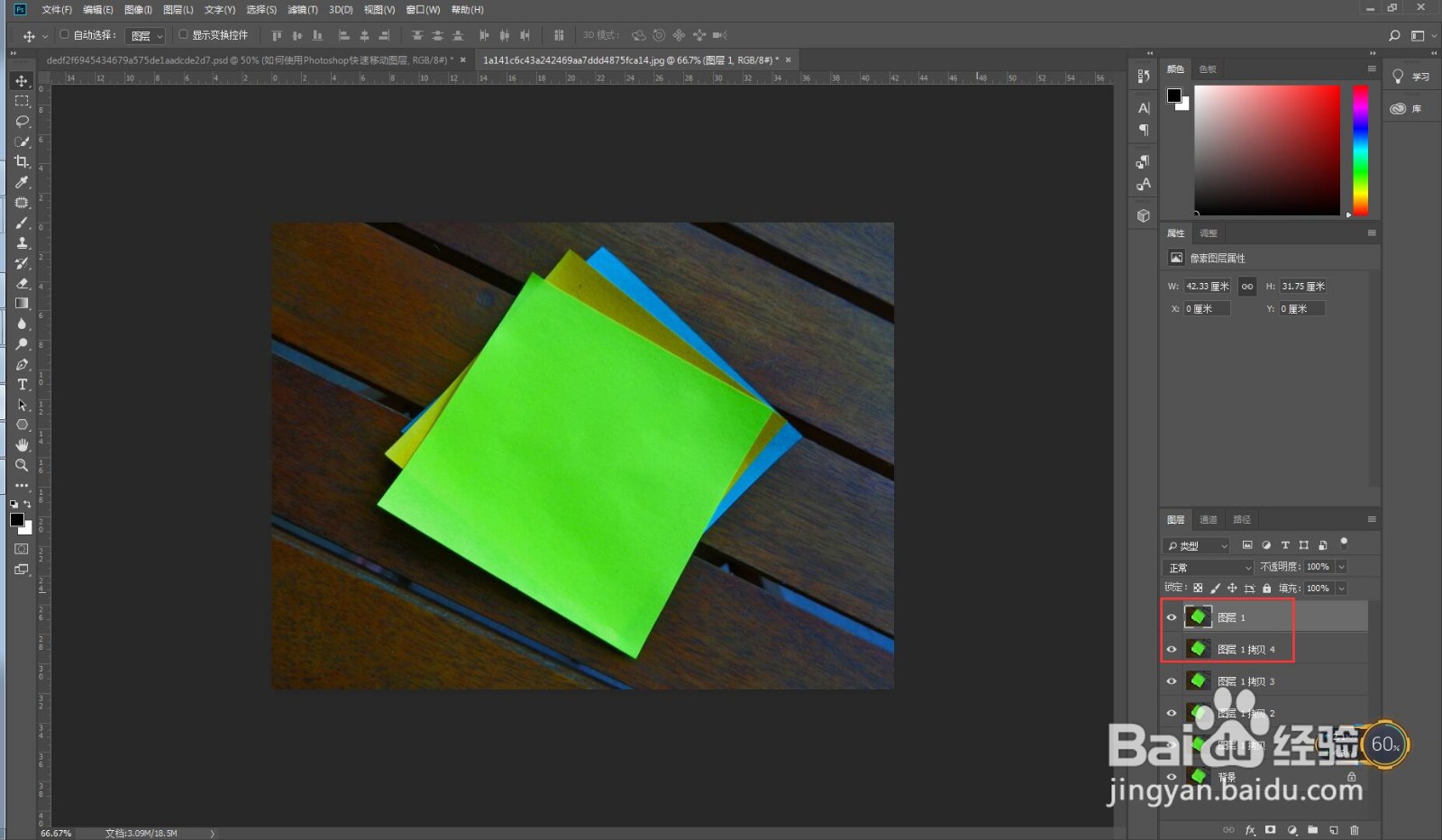
之后使用快捷键ctrl+【,可以将图层1向下移动。在多图层进行操作时,这个方法可以更快速和精确。
注意事项
希望可以帮助到您。
时间:2026-04-30 15:33:56
给大家讲解一下如何使用Photoshop快速移动图层。
电脑一台
Photoshop软件
使用快捷键ctrl+O,打开图片素材。
使用快捷键ctrl+J复制图层,共复制五个图层。
选择图层1,使用快捷键ctrl+】,将图层1向上移动一层。
再次使用快捷键ctrl+】,直到图层1移动到最上层
之后使用快捷键ctrl+【,可以将图层1向下移动。在多图层进行操作时,这个方法可以更快速和精确。
希望可以帮助到您。
