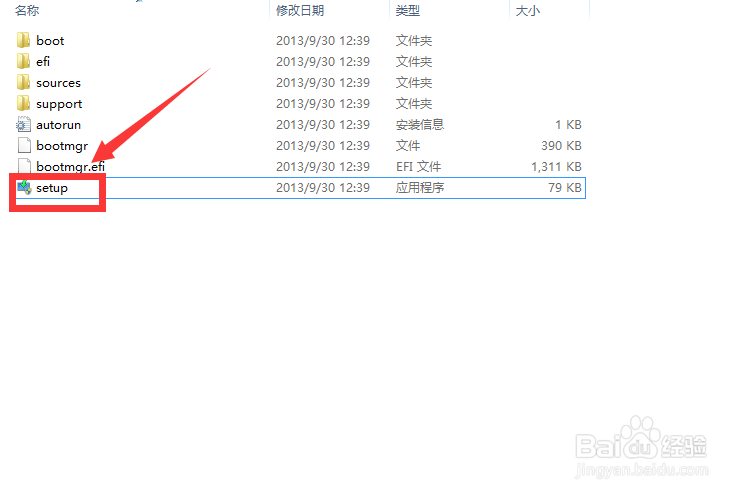
1、解压安装包 单击“setup”
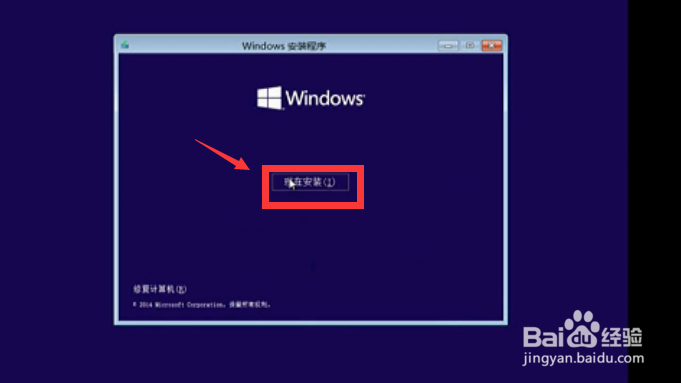
2、单击“现在安装”
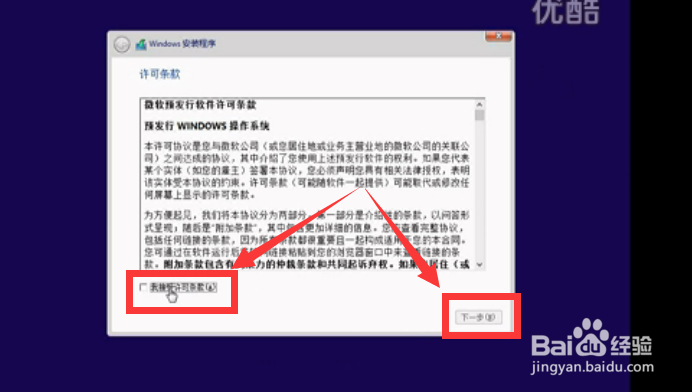
3、一会 进入此界面 勾选同意此条款,单击下一步
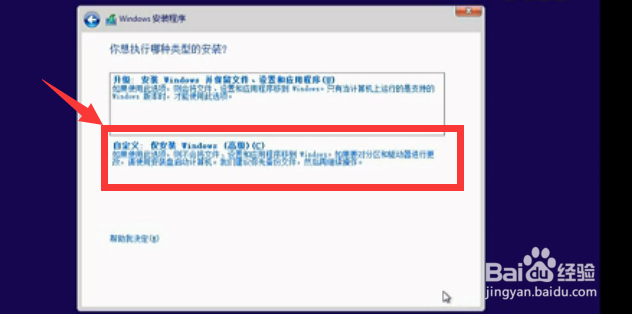
4、选择自定义安装
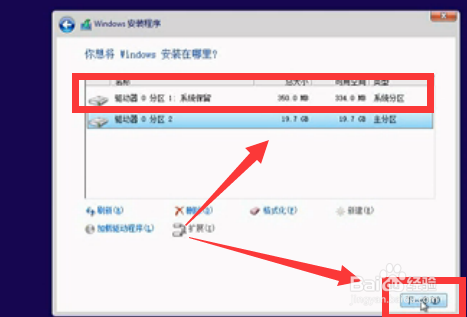
5、选择想安装的硬盘
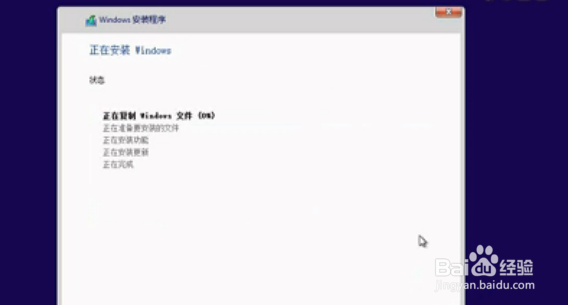
6、这是电脑自动安装 过程大概有10多分钟
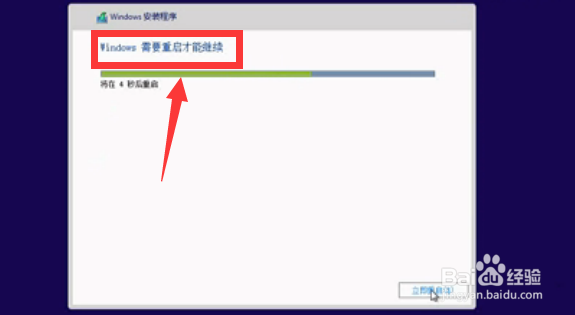
7、在这过程中 电脑会重启几次
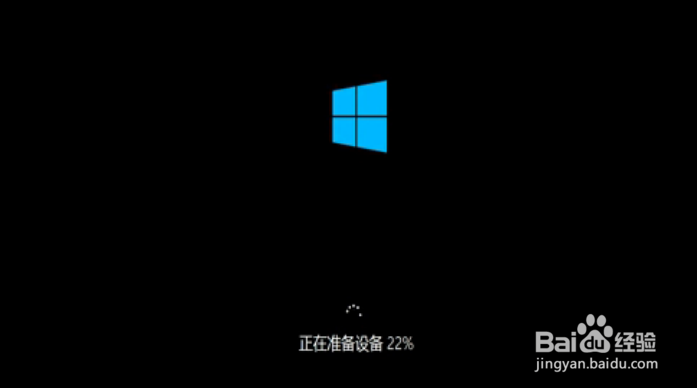
8、最终进入设置界面 按照提示设置就行了

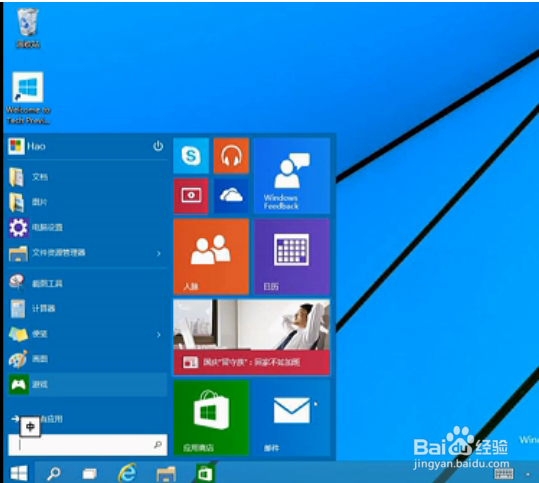
9、设置完成 就可以进入win10界面了
时间:2026-05-05 06:05:36
1、解压安装包 单击“setup”
2、单击“现在安装”
3、一会 进入此界面 勾选同意此条款,单击下一步
4、选择自定义安装
5、选择想安装的硬盘
6、这是电脑自动安装 过程大概有10多分钟
7、在这过程中 电脑会重启几次
8、最终进入设置界面 按照提示设置就行了
9、设置完成 就可以进入win10界面了
