Win10系统中OneDrive免费在线存储工具的应用

 时间:2026-02-16 11:29:08

1、向OneDrive免费在线存储工具中添加文件(图片)的方法

步骤:

左键点击开始,在开始屏幕中左键点击:OneDrive免费在线存储工具图标;

Win10系统中OneDrive免费在线存储工具的应用

2、这时就打开了OneDrive窗口; 

Win10系统中OneDrive免费在线存储工具的应用

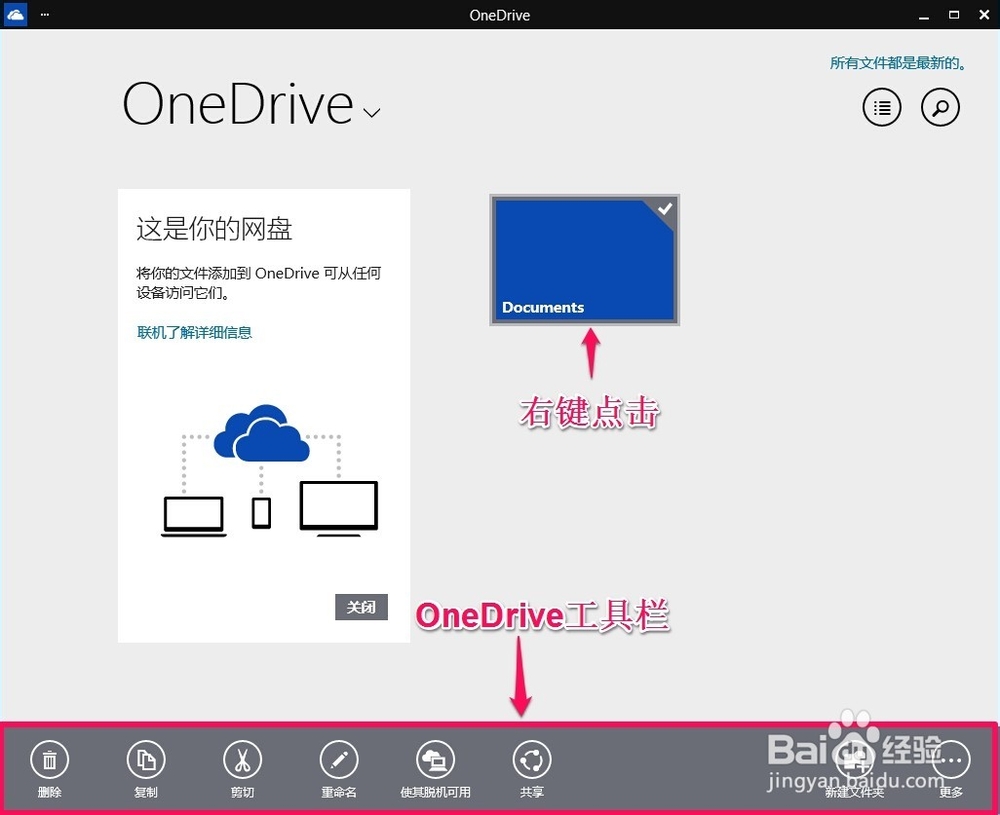
3、我们右键点击:Documents,就会弹出:OneDrive工具栏;

Win10系统中OneDrive免费在线存储工具的应用

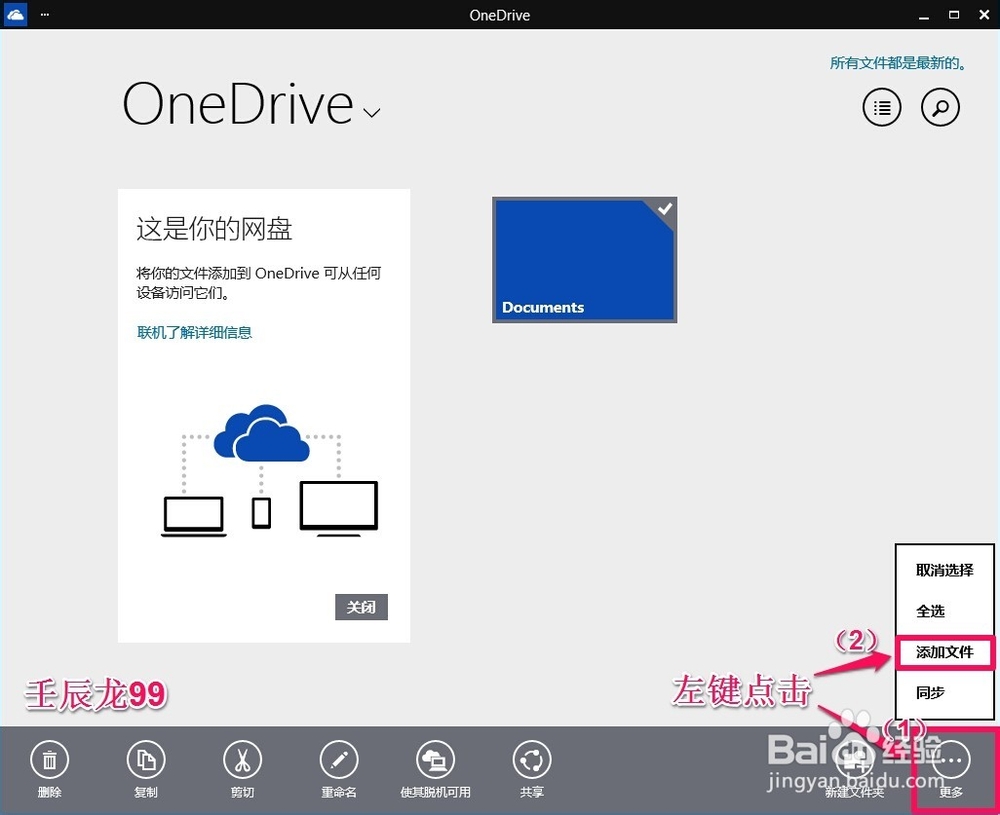
4、如果我们要向OneDrive中添加文件,(1)左键点击OneDrive工具栏中的更多,(2)在弹出的菜单中再左键点击:添加文件; 
Win10系统中OneDrive免费在线存储工具的应用

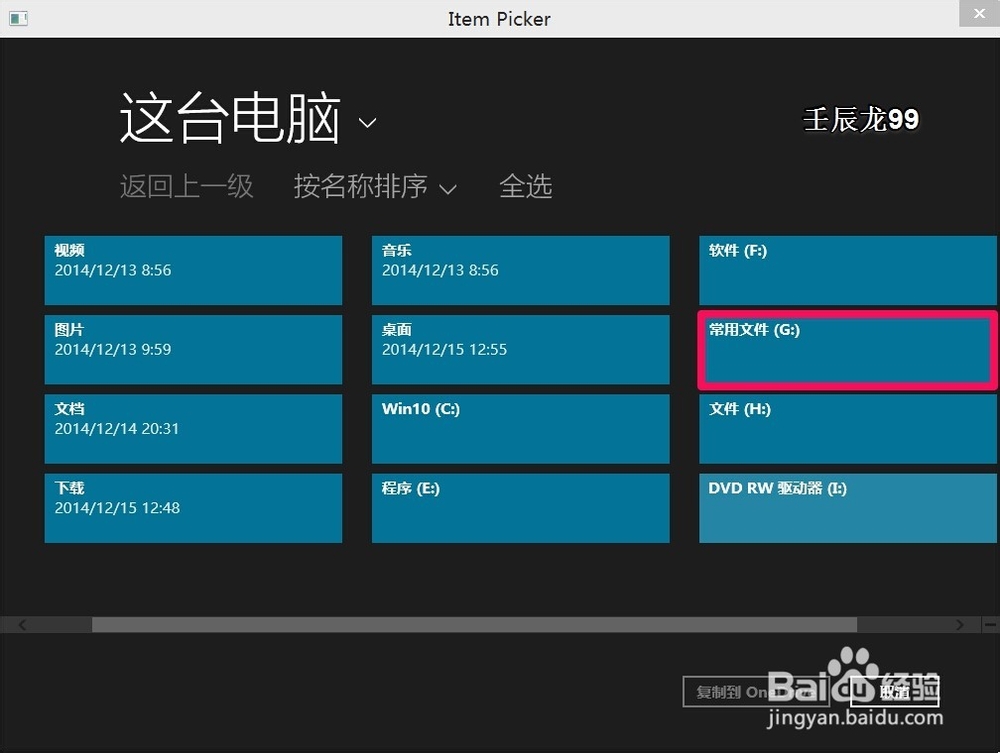
5、如:我要添加G盘的文件,左键点击:常用文件G:; 

Win10系统中OneDrive免费在线存储工具的应用

6、继续点击:壬辰龙99经验论文;

Win10系统中OneDrive免费在线存储工具的应用

7、再点击:2014年电脑配置.txt; 

Win10系统中OneDrive免费在线存储工具的应用

8、接下来,点击:复制到OneDrive; 

Win10系统中OneDrive免费在线存储工具的应用

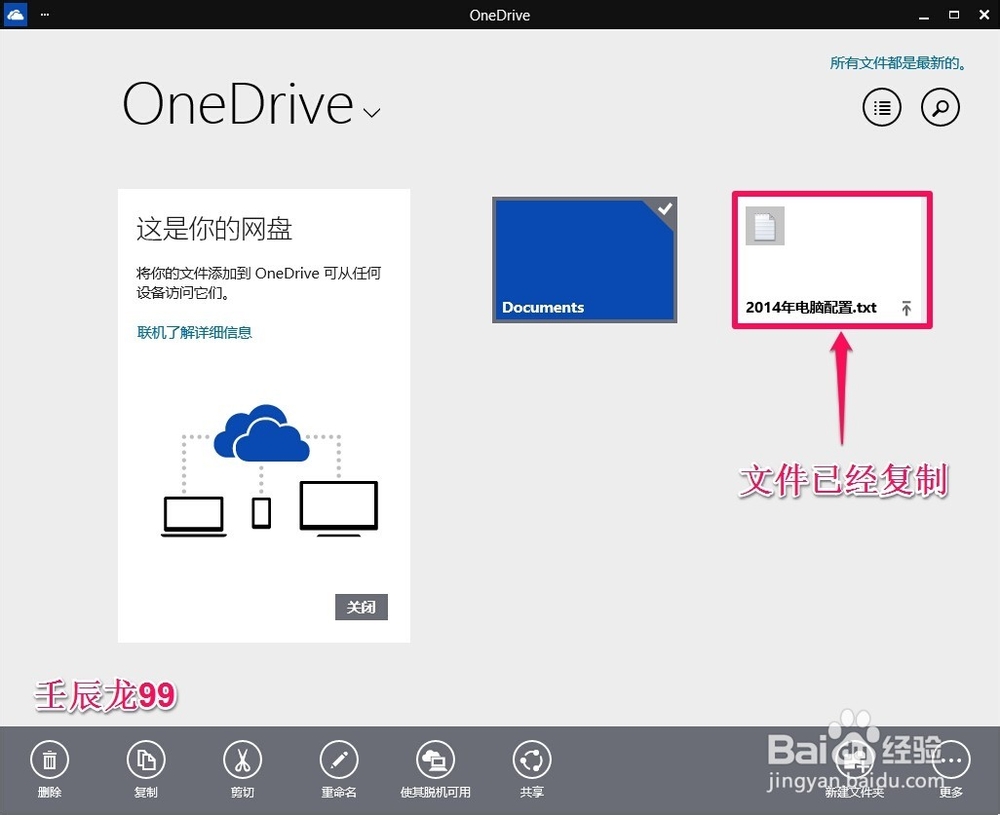
9、点击:复制到OneDrive后,我们可以看到文件已经复制到OneDrive工具中; 
Win10系统中OneDrive免费在线存储工具的应用

10、我们点击OneDrive工具栏中的更多 - 同步;

Win10系统中OneDrive免费在线存储工具的应用

11、文件添加完成,我们左键双击:2014年电脑配置.txt文件,可以打开这个文件;

Win10系统中OneDrive免费在线存储工具的应用

Win10系统中OneDrive免费在线存储工具的应用

12、在OneDrive免费在线存储工具中删除文件(图片)的方法

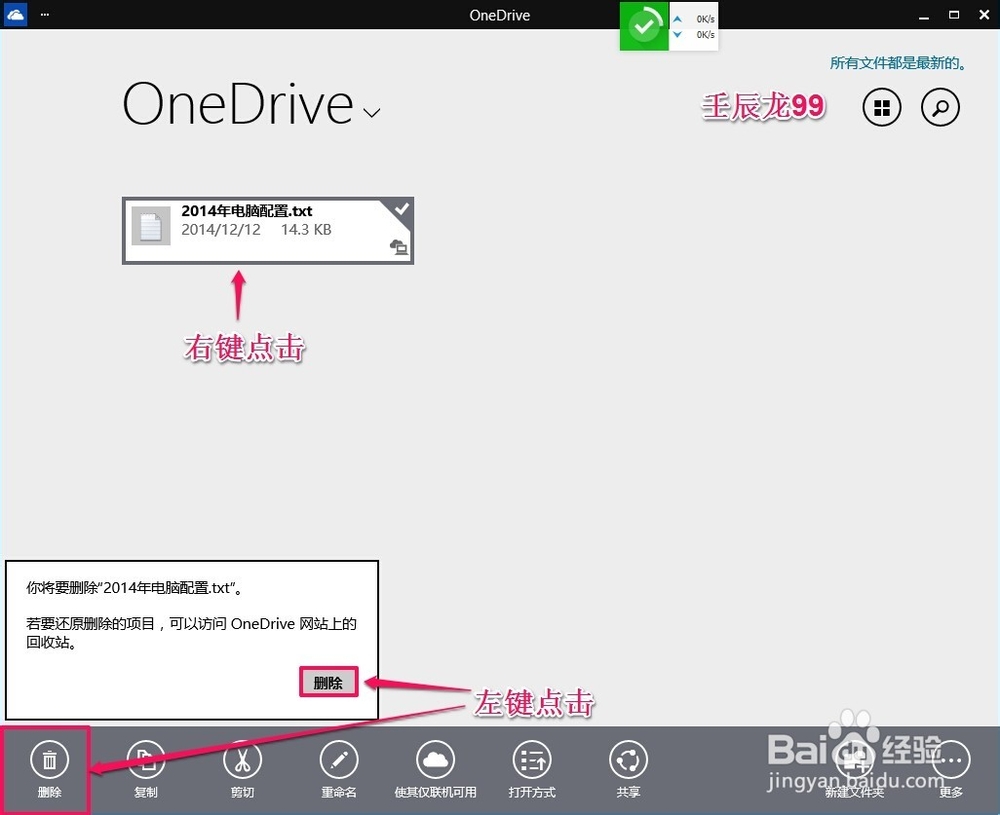
如果我们要删除OneDrive免费在线存储工具中的文件(图片),可以按下述步骤完成:

右键单击文件(图片),在工具栏中左键点击:删除,在弹出的的询问框中也点击:删除; 
Win10系统中OneDrive免费在线存储工具的应用

13、在弹出的的询问框中也点击删除以后,我们添加的文件已经删除。

Win10系统中OneDrive免费在线存储工具的应用

14、上述即:向Windows10系统中的OneDrive免费在线存储工具中添加或者删除文件(图片)的方法,供朋友们参考和使用。

  • 提高百度搜索准确度:[3]巧用URL自动化搜索
  • 游戏公司的代码怎么保护
  • 内网穿透之ngrok 解决内网网站可以被外部访问
  • 如何在msys2中安装rust语言编程环境
  • VMware Workstation 10如何设置虚拟机声卡
  • 热门搜索
    安利纽崔莱怎么样 reits是什么意思 做微商怎么找货源 秦奋是什么来头 如何改善皮肤暗黄 nba2k14怎么玩 怎么查汽车违章查询 龟苓膏是什么做的 qq群视频怎么用 如何去除脚臭